


做ppt选数据图表的时候,先搞清楚你要靠数据说啥:比数值大小优先选柱形图,看变化趋势选折线图更直观,要体现占比关系再考虑饼图,要是得同时对比多组数据,就用簇状柱形图或者条形图。这里演示用的软件是wps演示,功能区参照microsoft 365的风格,操作入口和powerpoint基本一样,就是按钮名字可能有点小差别。
做的时候别一上来就盯着好看的模板瞎找。先把图表类型选对,再用「编辑数据」功能换掉默认的示例数据表,最后再调颜色和布局,这样PPT里的图表才不会变成那种看着花里胡哨,实则抓不住重点的装饰图。
成品ppt在线生成,百种模板可供选择☜☜☜☜☜点击使用;
第一步:打开图表入口
选中你要放图表的那页幻灯片,在顶部功能区点「插入」,再点「图表」就行。弹出来的窗口左边列着柱形图、折线图、饼图、条形图这些类型,右边的预览区能帮你判断这个类型能不能说清你的数据关系。比如「各部门销售额」这种一组组比数值的内容,先从柱形图里挑,别上来就选饼图。
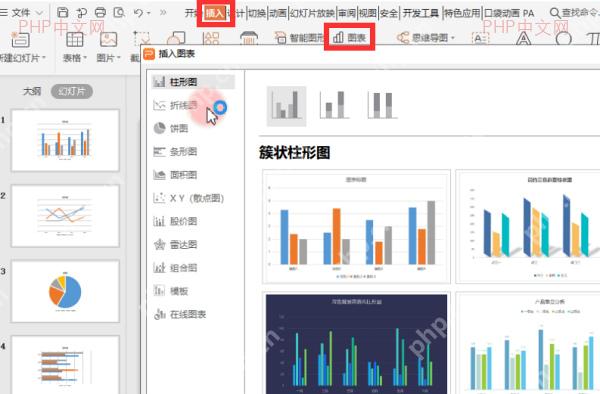
第二步:按数据关系选图表
要是你想比较不同项目的数值高低,用柱形图或者条形图就行;要是横轴是月份、季度、年份这种时间维度,用折线图看走势会更清楚;只有当你要说明一个整体里各部分占比多少的时候,饼图才是合适的选择。就算已经把图表插进去了,也能点图表右上角的图表类型按钮重新切换,预览着不合适就直接换,不用删掉重来。

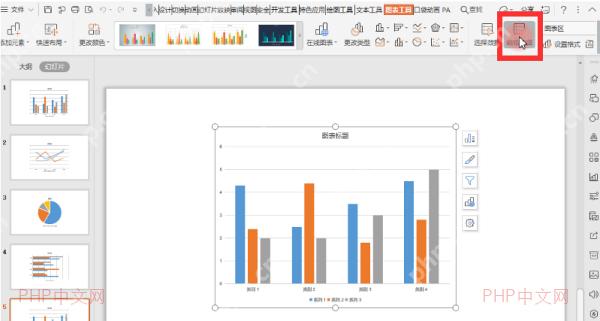
第三步:编辑图表数据
图表插进去之后会自带一份默认数据,你直接改这份表就可以。点「图表工具」里的「编辑数据」,在弹出来的表格里把系列名称、分类名称还有数值都换成你自己的内容就行;那个蓝色边框圈起来的区域,就是图表当前读取的数据范围。要是你新增了一列或者一行数据,记得把蓝色边框拖到新增内容的外面,不然图表不会跟着更新的。
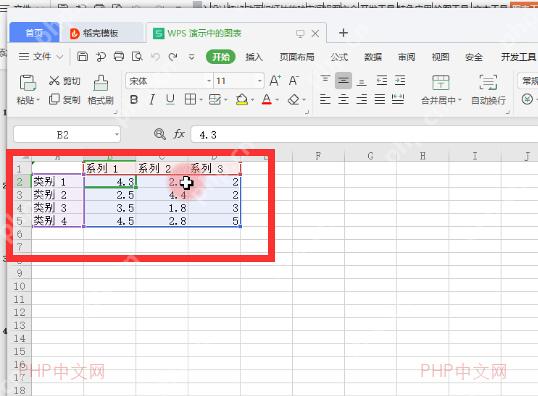
第四步:调整图表样式
等数据都核对没问题了,再去调颜色、标题和图例这些样式。点「图表工具」或者右侧的快捷按钮,选「更改颜色」「快速布局」这类选项就行,颜色最好控制在两到四组以内;要是同一页还有文字结论,图例别搞太花哨,标题也别重复写完整的句子。看趋势的折线图要保证线条和标记都清晰,做对比的柱形图要给柱子之间留够间距。
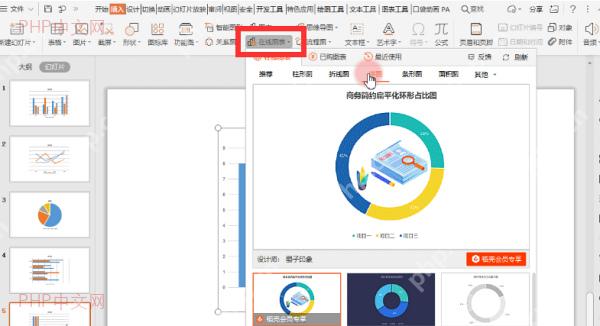
最后再扫一眼,幻灯片里的结论能不能被图表直接撑住:柱形图得一眼就能看出谁高谁低,折线图要能明显看到拐点,饼图最好只放少量分类。要是分类太多,把饼图换成条形图,读起来通常会更清楚。














