


wps文档里插太多图,经常会把文件撑得特别大。你可以先选中图片,点开「图片工具」里的「压缩图片」功能,按需选择压缩全部图片,还是只压当前这张。本次操作以wps文字为例:要是文档里存了很多高清照片,最好先另存一份备份副本,压缩完挨个检查清晰度再用。
压缩不会改动任何文字内容,只会调整图片的分辨率和画质。如果是要发微信、传邮件或者上传办公系统,选「网页/屏幕显示(150dpi)」基本就够用;后续如果还要打印的话,别把分辨率压得太低。
第一步:选中文档图片
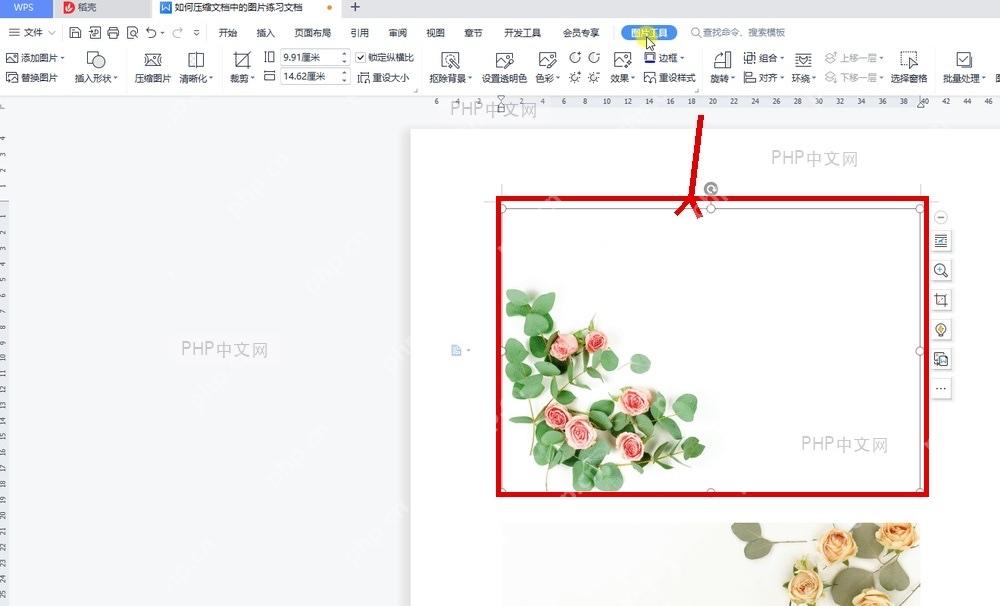
打开要处理的WPS文档,随便点一张你要调整的图片,等图片四周弹出调整控制点,顶部功能区会自动切到「图片工具」选项卡,这时候再找压缩功能就不会找不到入口。只想压缩单张图就点选对应那一张,要批量处理多张的话,按住Ctrl键挨个点选就行。
第二步:进入压缩图片
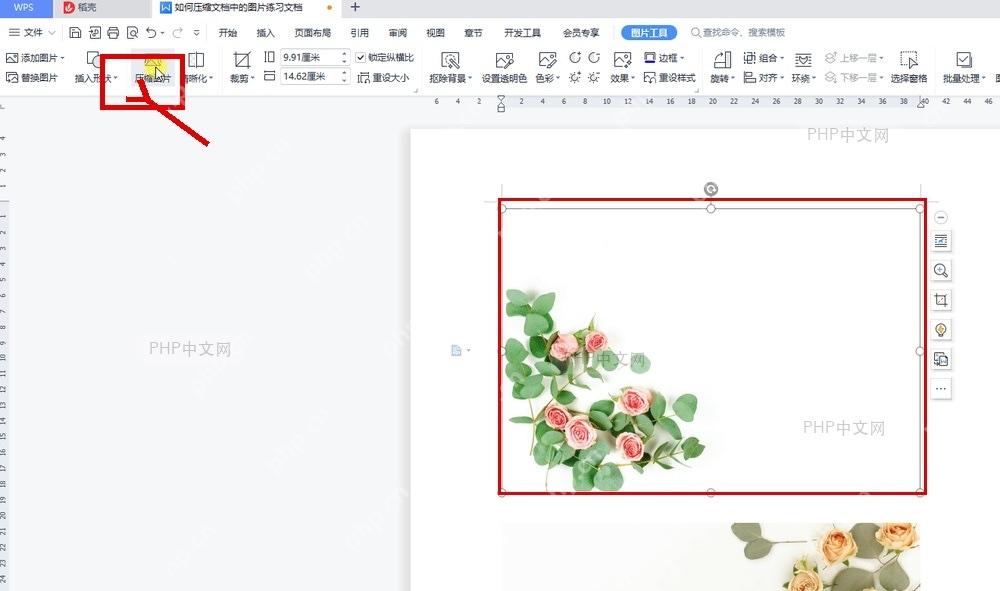
图片保持选中状态,在顶部的「图片工具」栏点「压缩图片」。这个按钮一般在左侧工具组附近,旁边就能看到裁剪、替换图片、图片清晰化等其他修图功能。要是不小心点到裁剪了,别乱拖图片调整,直接点取消回来重新点「压缩图片」就行。
第三步:设置压缩范围
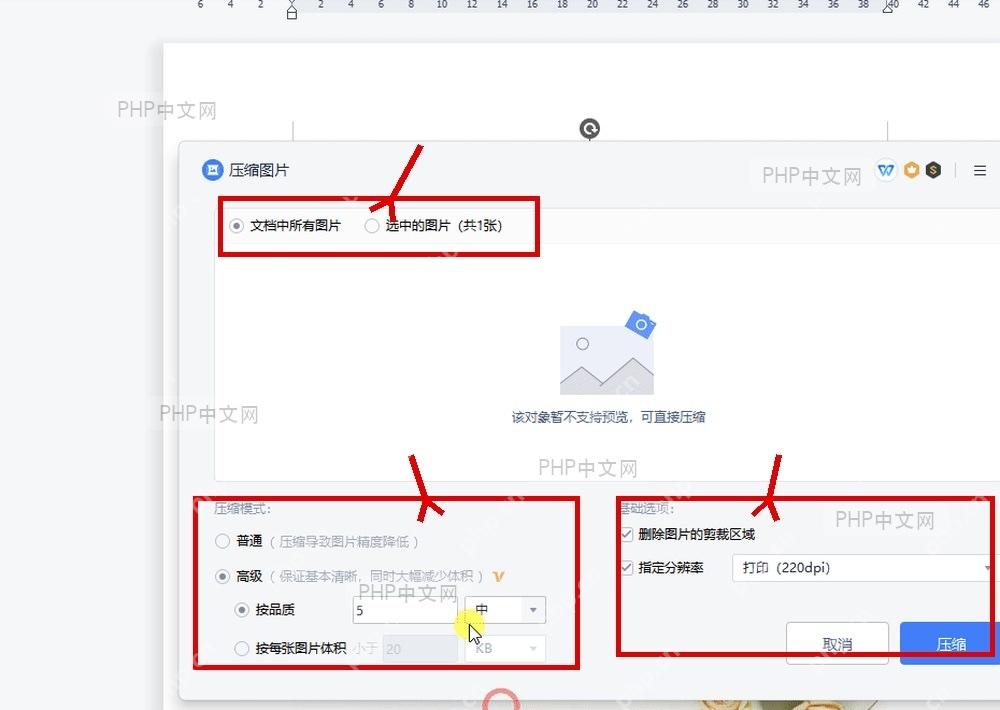
弹出压缩图片的设置窗口后,先看最上方的范围选项。选「文档中所有图片」,WPS会一次性把整份文档里的图全部处理完;选「选中的图片」,就只会改动你之前挑出来的那几张。如果文档里既有要留高清细节的证件照,又有普通配图,建议选「选中的图片」分批处理,别把需要高清的照片也一起压糊了。

{"answer":"协助 macOS 用户准备、转换、导出及排查 Word、PDF、Markdown、PowerPoint 和 Excel 文件,确保 WPS Office 工作流程可靠。"}
下方的「压缩模式」决定最终文件能减多少体积:普通模式压缩比较保守,画质损失小;高级模式可以自定义画质,甚至给单张图指定最大体积。右侧基础选项里的「删除图片的剪裁区域」,可以把你之前裁掉、但还藏在文件里没删掉的冗余数据清掉,一般建议勾选;「指定分辨率」直接影响图片清晰度,只在电脑屏幕上看选150dpi就够,要打印的话最好保留220dpi或者更高的分辨率。
第四步:确认压缩并保存
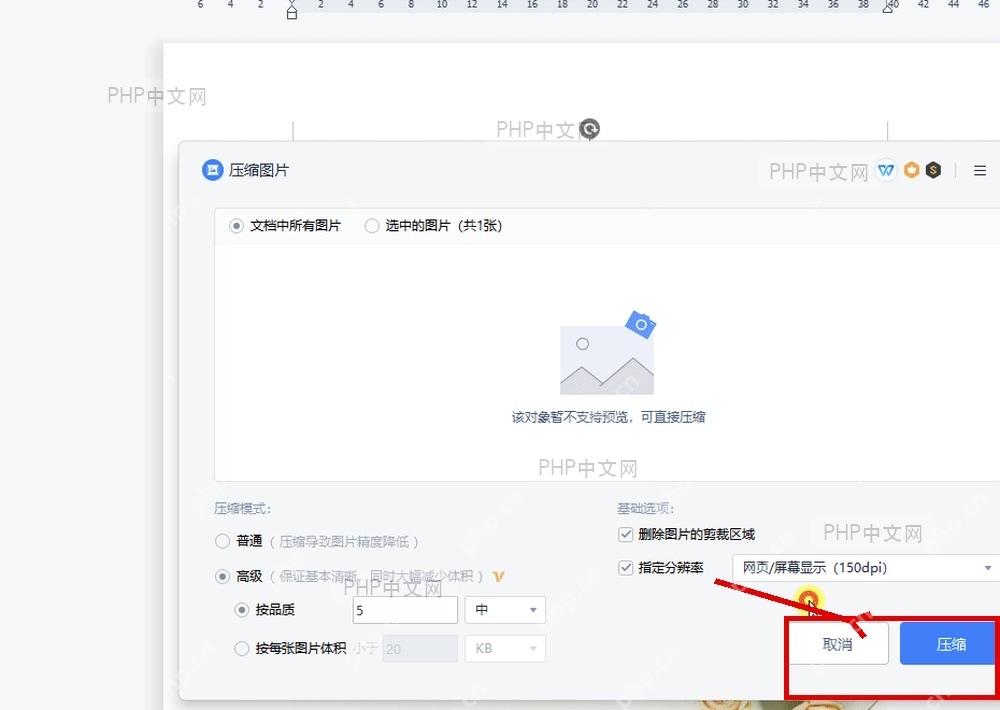
范围、模式、分辨率都设置妥当之后,点窗口右下角的「压缩」按钮就行。WPS处理图片的时候会弹出短提示,等提示消失、窗口自动关闭之后,再保存文档。压缩完可以看下新生成的文件大小,已经降到你需要的发送标准就别反复压同一份文件,越压画质越差;要是发现图明显发糊,直接关文档别保存,回去打开之前留的备份副本,重新选更高的分辨率再压一次。
全部处理完最好翻一遍文档里图最多的几页,重点检查人物照、二维码、证件扫描件和带小字的截图。普通配图稍微降点画质基本不影响阅读,但带细线、小字的图一旦压过了头很难补救,提前存好原始备份能省很多麻烦。
















