


word开护眼模式最省事的办法,就是把页面底色换成浅绿色:点开顶部「设计」选项卡,找到「页面颜色」,在「更多颜色」里输入rgb值204、232、207就行。本次操作基于microsoft 365版本的word,这个方法只会改当前文档的页面底色,适合长时间盯着同一份文档编辑或者阅读的时候用。
先提前说清楚:Word里大家常说的护眼模式,根本不是什么独立开关,大部分版本都是靠改页面颜色实现浅绿色阅读背景的。要是你想把整个软件的外框改成深色,那是「Office主题」的设置,和文档页面底色完全是两码事,别搞混。
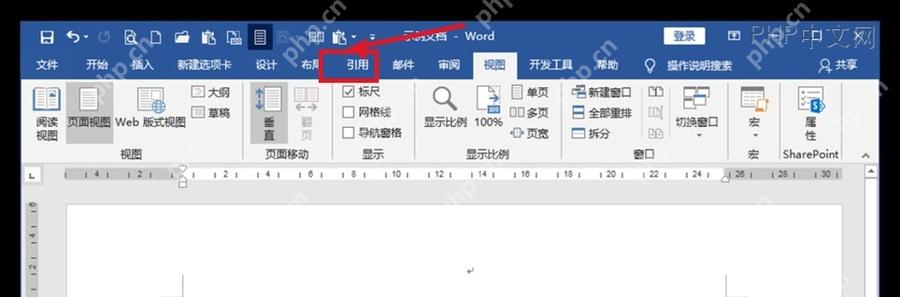
第一步:打开设计选项卡
打开你要编辑或者阅读的Word文档,看顶部的功能区,直接点「设计」就行。护眼背景属于页面外观类设置,不在「开始」栏的字体设置区,也不在「审阅」栏的批注区,点进设计页之后,右边就能看到所有和页面背景相关的按钮。
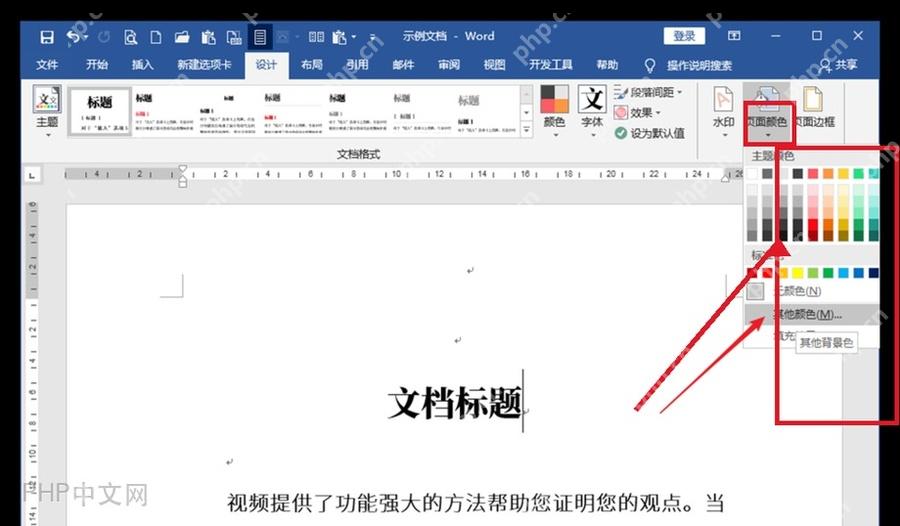
第二步:展开页面颜色
在「设计」选项卡的右侧找到「页面颜色」,点按钮下方的小三角。这里会弹出一堆预设的颜色块,要快速换常用底色直接点就行;想要得到最舒服的护眼绿,别随便选那些深绿色,点进自定义颜色里调出来的效果更合适。

安全的随机密码生成器。支持自定义长度、字符类型(大写/小写字母、数字、特殊符号),排除相似字符,批量生成。纯 Python 标准库,无需 API 密钥。
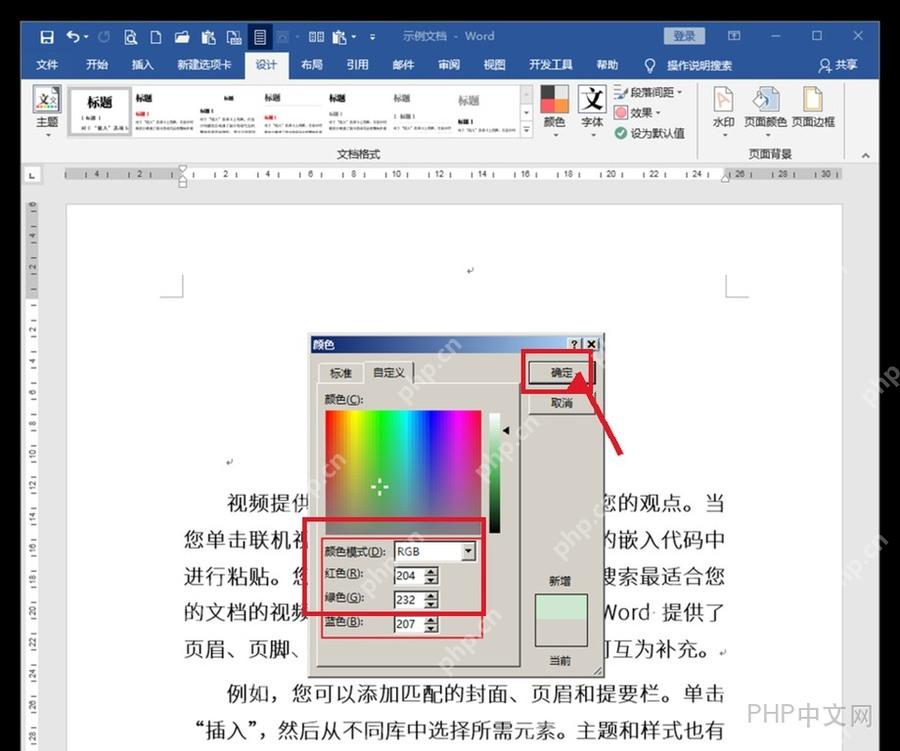
第三步:设置浅绿色数值
在弹出的颜色菜单里选「更多颜色」,切到自定义颜色的窗口,确认颜色模式选的是RGB,依次输入红色204、绿色232、蓝色207。这个颜色比普通纯绿柔和很多,调出来的页面是淡绿色,不会把文字和背景的反差压得太低,看字还是清清楚楚的,填完直接点「确定」。
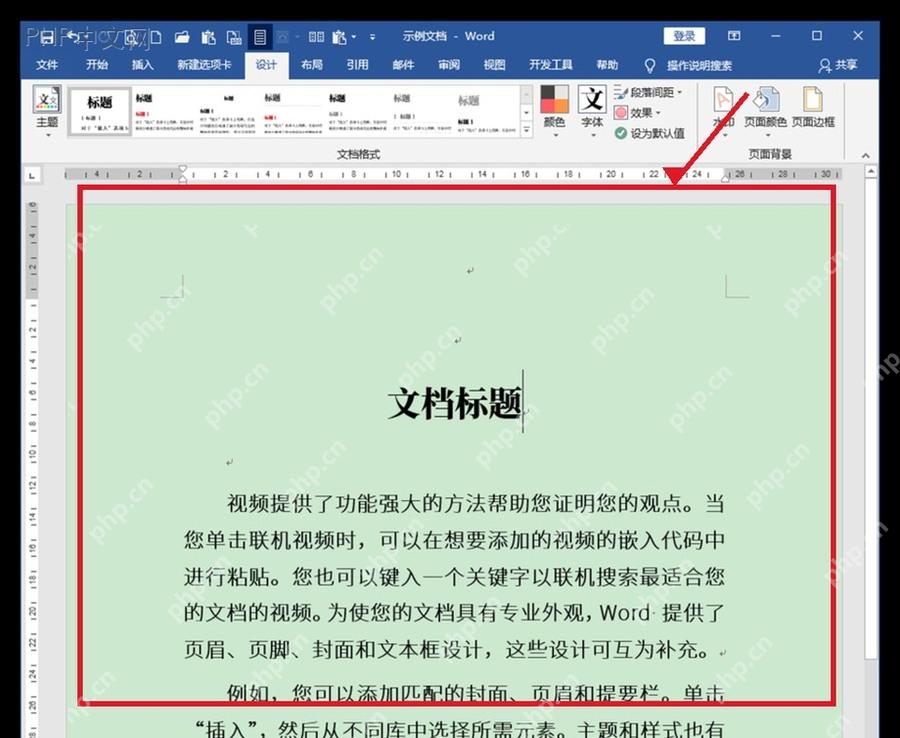
第四步:确认页面变成浅绿色
回到文档页面,看正文所在的纸张区域是不是已经变成浅绿色,原本的黑字还是清晰的。之后你正常编辑、保存文档,这个绿色背景会跟着文档一起存下来。要是你只是临时用来看文档,用完记得回到「页面颜色」选「无颜色」,别把绿色背景留在要发的正式文件里。
打印之前最好也先把页面颜色改回「无颜色」,这个背景色本来就是给屏幕阅读用的。文件发给别人之前也最好确认下对方要不要这个底色,免得对方打开的时候误以为文档格式乱掉了。










