


在 excel 里只想显示特定内容的话,最快的法子就是给数据区域开「筛选」——点目标列的下拉菜单勾选指定值,或者直接输关键词就行。这次演示用的是 microsoft 365 版 excel,拿「region」列筛选指定地区来举例,前提是你表格第一行已经设好标题哈,这个方法特别适合处理名单、订单、库存这类表格。
第一步:选中数据区域
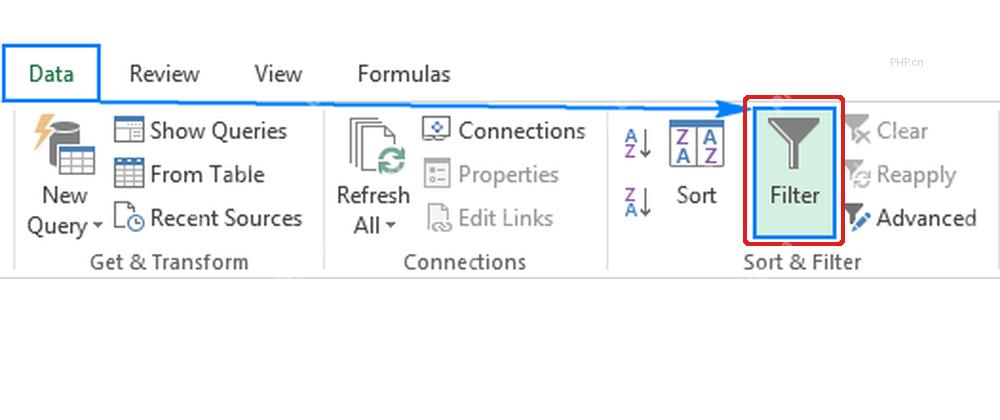
你先点数据表里面随便一个单元格,确认第一行都是字段名,比如 Region、Item、Order date、Amount、Status 这类。接着切到顶部功能区的 Data 选项卡,点一下 Filter 按钮。启用成功之后,每个字段标题右边都会多一个小下拉箭头,后面筛选特定内容就全靠这个入口啦。
第二步:打开目标列菜单
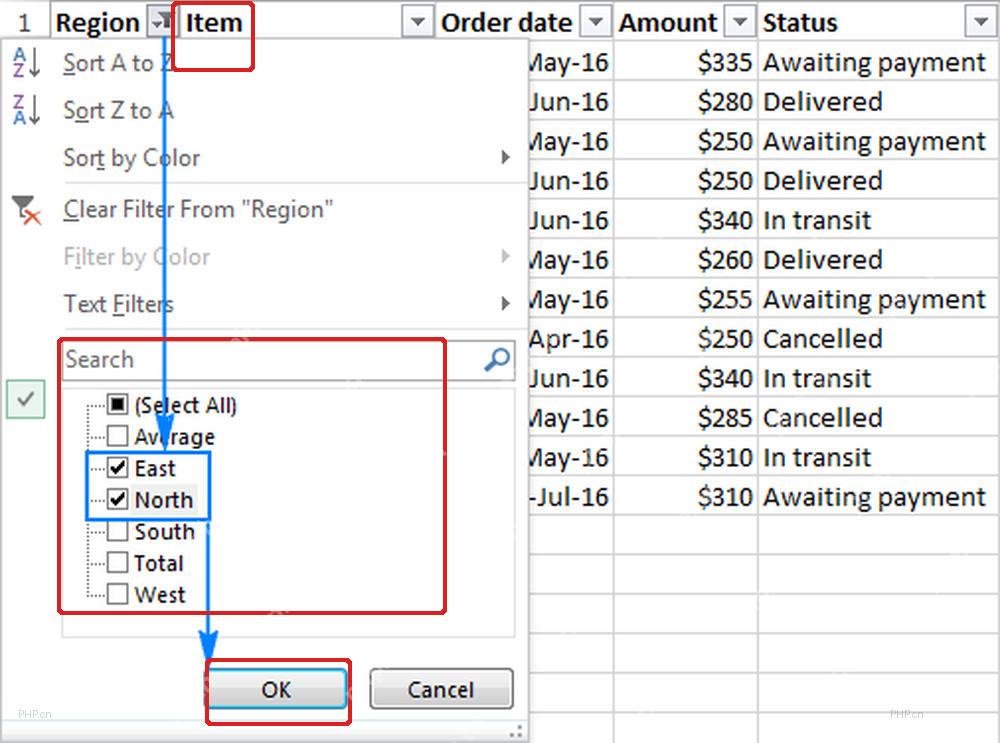
找到你要限制显示内容的那一列,点标题旁边的下拉箭头就行。这里还是拿 Region 列举例,点开菜单就能看到这一列所有的地区值。要是只想保留某几个值,可以先把全选取消,再单独勾选 East、North 这些要显示的项目,最后点 OK。放心,这么做不会删掉其他行,只是把不符合条件的行临时藏起来而已。
第三步:搜索指定关键词
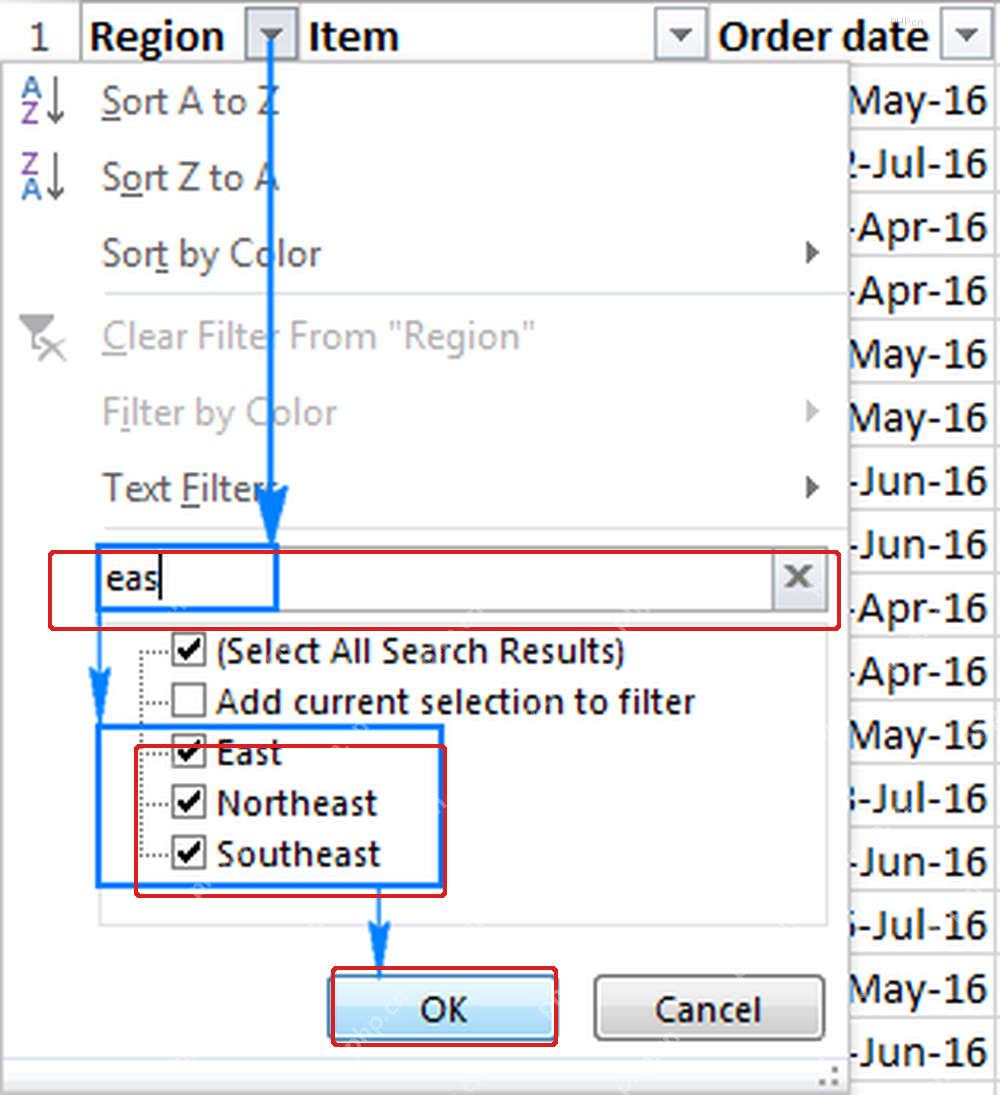
要是列表里的选项特别多,不用一项项往下翻找,直接在顶部的 Search 输入框里输关键词就好。比如输入 eas 之后,菜单会自动过滤,只留着包含这个字符的选项,你再勾选 East、Northeast、Southeast,点 OK 就搞定了。关键词筛选适合筛地区、部门、姓名、产品编号这类文本内容,输入的时候要注意多余空格和大小写带来的匹配差异哦。

第四步:检查筛选结果
回到工作表之后,就只剩符合条件的记录显示在表格里了,左边的行号会变成不连续的,目标列的下拉箭头也会带上专门的筛选标记。要是想恢复全部内容,重新打开同一列的菜单,选 Clear Filter 或者直接重新勾全选就行。用筛选处理过的表格,复制、统计、打印指定范围都很方便,完全不会动到原始数据本身。
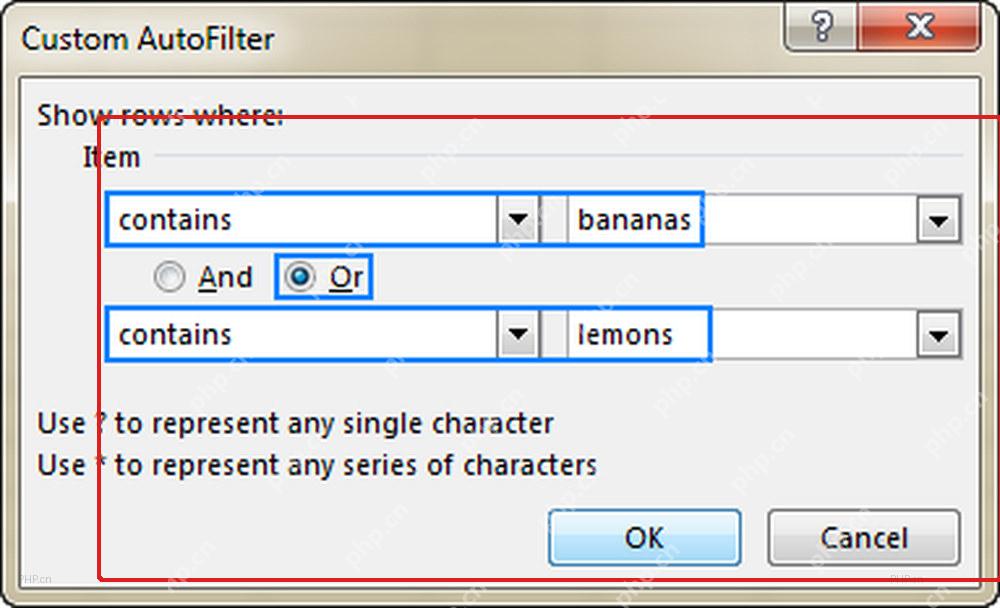
如果只是临时查看特定内容,筛选可比直接删行稳妥多了。要是想把结果另存成新表,先筛出目标内容,再把所有可见单元格复制到新的工作表里就行。用 WPS 或者旧版 Excel 的朋友,先确认下功能区里有没有同名的筛选入口,操作逻辑都是一样的哈。














