


excel打印出来没网格线?不用瞎折腾,直接去「页面布局」里,把「网格线」下方的「打印」选项勾上就好。当前操作软件:microsoft excel;软件版本:microsoft 365。要是旧版找不到对应入口,就去「页面设置」的「工作表」标签页里勾选「网格线」就行。
第一步:打开页面布局
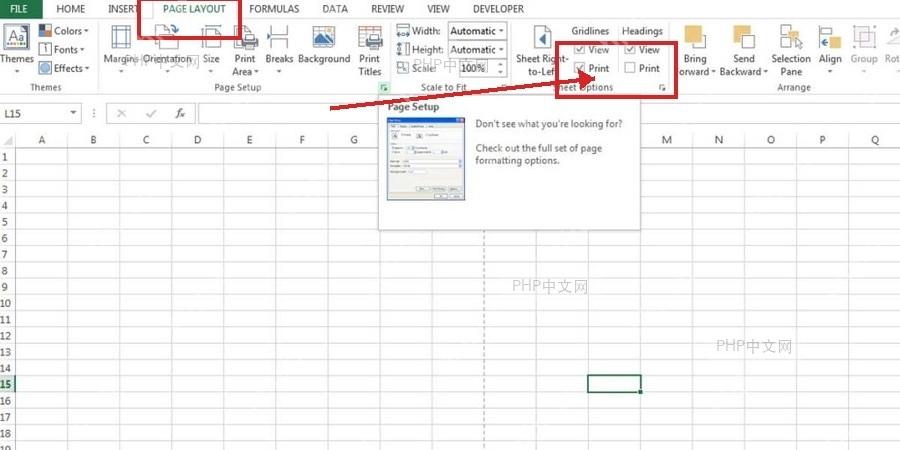
先打开你要打印的工作表,点顶部功能区的「页面布局」标签。这里管的是打印出来的页面效果,和平时工作表上显示的灰色网格不是一回事,别跑去「视图」选项卡里找网格线设置。点进来就能看到「页面布局」页右侧的「工作表选项」区域,咱们后面要改的打印开关就在这里。
第二步:勾选打印网格线
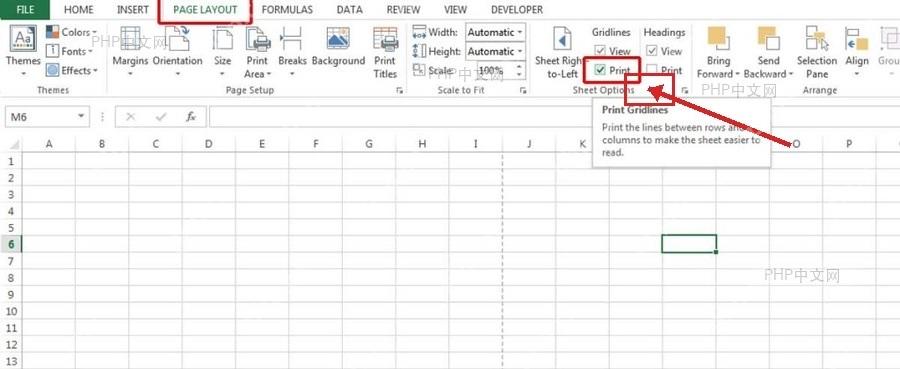
在「工作表选项」里找到「网格线」板块,把下面的「打印」复选框勾上。旁边还有个「查看」复选框,那个只控制屏幕上显不显示网格线,只有勾了「打印」,网格线才会出现在你打出来的纸或者导出的PDF里。不少人只勾了「查看」没勾「打印」,最后预览的时候自然看不到格子线。
第三步:预览打印效果
按 Ctrl + P 调出打印预览,扫一眼表格区域,确认横竖网格线都正常显示。预览里没问题再点打印,要是预览里还是没线,退回到工作表检查下:是不是你把单元格背景填成白色了,或者打印范围选成了图表、图片区域,实在不行就选中要打印的区域,点「所有框线」手动补一层边框。
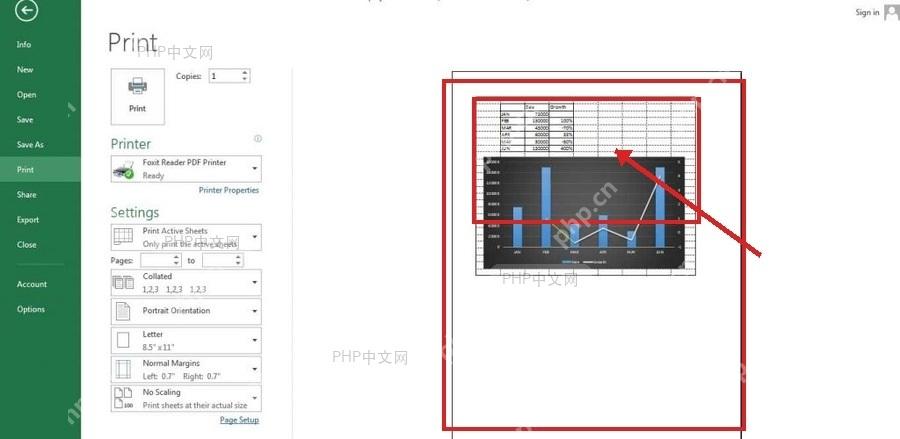
这个设置只对当前工作表生效,要是一个工作簿里有好几个表都要打印,得挨个进去确认「打印」选项有没有勾。要是你只想让某一部分数据带边框,直接给这块区域加「所有框线」更稳妥,打印效果不受网格线总开关的影响。















