


给excel表格设置底纹颜色,最标准的路径是从「设置单元格格式」的「填充」面板操作:先选中单元格,右键调出设置页,选好背景色点确认就行。本次操作演示用的是microsoft 365版本的excel。要是只想快速上色,直接在顶部「开始」选项卡里点油漆桶图标、也就是「填充颜色」按钮就行。
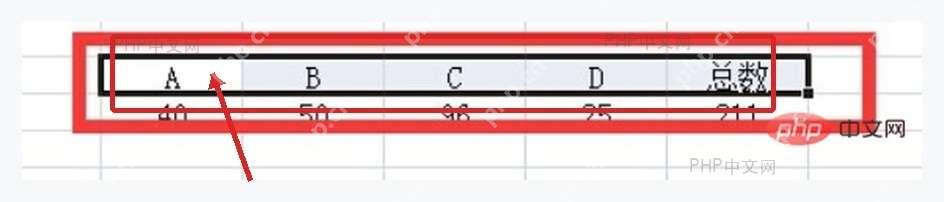
第一步:选中表格区域
拖鼠标框住所有要加底纹的单元格就行,选的范围可以是一整行标题、几列数据,也可以是整张表。底纹只会作用在当前选中的区域,所以选完最好核对下,虚线选中框是不是刚好包住目标范围,比如只想给表头加色,别顺手把多余的空白行也选进去。
第二步:打开单元格格式
在刚才选中的区域上点右键,找到「设置单元格格式」点进去。要是右键菜单里找不到这个入口,基本是鼠标点错了位置,误点到顶部功能区或者工作表空白处了,重新点回选中的单元格区域再右键就好。


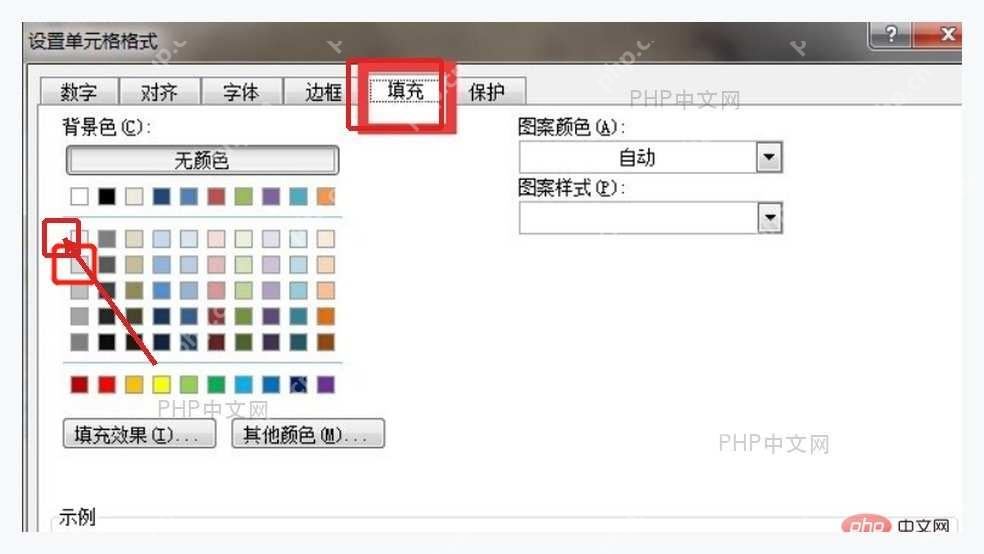
第三步:选择填充颜色
在弹出的设置窗口里切到「填充」标签页,从背景色色块区挑一个想要的颜色,窗口底部的「示例」区域会同步显示预览效果。普通办公表格建议选浅灰、浅黄或者浅蓝这类淡色,颜色太深的话,单元格里的文字和数字会看不清。确认没问题点「确定」,选中的区域就会自动套上新的底纹。
想取消底纹的话,同样先选中之前加了底纹的区域,在「填充颜色」下拉菜单里选「无填充颜色」,或者回到「设置单元格格式」的「填充」页把背景色设为「无颜色」就行。要是只是想换个底纹颜色,不用特意先删掉旧的,直接重新选新色块就会自动覆盖。










