


想在excel里按颜色筛选数据?操作超简单的:先给数据区域开启筛选功能,点一下目标列标题旁边的小箭头,找到「按颜色筛选」选项,选你要保留的单元格颜色就搞定了。这次演示用的是microsoft 365版本的excel,这个方法不管是手动填的底色,还是条件格式生成的颜色都能用,很适合临时要挑出某一类颜色数据的情况。
第一步:打开筛选按钮
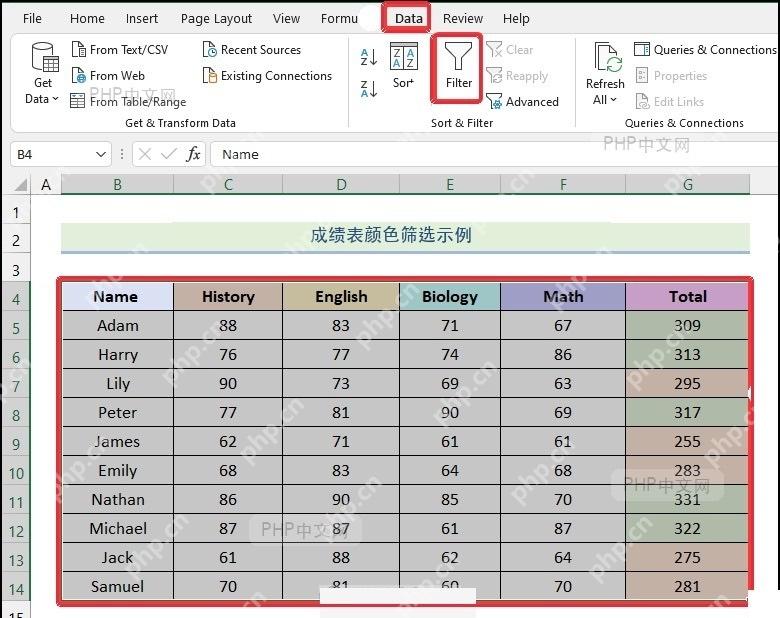
你先点数据区域里随便哪个单元格就行,注意得保证表头和下面的数据是连在一起的,中间别有空行,不然Excel大概率只能识别到一小段数据。接着切换到「数据」选项卡,点一下「筛选」按钮。等所有表头右边都出现小三角图标,就说明筛选功能已经应用到整个表格啦。
第二步:点开目标列的筛选箭头
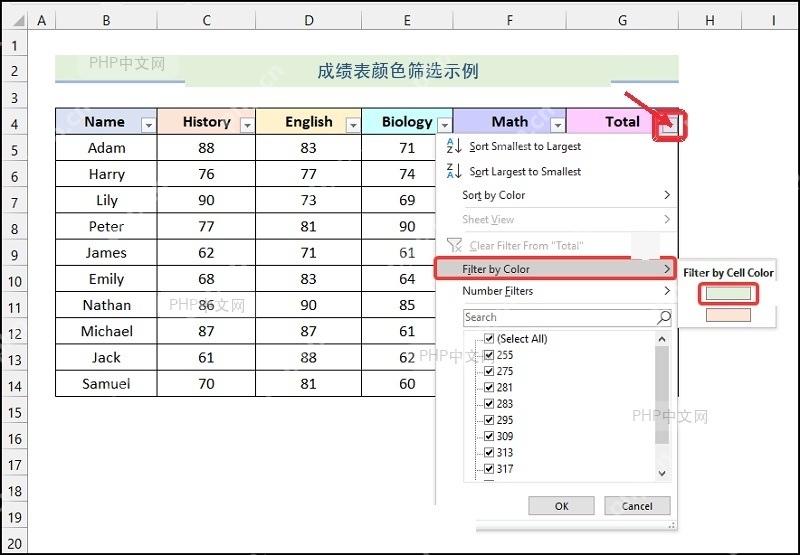
颜色筛选得从有颜色的那一列进哦。举个例子,你要是想按「总分」列的底色筛选,就点「总分」表头右边的小箭头。下拉菜单弹出来之后别着急勾数字选项,先看看菜单中间有没有「按颜色筛选」这一项。
第三步:选择要保留的颜色
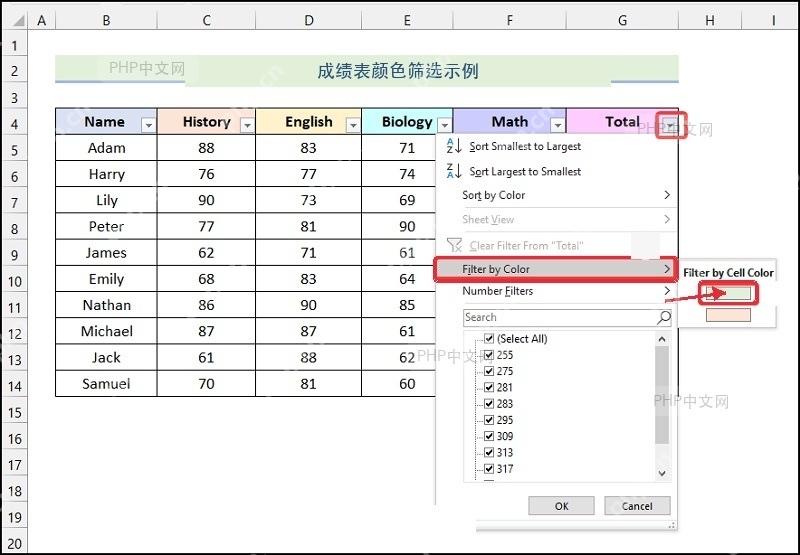
把鼠标移到「按颜色筛选」选项上,右边会自动列出这一列里实际出现过的所有颜色。比如这里选绿色单元格的话,Excel就只会保留总分列是绿色底色的行。要是菜单里找不到颜色选项,一般是这一列压根没填过填充色,或者你点错了没颜色的列。

第四步:检查筛选结果
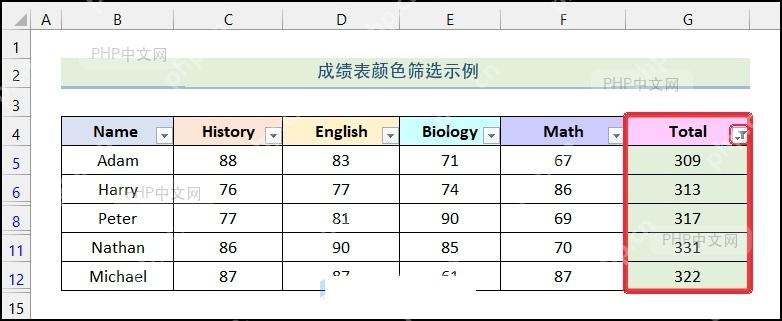
筛选完之后,行号会变成不连续的,目标列标题旁边也会多一个漏斗图标。要是看到表格里剩下的全是同一种底色的行,就说明颜色筛选已经生效啦。想恢复完整数据的话,再点一下这一列的筛选箭头,选清除筛选就行。
平时整理表格的时候,可以把「颜色筛选」和「排序」分开用:颜色筛选适合先把异常项、重点内容、已完成这类数据临时挑出来;要是想把同色的数据集中排到一起,再用按颜色排序来处理就行。提醒大家一下,筛选只是临时显示符合要求的内容,不会删掉被隐藏的行哦。











