




有没有遇到过wps总悄悄把word、excel、ppt的默认打开方式给抢了?其实解决起来很简单:先去 wps office 配置工具 里把对应的文件关联取消,再回系统里把常用格式重新指定给word、excel或者powerpoint就好。这里演示的操作环境是windows 10,用到的软件是wps office配置工具。全部设置完之后,记得随便开几个之前被改过默认方式的文件,看看图标和双击打开的效果对不对。
第一步:打开配置工具
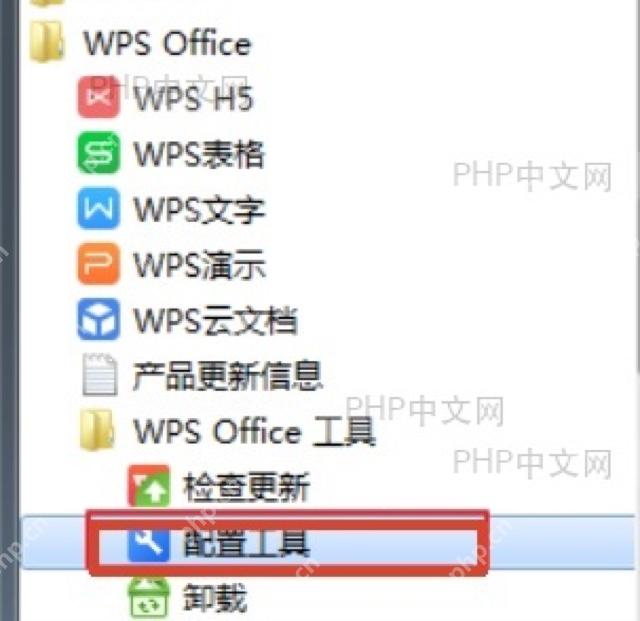
打开Windows开始菜单,找到 WPS Office 工具 文件夹展开,直接点里面的 配置工具 就行。要是开始菜单里装的软件太多翻半天找不到,也可以直接在顶部搜索框输“配置工具”或者“WPS Office 配置工具”搜。对了,别从WPS文字、WPS表格这些主程序里找这个入口,根本找不到的哈。
第二步:进入高级设置
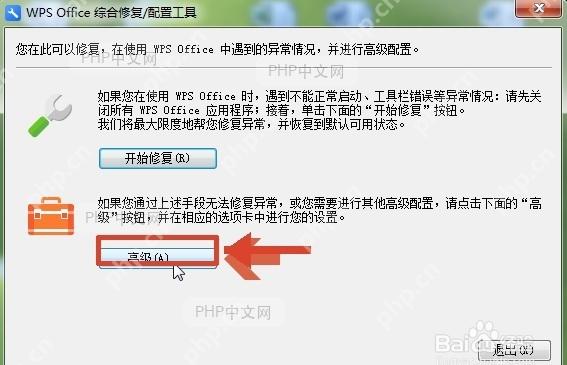
配置工具打开之后,可别乱点“开始修复”啊,那是用来修WPS自身异常的功能,跟咱们改默认打开方式没关系。咱们要改的话,直接点窗口里的 高级 按钮,就能进到文件关联和兼容设置的页面了。
第三步:取消 Office 文件关联
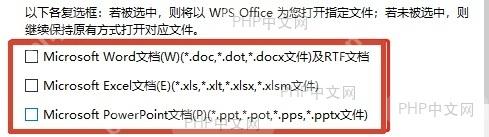
进到 兼容设置 页面后,找到写着“以下各复选框:若被选中,则将以 WPS Office 为您打开指定文件”的那块区域,把 Microsoft Word 文档、Microsoft Excel 文档、Microsoft PowerPoint 文档 前面的勾全都去掉。至于PDF要不要取消,全看你自己的使用习惯,要是平时不想用WPS开PDF,顺手把对应的勾也取消就行。

{"answer":"协助 macOS 用户准备、转换、导出及排查 Word、PDF、Markdown、PowerPoint 和 Excel 文件,确保 WPS Office 工作流程可靠。"}
第四步:保存关联设置
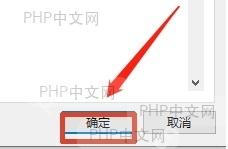
取消完所有勾选之后记得点 确定 哈,只有点了确定,你改的WPS关联设置才会真正保存下来,要是直接点窗口右上角的叉关掉,修改是不会生效的。另外提醒一下,后面WPS升级或者自动修复的时候,说不定又会把默认程序改回WPS,到时候还是按这个路径进来重新检查一遍就好。
第五步:重新指定默认打开方式
要是你电脑上的.docx、.xlsx、.pptx文件已经全变成WPS的图标了,那光取消WPS这边的关联还不够。你随便右键点一个对应格式的文件,选 打开方式,挑对应的Word、Excel或者PowerPoint,一定要记得勾选“始终使用此应用打开”。嫌一个个改麻烦的话,也可以进Windows设置里的“默认应用”页面,按文件类型把.docx、.xlsx、.pptx分别指定给微软Office的对应程序。
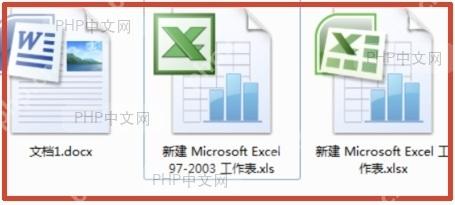
全部弄完之后,你可以双击一个Word或者Excel文件测试一下。要是能直接用微软Office打开,文件图标也不再全是WPS的样式,就说明默认程序已经改回来了;要是某一种格式打开还是跳去WPS,单独针对那个扩展名再做一次“打开方式”的指定就ok啦。













