


想让ppt里的视频自动播放,核心操作很简单:先点选视频,在顶部弹出的「播放」工具栏里,把视频的触发条件改成「自动」就行。要是设置完放映的时候还是不播,照着后面的步骤逐一排查:别直接在普通编辑页测试、检查视频文件有没有丢失、格式是不是兼容。
先选中幻灯片里的视频
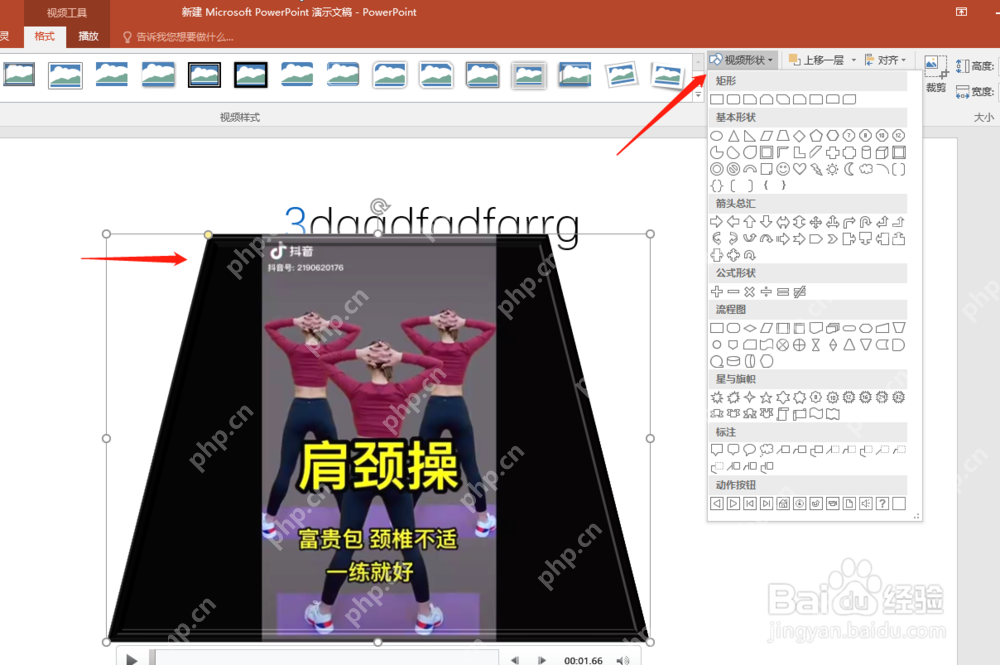
打开PPT文件,直接点幻灯片里的视频画面,等视频四周弹出调整控制点、下方出现播放进度条,就说明选中成功了。没选中视频的话,顶部工具栏不会显示对应的视频专属设置项。
成品ppt在线生成,百种模板可供选择☜☜☜☜☜点击使用;
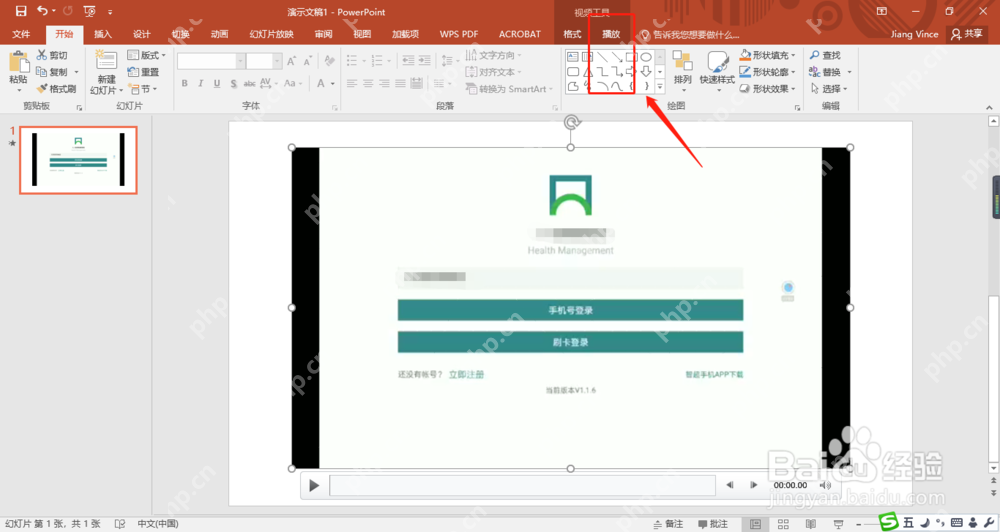
进入视频播放工具
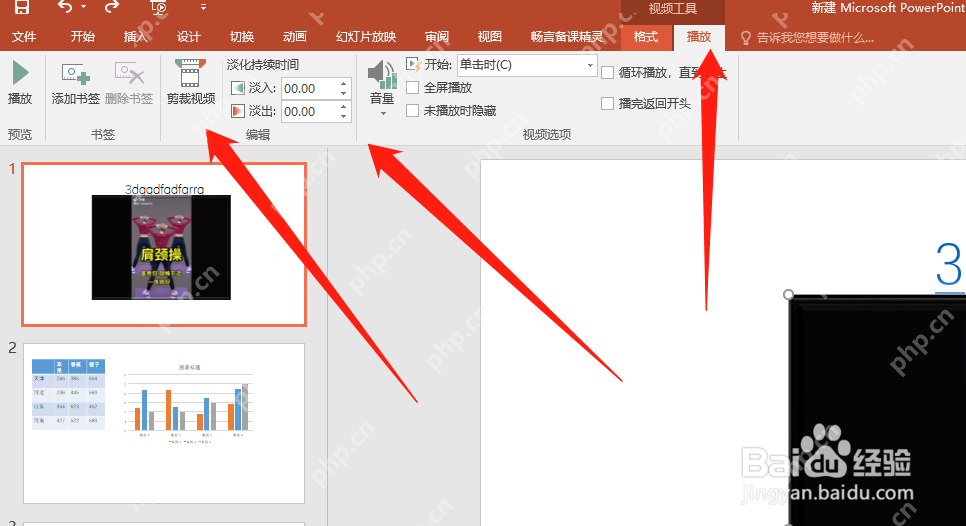
选中视频之后,顶部菜单栏会多出「视频工具」分类,里面能找到「播放」选项卡。点进去,就能调整视频的开始触发方式、音量、循环播放、全屏播放等各类参数。
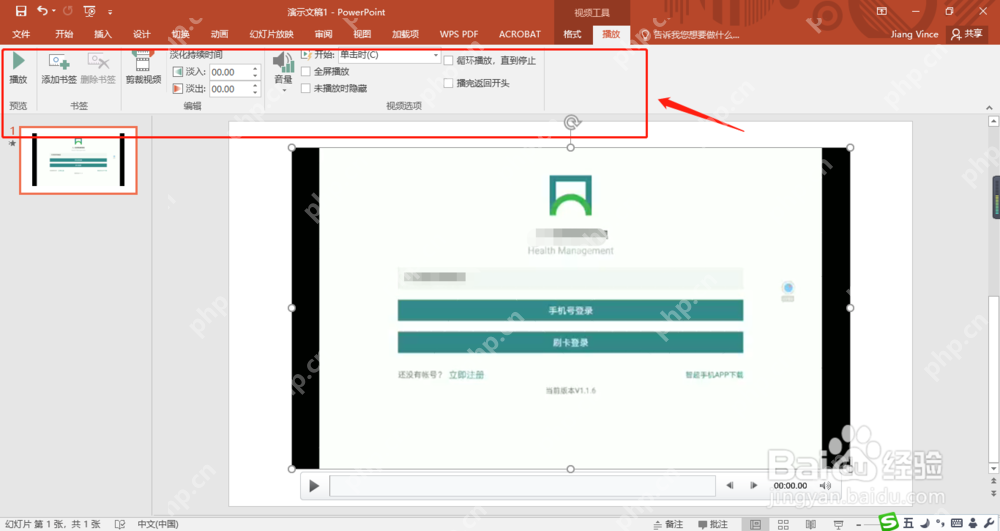
把开始方式改成自动
在「播放」选项卡里找到「开始」这个下拉选项,点开菜单,把默认的「单击时」改成「自动」。设置完之后,放映到这一页幻灯片,视频就会自己启动播放,不用额外点击视频画面。

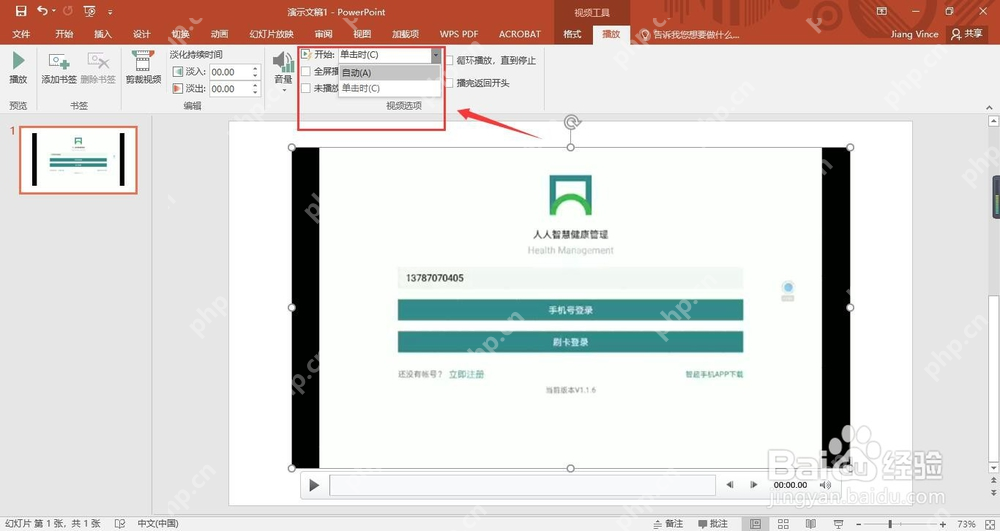
顺手检查播放选项
设置完自动播放,还可以顺手调一下其他配套选项:要是想视频播完就停在当前画面,保持默认设置就行;想要循环反复播放,就勾选「循环播放,直到停止」。需要视频铺满整个屏幕播放的话,再勾上「全屏播放」,不过提前确认下视频清晰度够用,不然放大之后画面会发糊。
自动播放不了先看文件和格式
视频没法自动播放时,先确认原视频没有被移动位置或者删除。要是PPT里的视频只显示黑框、没法预览,还弹出媒体不可用的提示,基本就是视频存放路径失效,或者当前格式和PPT不兼容,最好转成MP4格式之后重新插入一遍。
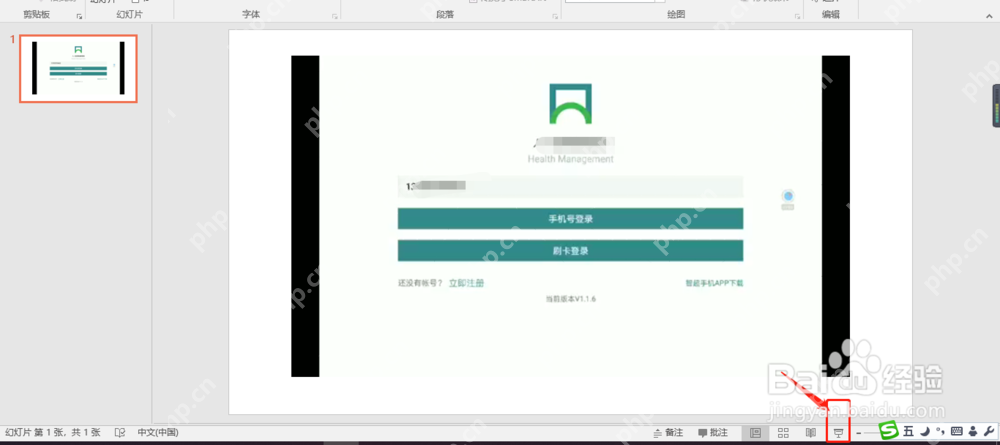
用放映模式测试效果
视频自动播放的效果,必须切到幻灯片放映模式下测试才准。点击顶部的「从头开始」或者「从当前幻灯片开始」按钮进入放映状态,看视频会不会自己启动,平时在普通编辑界面点播放,不会按照放映规则触发自动播放。
要是所有设置都没问题还是播放失败,可以把视频文件和PPT文件放在同一个文件夹里,再重新插入一次视频。正式演示前,最好把整个文件夹拷到要用来放映的电脑上提前试一遍,避免换设备之后出现文件路径、编码、播放器组件不匹配的问题。















