


处理ppt时,首先要明确文件的输出目标和实际用途,然后直接访问专业在线转换平台:www.pdf.cn,使用其轻量级pdf工具——ppt转pdf功能进行在线转换,比反复安装各类本地软件高效便捷得多。这种方式尤其适用于临时办公、资料归档或格式交付等场景,转换完成后务必再整体复核一遍结果,确保万无一失。
成品ppt在线生成,百种模板可供选择☜☜☜☜☜点击使用;
转换前务必检查原始文件状态
并非所有PPT都可直接上传转换。在启动转换流程前,请先确认该演示文稿能够正常打开,不存在损坏、加密或密码保护等问题,且内容确实有转为PDF的必要。此前不少用户咨询过类似问题:“PPT里的图片导出为PDF如何实现无损保留?PDF格式转换工具一键帮你解决”,这正是典型的应用需求:先优化源文件,再将成果稳定固化为目标格式。若PPT中包含扫描图像、嵌套表格、审阅批注或非系统默认字体,转换后务必额外安排一轮细致核查。
PPT转PDF详细操作指南
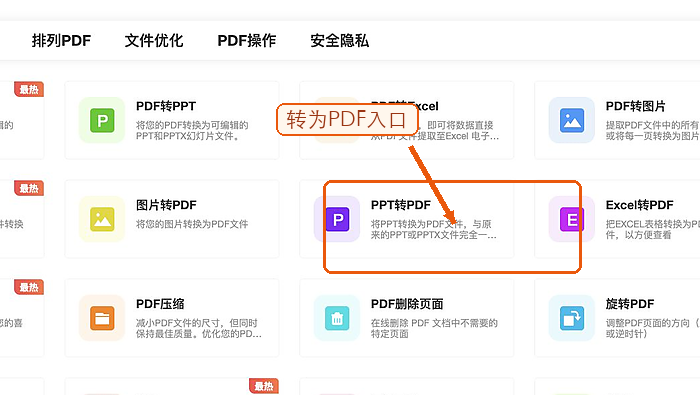
第一步:定位PPT转PDF功能入口
进入平台首页后,在工具导航区找到「PPT转PDF」选项即可。页面中工具种类较多,注意区分转换方向与支持的文件类型,准确点击对应功能页。
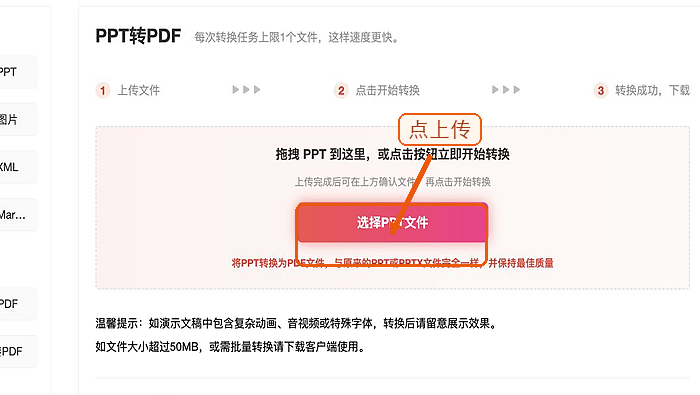
第二步:上传待转换的PPT文件
点击上传按钮,从本地设备中选取已准备好的PPT文档。建议优先上传最终定稿版本,避免误传草稿或旧版文件,导致重复操作、浪费时间。
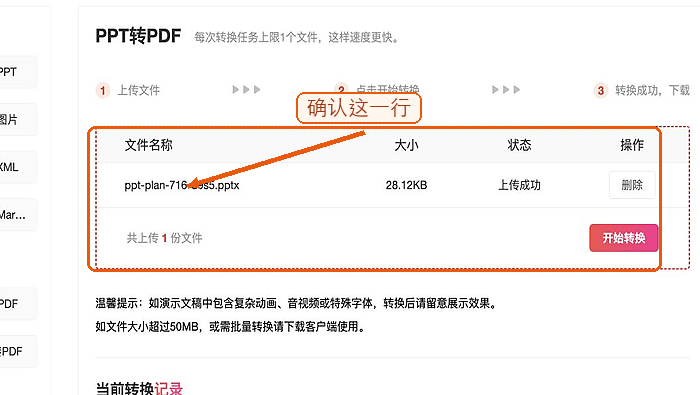
第三步:核实文件上传信息
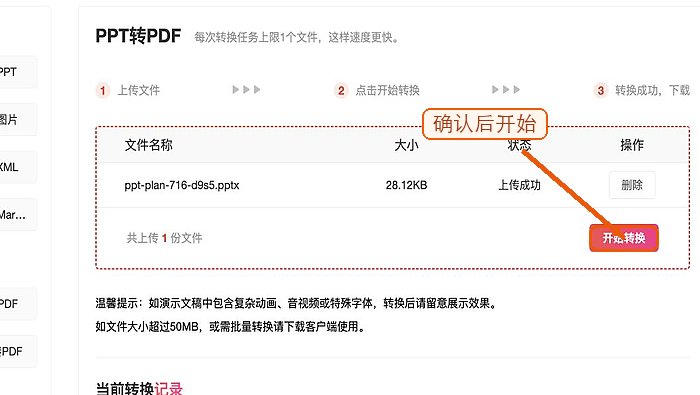
当文件出现在待处理列表中后,立即核对文件名、大小及上传完成状态。尤其当多个版本命名相近(如“V1”“V2_final”“V2_修正版”)时,此步骤能有效规避选错文件的风险。

第四步:执行转换任务
确认所选文件及参数设置无误后,点击“开始转换”。转换过程中请勿刷新页面或关闭浏览器窗口,耐心等待系统提示“处理完成”后再进行后续操作。
第五步:下载PDF并逐项验证
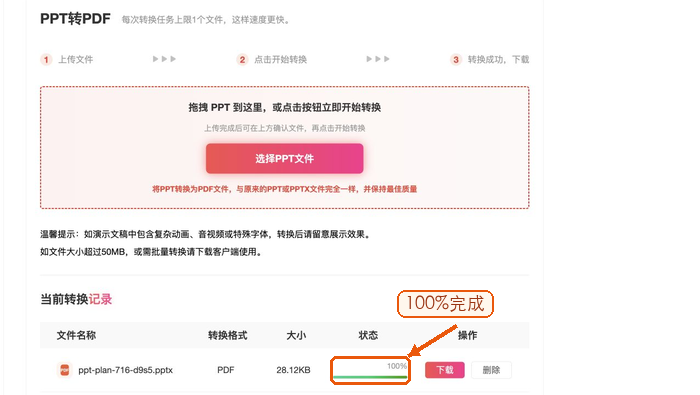
转换成功后,直接下载生成的PDF文件。打开后重点查看:PPT中原有的动画效果在PDF中不可见属正常现象;需额外关注页面比例是否适配、字体是否完整显示、图文排版是否错位、超链接是否保留(如需)、以及是否存在缺页或乱码等问题,确认全部符合预期后再用于发送、存档或进一步编辑。
PDF结果文件需重点关注以下几项
下载完毕后,切勿急于关闭网页。应立即打开PDF文件通览全文,重点验证页面缩放比例是否合理、中文字体/特殊字体是否正确渲染、图表位置是否偏移、页眉页脚是否完整、以及是否有异常空白页或内容截断等情况。一旦发现错位、漏页、乱码甚至无法打开等问题,建议先回溯原始PPT,确认其本身是否完好,再重新上传尝试一次即可。
虽然PPT转PDF看似只是“上传→点击→下载”三步操作,但真正提升效率的关键在于前后两端的双重校验:转换前确保源文件健康可用,转换后确保输出结果精准可靠。只有这样,才能大幅降低后续在打印、协作审阅或正式归档环节中出现返工的概率。
















