


ppt的自动播放功能,核心设置都集中在「切换」选项卡里。要让每页固定停留指定时长,先勾上「设置自动换片时间」填好秒数,再把「单击鼠标时」的选项取消,最后点应用到全部幻灯片就行。
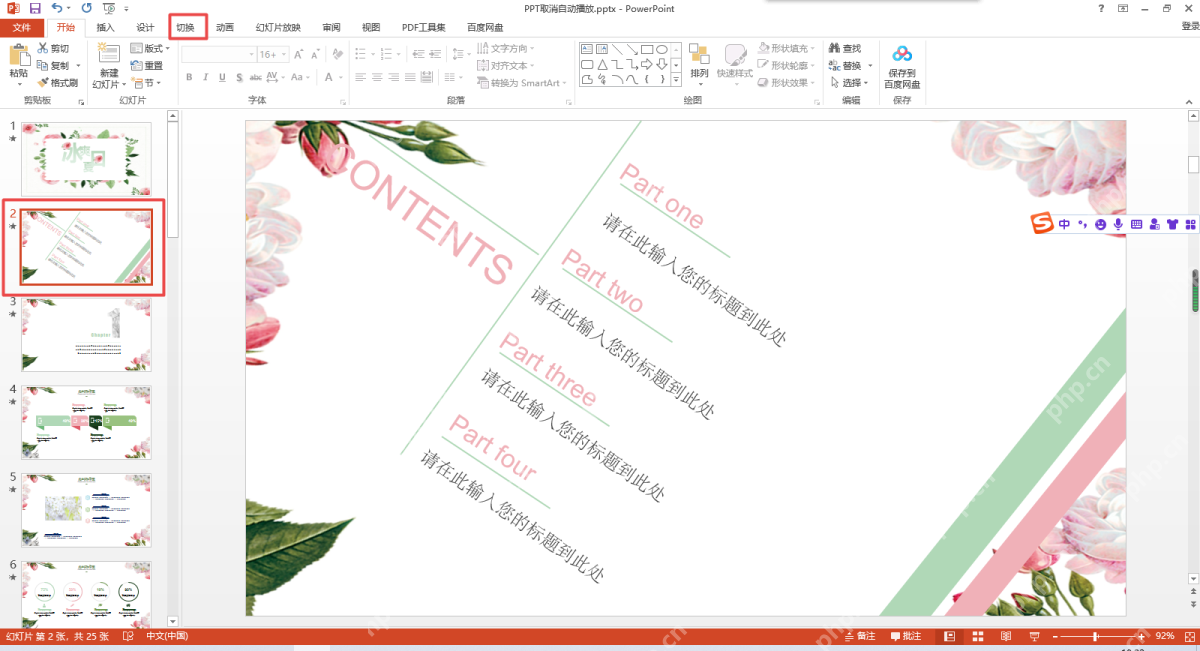
打开切换选项卡
打开你要调整的PPT文件,随便选中一页幻灯片,点顶部菜单栏的「切换」选项卡。这个板块不光能选页面切换的动画效果,也能设置每页放多久之后自动跳转到下一页。
成品ppt在线生成,百种模板可供选择☜☜☜☜☜点击使用;
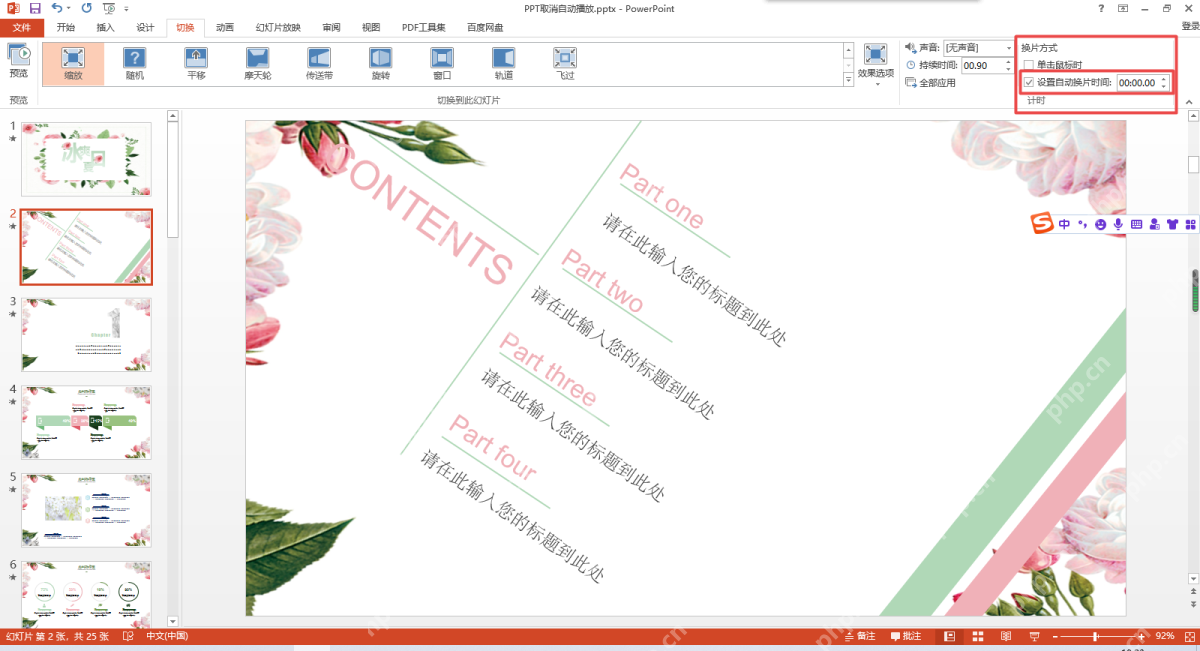
设置每页停留时间
在页面右侧的「换片方式」区域,找到「设置自动换片时间」选项,打勾之后填你要的时长,比如填00:00:05就代表这一页停留5秒。要是想让不同页面的停留时长不一样,就分别选中对应页面单独设置就行。
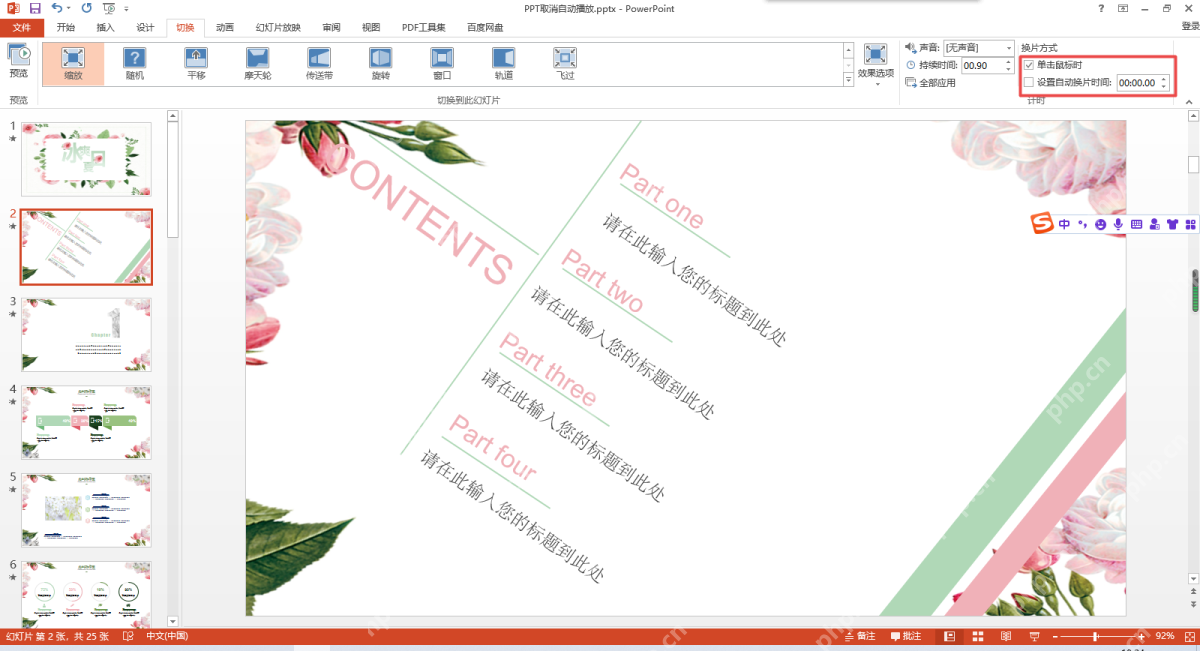
取消单击鼠标时换片
想要PPT全程自动播、不用手动点鼠标控制,就把「单击鼠标时」前面的勾去掉。这样放映的时候完全按你定的时间自动翻页,不会卡在当前页等你点鼠标才往下走。

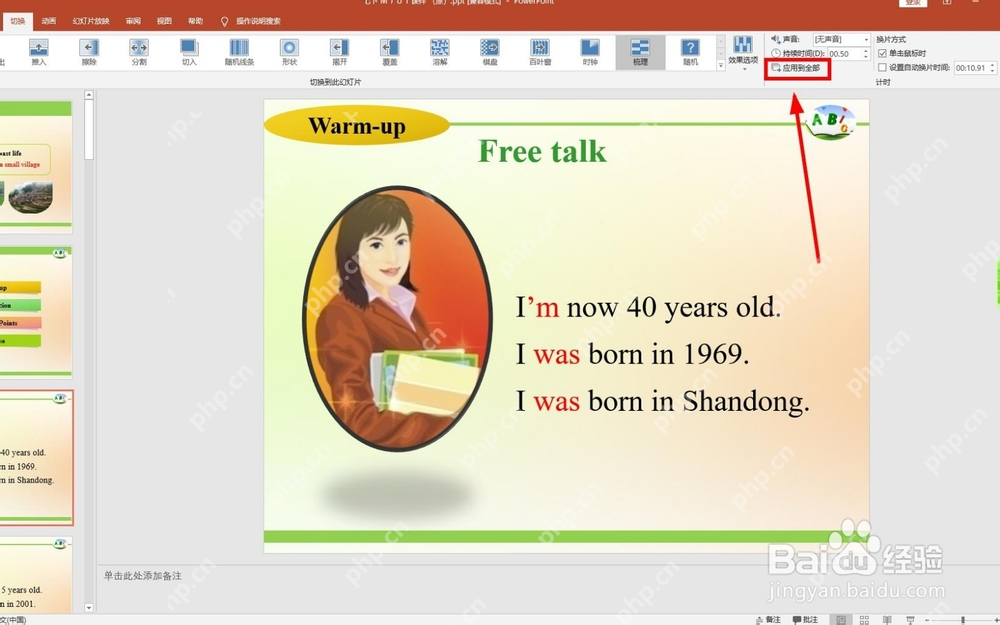
应用到全部幻灯片
想让所有页面的停留时间统一,直接点「应用到全部」就好。当前的所有设置会同步套用到每一页,特别适合做展厅循环播放、公司介绍自动演示这类场景。
检查放映方式
如果要做无人值守的循环播放,再去顶部「幻灯片放映」选项卡里点开「设置幻灯片放映」,确认勾选了循环放映的选项。普通的自动播放只调前面的换片时间就够用,只有要循环播的场景才需要额外改这个放映设置。

进入放映模式测试
点顶部的「从头开始」或者直接按键盘F5进入放映模式,逐页看看是不是按你设的秒数自动切换。要是自动播放没生效,先优先检查当前页有没有勾上「设置自动换片时间」,还有「单击鼠标时」的选项是不是没关掉。

需要每页停留时间不一样的话,就别点「应用到全部」,逐页单独设置时长就好。正式演示之前最好完整走一遍全片,确认页面里的动画、内嵌视频和自动换片的时间没有冲突,别出现某页内容还没播完就被强制切走的情况。














