


想一次性换掉整个ppt的所有背景图,别再一页页手动拖图了,很容易出现大小不对、图层乱跑的问题。更靠谱的方法是走「设置背景格式」入口换图,点一下「应用到全部」就能同步给整个演示文稿。
要是换完背景图发现不显示,大概率是这几个地方出了问题:忘了点应用全部、图只是普通插入的对象没放到背景层、误勾了隐藏背景图形,或是母版页和普通页的背景设置互相冲突。按下面的步骤排查,很快就能找到问题。
成品ppt在线生成,百种模板可供选择☜☜☜☜☜点击使用;
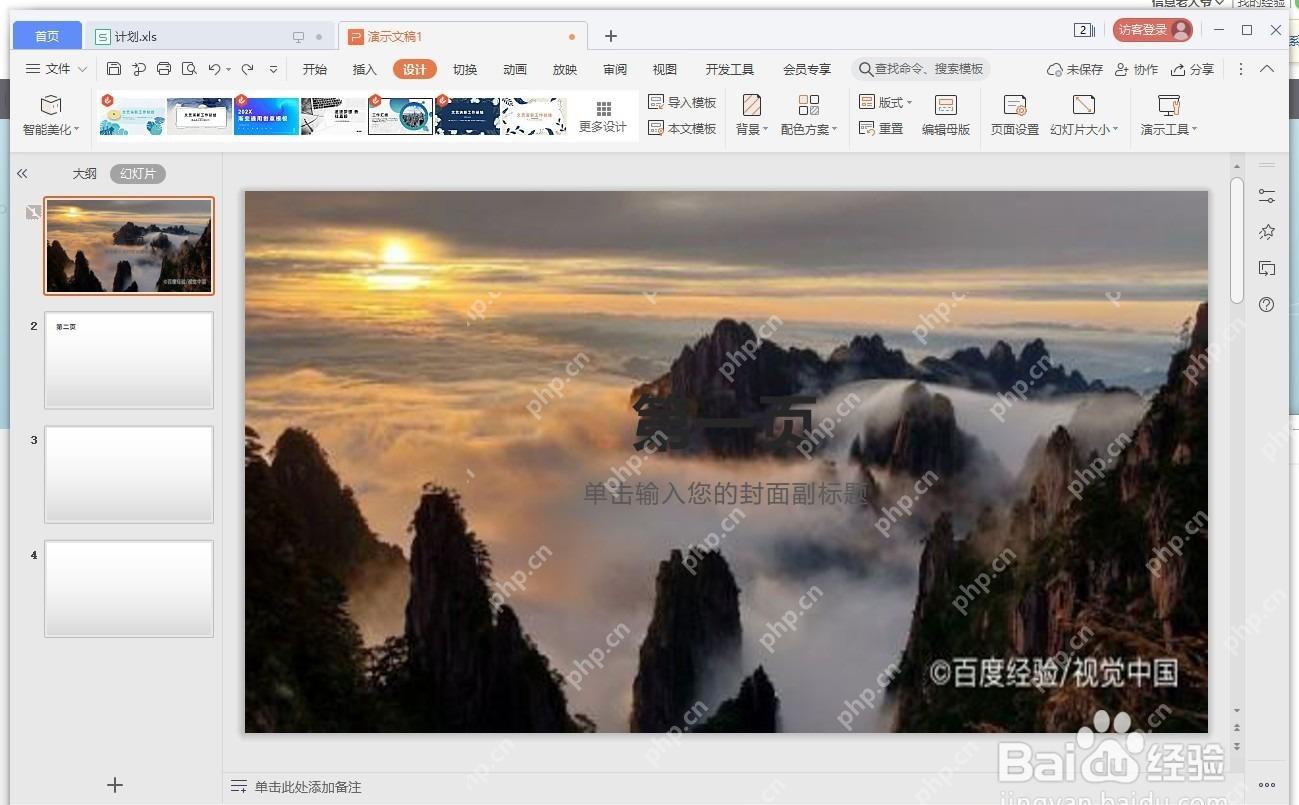
一、先打开要统一更换的 PPT
操作前随便点选一页幻灯片,确认左侧缩略栏里有多页内容。要是现在只有第一页带背景,剩下的页面都是空白,用这个统一换背景的方法刚好合适。
二、右键进入设置背景格式
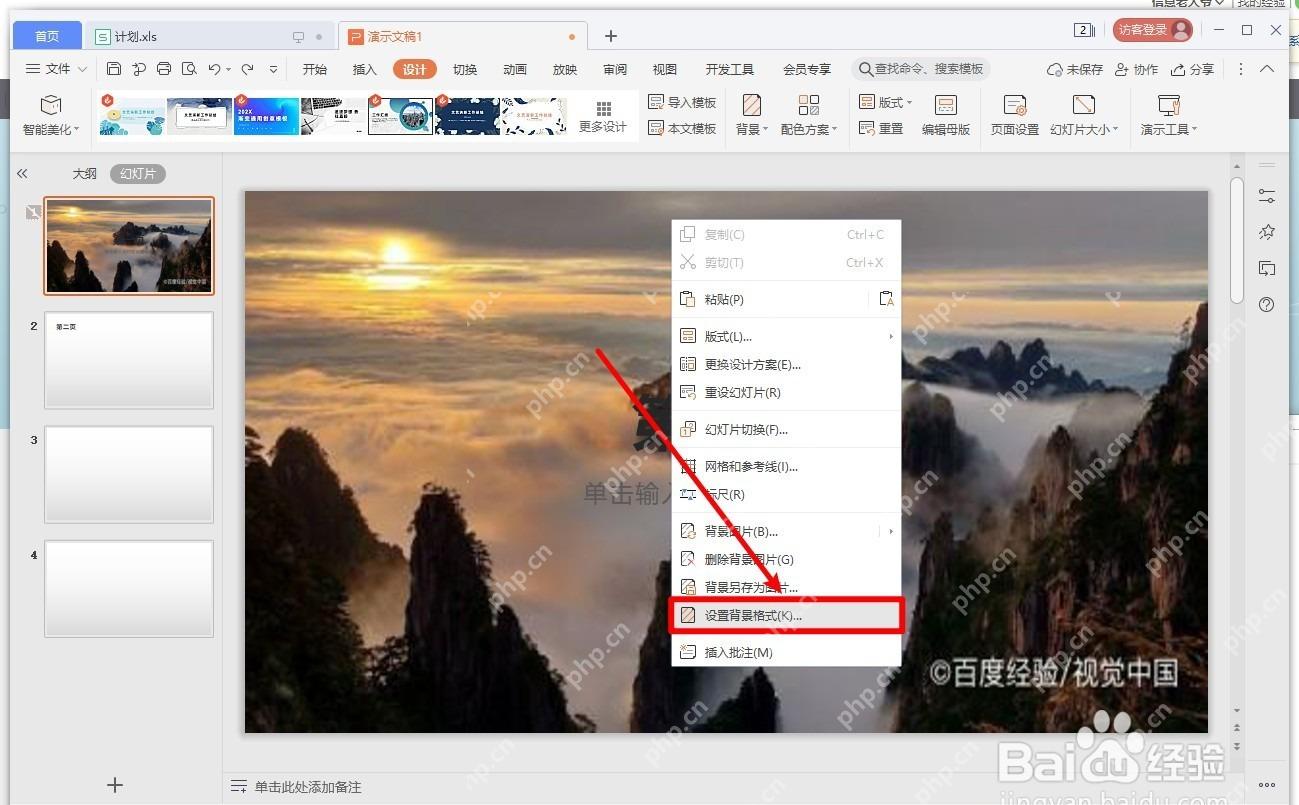
在幻灯片的空白区域点右键,直接选「设置背景格式」。千万别直接把图拖到页面里,拖进去的图只是普通的插入对象,不可能自动同步铺满所有页面。
三、在右侧面板检查背景填充
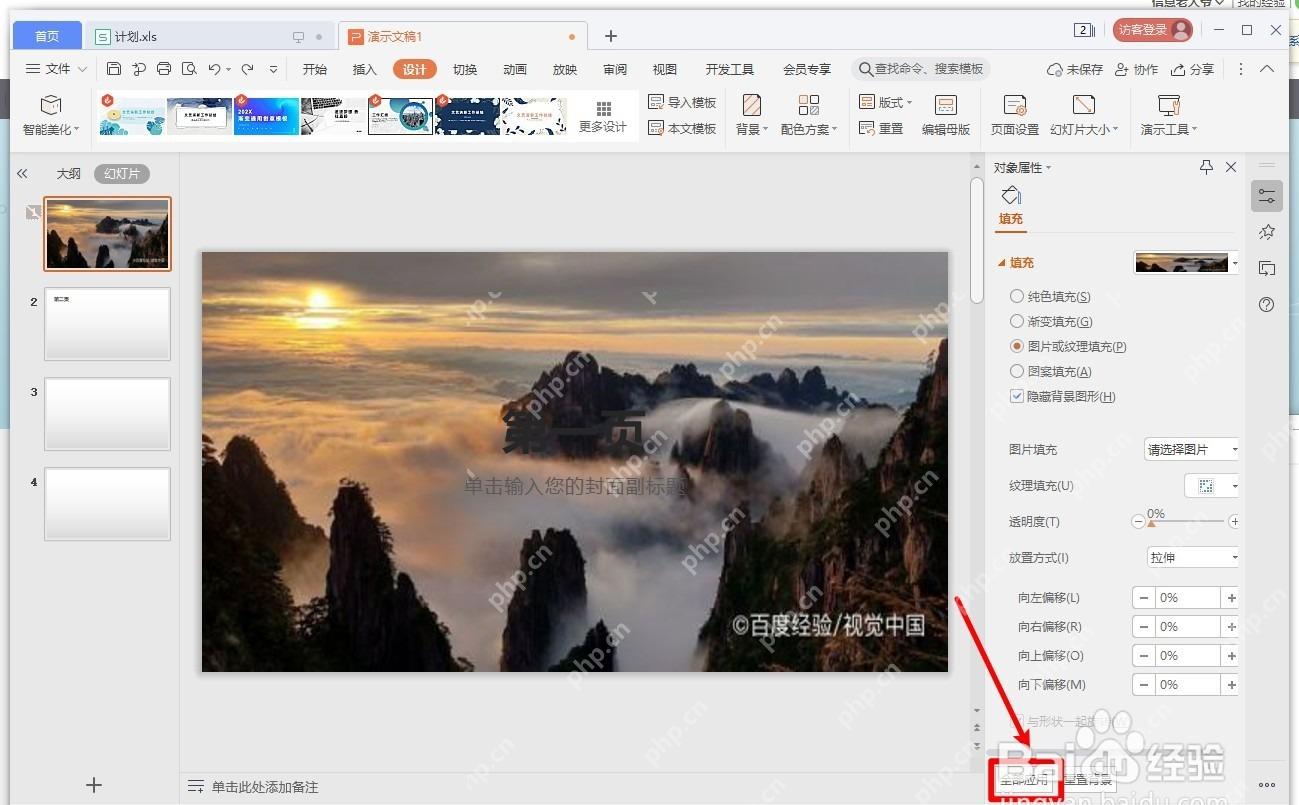
右侧弹出「对象属性」或者「设置背景格式」面板之后,先确认填充方式。要把图设成全页背景,得先选中图片填充对应的选项,之后再根据页面比例调整图片的排布方式就行。

四、选择图片或纹理填充
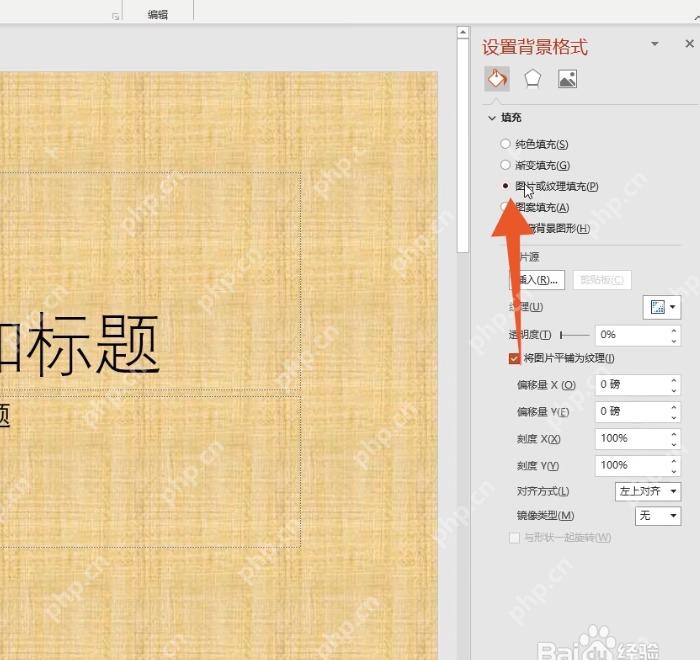
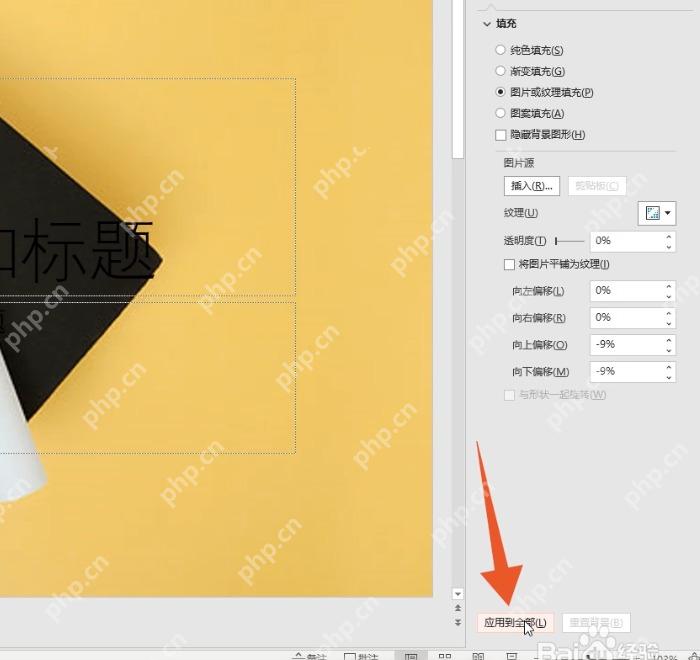
用PowerPoint的话,直接选「图片或纹理填充」,再点「插入」从本地选你要的图。WPS演示里的选项名会有点不一样,比如有的版本叫「图片或纹理填充」、有的显示「请选择图片」,但入口都在背景填充面板里,很好找。
五、点击应用到全部
选好图之后别着急关面板,这时候还只改了当前页。接着点面板底部的「应用到全部」或者「全部应用」,整个PPT的所有页面就都会同步上新背景。不少人换完发现只有当前页变了,都是漏了这一步。
六、回到缩略图确认每页都生效
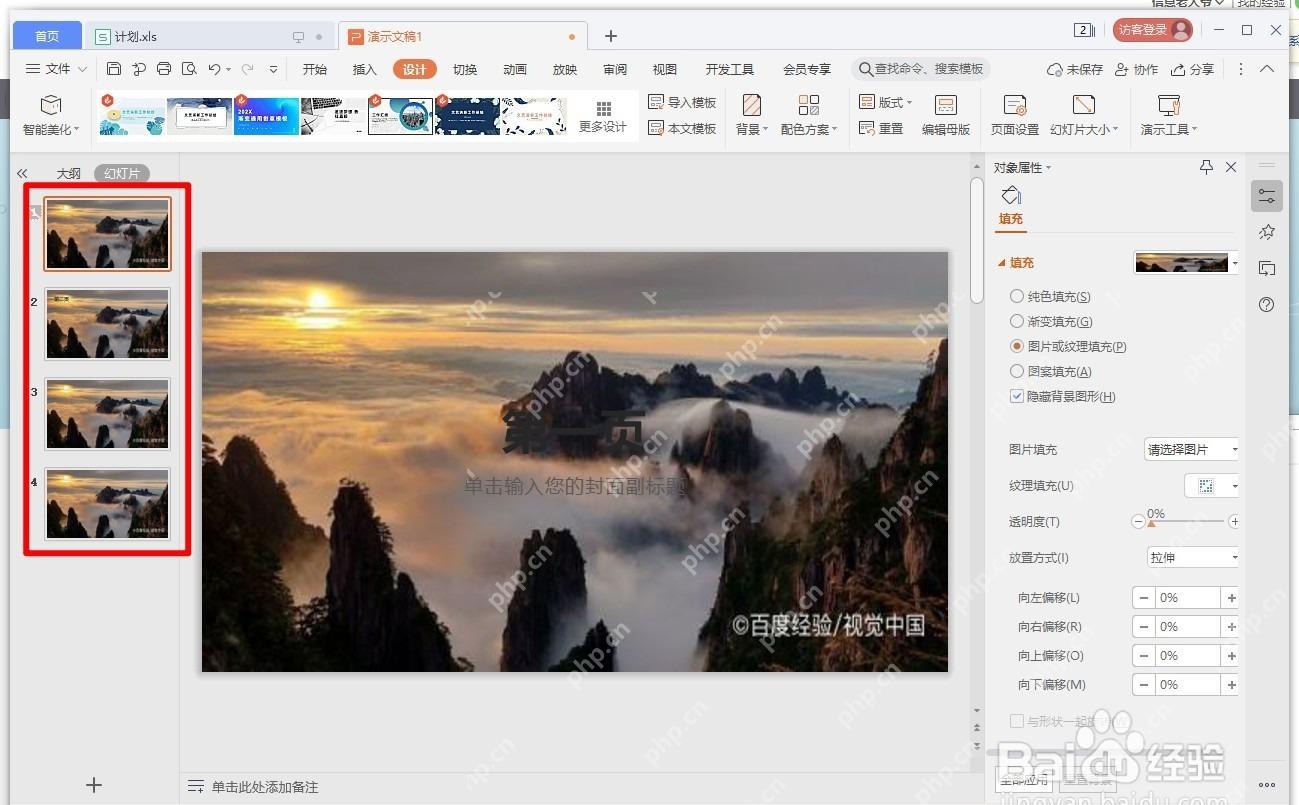
点完之后直接看左侧的幻灯片缩略图最直观,所有页面都显示同一张新背景,就说明批量替换成功了。要是只有第一页变了,退回背景面板再点一次「全部应用」,顺便确认你现在不是在母版页或者单独的版式页里操作。
七、背景图片更换后不显示怎么查
要是做完上面的操作背景还是不显示,先去面板里看看有没有误勾「隐藏背景图形」;再检查当前页套的母版版式,要是母版里本身带了背景或者占位图,很可能会把普通页的背景设置盖住。还有一种情况是你之前把图当成普通对象插在了文字上层或者下层,打开「选择窗格」就能看到它的图层位置。
赶时间的话可以走个笨办法但绝对稳:先随便新建个空白页,把同一张图设成背景试下能不能正常显示,再把测试页的版式复制过去。要是测试页完全正常,问题肯定出在原页面的母版设置、图层或者隐藏背景的选项里。碰到背景出问题别急着把整个PPT重做,先把背景层、母版层、普通对象层分开排查,效率会高很多。













