


做ppt动态背景根本不用想太复杂,最稳妥的办法就是把gif或者视频当成「铺满整页的底层素材」来用。完全没必要硬往「设置背景格式」里塞,不少版本把动图填成背景后直接就卡住不动了。想少踩坑,就先把它当成普通图片/视频对象处理,最后再挪到最底层就行。
先插入动态背景素材
提前准备好要用到的GIF动图,或者一段短视频。点开顶部「插入」选项卡,根据素材类型选插入图片,还是插入视频。插完之后点一下页面里刚插入的素材,确认顶部菜单栏已经弹出「图片工具」或者「视频工具」就没问题。哪怕你要加的是普通静态背景图,也完全可以走这个流程插入。
成品ppt在线生成,百种模板可供选择☜☜☜☜☜点击使用;
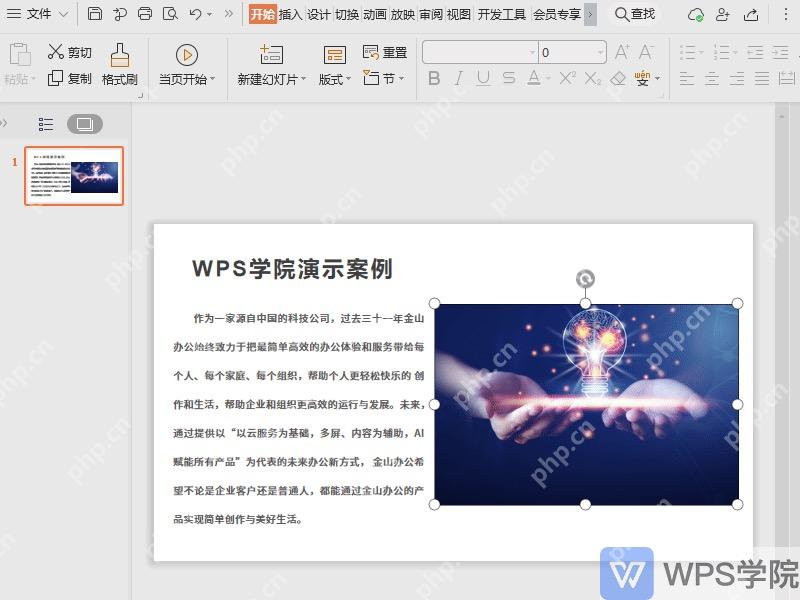
这里有个判断小技巧:要是素材在放映模式里能正常动,就能拿来当动态背景用;要是编辑页能看到首帧画面,一放映就不动,基本是素材格式或者软件版本不支持。GIF就用最常见的.gif格式,视频优先选MP4,别用太冷门的格式,很容易出问题。
把动态图片调到接近整页
选中插入的素材之后,要么点开右侧的「大小与属性」面板,要么直接在顶部弹出的图片/视频工具栏里改高度、宽度。先把「锁定纵横比」的勾选框打上,再拖素材边角放大,这样素材不会被硬拉变形,里面的人物、产品图、背景纹理看起来都很自然;这一步操作主要就是点击大小面板里的高度、宽度和锁定纵横比。
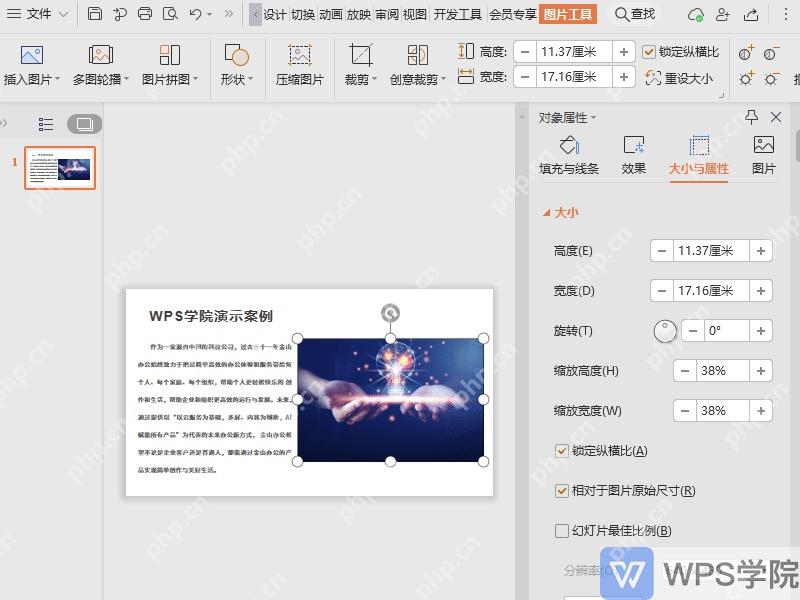
平时最常用的都是16:9比例的幻灯片,选背景素材的时候也尽量挑16:9的,比如1920×1080、1280×720这类分辨率的。要是素材比例不对,别硬把宽高拉到满屏,先放大到刚好能盖住整个页面,再用裁剪功能把多余的部分裁掉就好。

用裁剪处理大小和画面位置
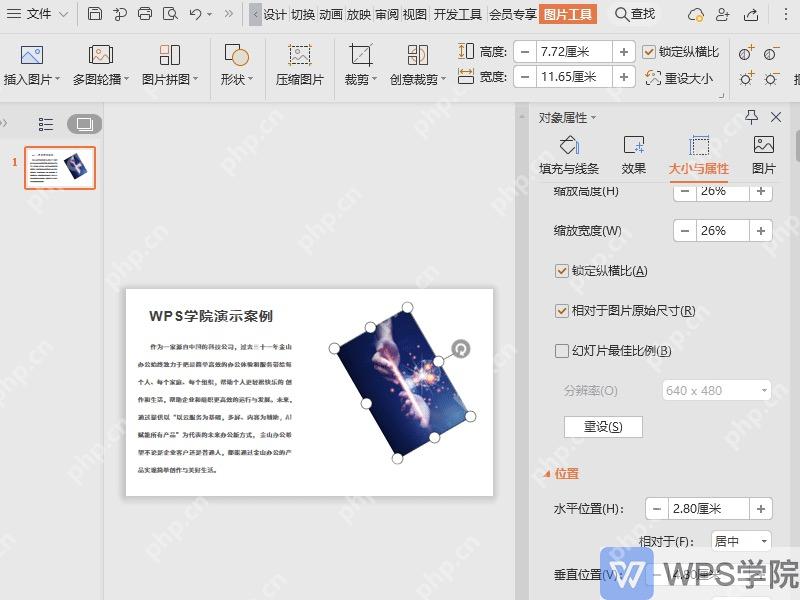
素材放大后如果边缘超出了页面范围,点开「裁剪」工具,把你要保留的关键画面留在页面中间。人物、按钮、文字内容千万别贴到最边上,不同设备的屏幕比例不一样,放映的时候很可能会把边缘内容裁掉一部分。需要旋转或者微调角度的话,直接在图片工具栏点旋转、裁剪按钮调整就行,全都调完之后再挪到最底层;这一步操作重点是点击图片工具里的裁剪、旋转和大小输入框。
做动态背景的时候,背景本身越平缓越好,动效太剧烈会抢正文的风头,上面放的文字很容易看不清。你可以在动态图上面叠一层半透明的黑色或者白色矩形,再把这个矩形也挪到文字下面,整个页面的观感会稳很多。
把素材置于底层再测试播放
大小位置全都调好之后,右键点素材,选「置于底层」或者「下移一层」,让标题、正文、按钮全都压在它上面。别调完就直接收尾,一定要切到放映模式跑一遍测试,确认动态背景能正常动,页面上的文字、按钮都能正常点,预设的动画也能正常播放。
要是你发现按钮点不动,基本就是动态背景还盖在按钮上面。把背景挪到最底层,或者在选择窗格里把它拖到列表最底部就好。做多页PPT的时候,可以先把第一页的动态背景调好,直接复制这页当模板用,比每页重新调大小省很多事。
设置背景格式什么时候用
「设置背景格式」这个功能更适合给静态图当背景。用它把图片直接填进幻灯片背景里,平时编辑的时候不容易误选,也不会出现挡住前面按钮的问题。但动态图填进去之后,不少软件版本只会显示第一帧,动不起来,所以做动态背景的时候优先用刚才说的直接插入图片/视频的方法。
记下来很简单:想要背景能动,就把GIF或者视频当成普通对象插入,铺满页面、裁好多余部分、挪到最底层就行;想要静态背景,平时不容易误选,就用「设置背景格式」填充图片。要是发现背景大小不合适,先核对素材比例,开锁定纵横比再配合裁剪调整,千万别硬拉宽高凑满屏。













