


做ppt的时候,背景插图别直接当成普通图片往页面上贴。这么放很容易挡到文字,一不小心还会误删掉,稳妥的做法是把图片放到「设置背景格式」的图片填充层里。
之后想删背景也别上来就按Delete键,这个键只能删掉选中的普通图片,背景层里的图得从「背景」入口恢复成空白,或者重新选纯色填充才行。下面我把添加和删除背景图的操作放在一起讲清楚。
成品ppt在线生成,百种模板可供选择☜☜☜☜☜点击使用;
一、右键打开设置背景格式
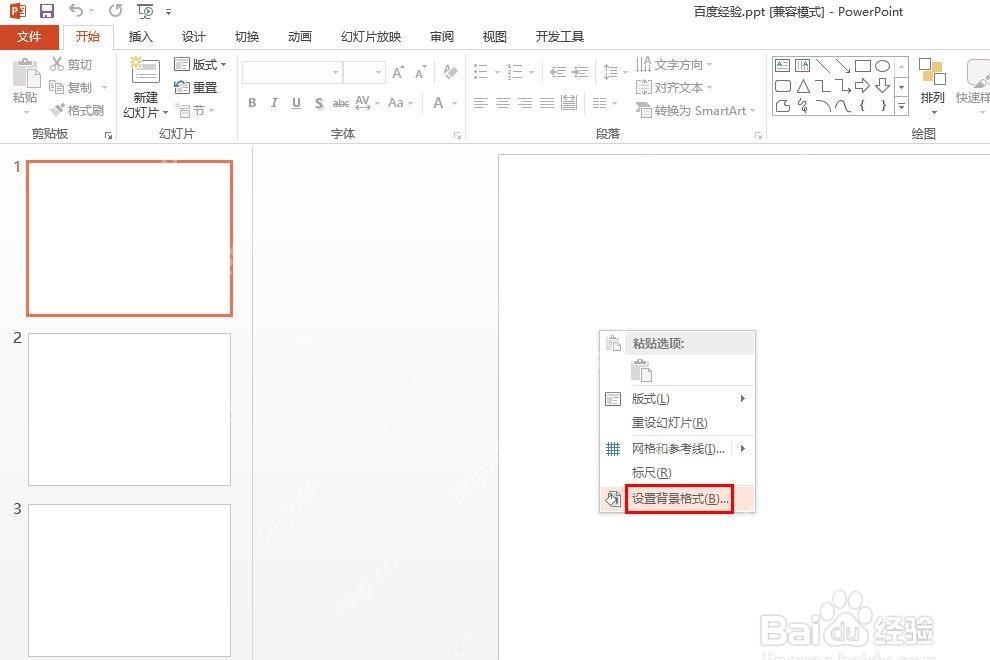
先打开PPT,选中要加背景插图的页面,在页面空白处点右键,选「设置背景格式」。这一步就是直接把图片放到最底层的背景里,不会变成浮在页面上的普通对象。
二、插入本地背景图片
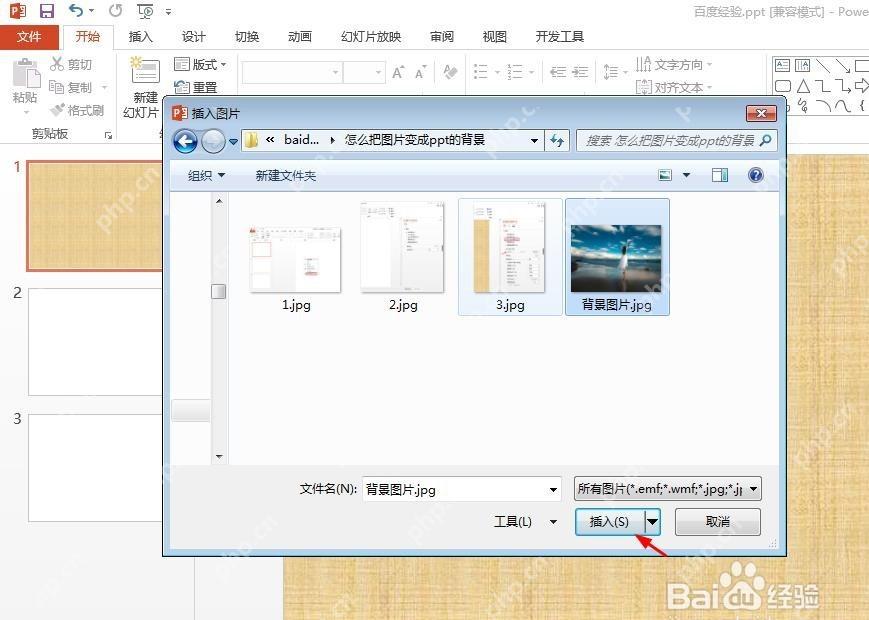
进到图片填充的设置区域后,点「插入」或者「文件」按钮,从电脑里选你提前准备好的背景插图。背景图最好提前裁成16:9,和PPT页面比例一致,不然放进去容易被拉伸变形。
三、检查图片填充和透明度
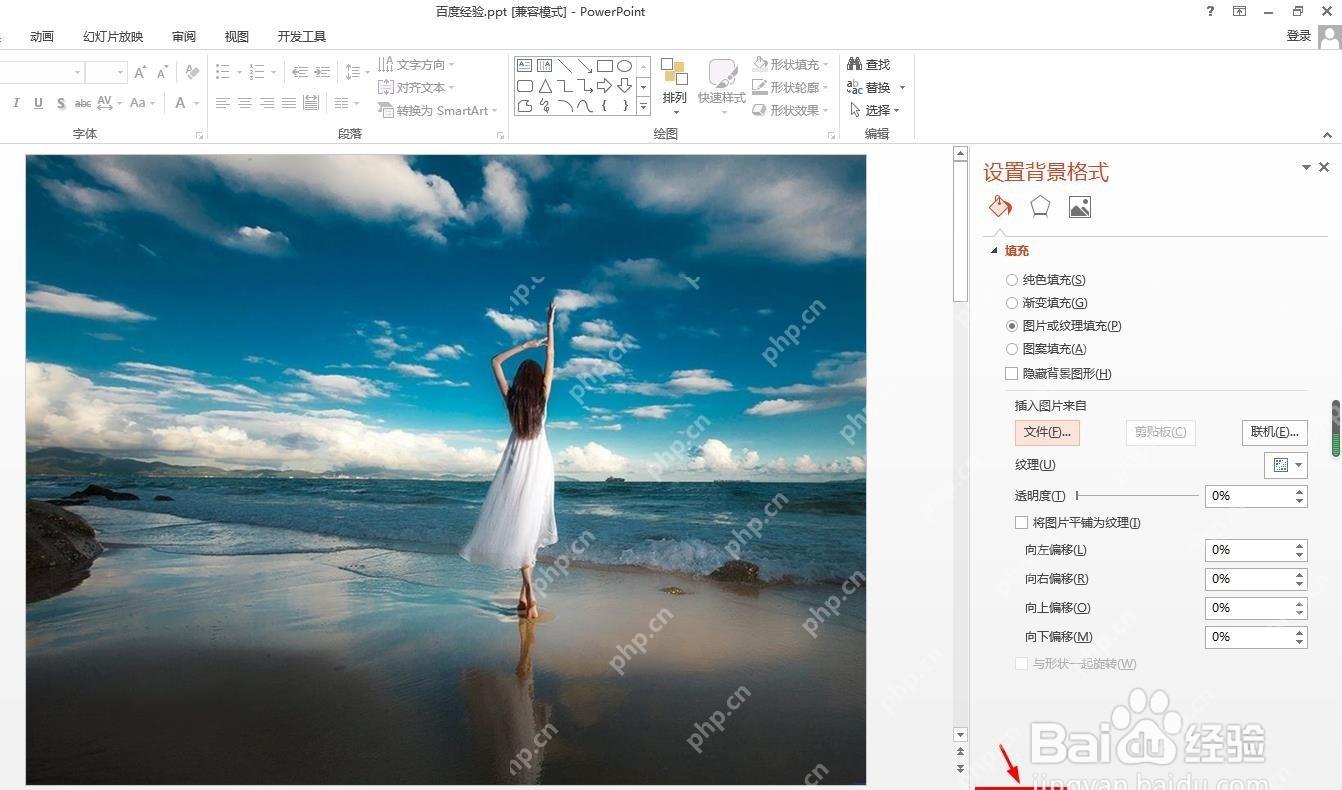
图片插完之后,在右侧的「设置背景格式」面板里确认填充方式选的是「图片或纹理填充」。要是背景图太抢眼抢了正文的风头,可以适当把透明度调高一点;如果画面被压扁了,优先换一张比例匹配的图,别硬拉伸。

四、确认背景插图已经铺到页面里
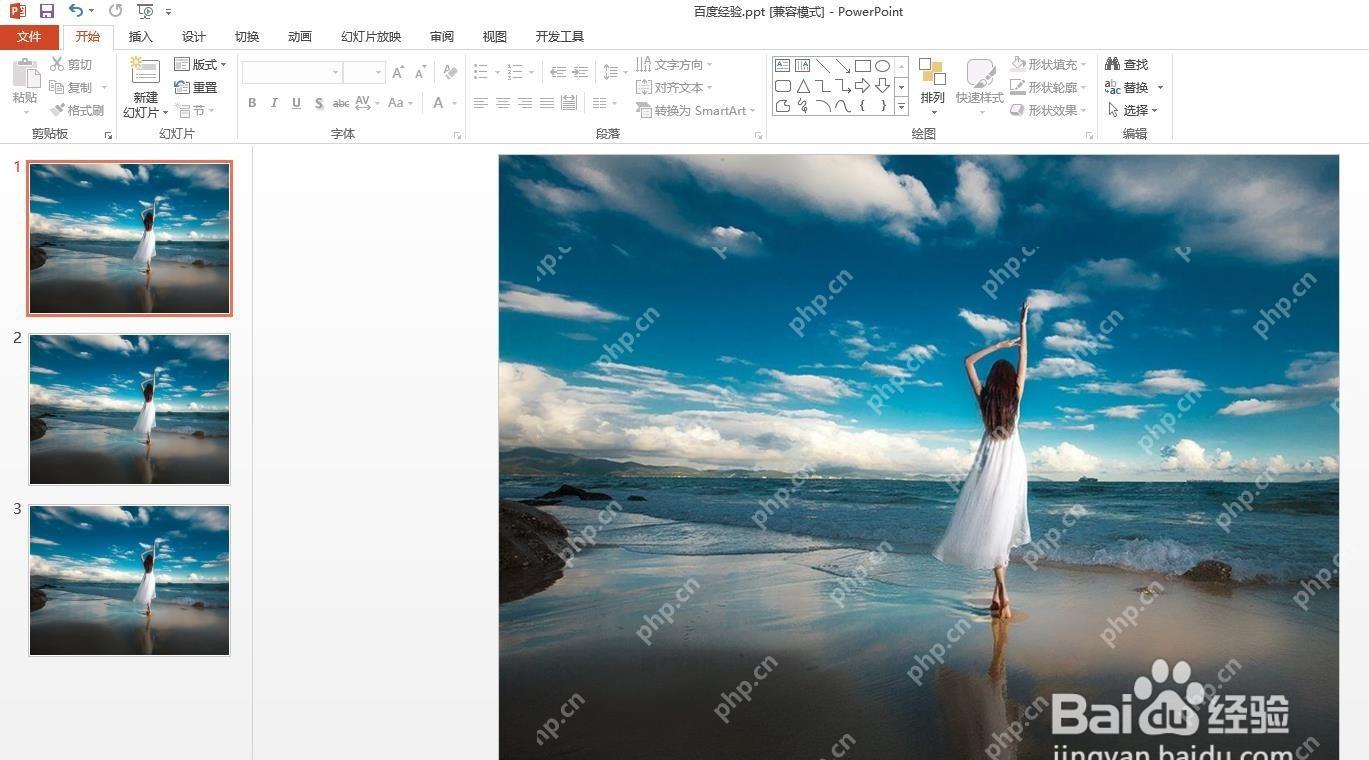
设置完回到编辑区核对一下背景位置。能看到背景图铺在所有文字下面,左侧的页面缩略图也同步显示出效果,就说明图已经进到背景层了,不会像普通图片那样随便就挡住文本框。
五、删除背景图片别直接按Delete
要删背景图的话,先回到顶部「设计」选项卡,点「背景」入口。从这里既能重新打开背景设置面板,也能直接选恢复默认背景。WPS演示里还会看到「背景」「背景另存为图片」这类选项,删背景得进到背景设置界面里处理。
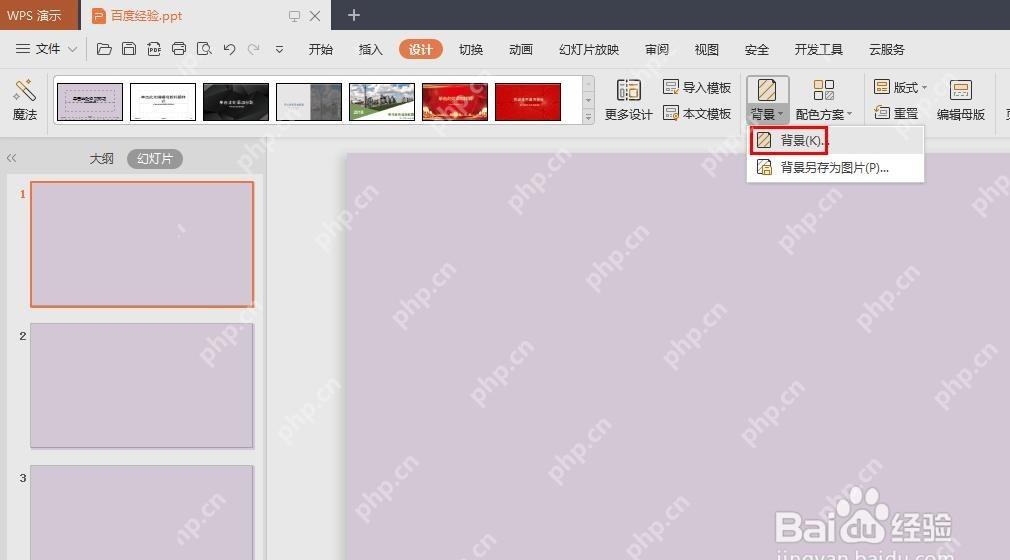
六、恢复纯色或空白背景
进到背景设置页之后,把图片填充改成纯色填充,颜色选白色,也可以直接点「重置背景」。要是整份PPT所有页面都要删掉背景,再点「应用到全部」就行。操作完看缩略图和主编辑页都变成空白背景,就说明背景图已经清干净了。
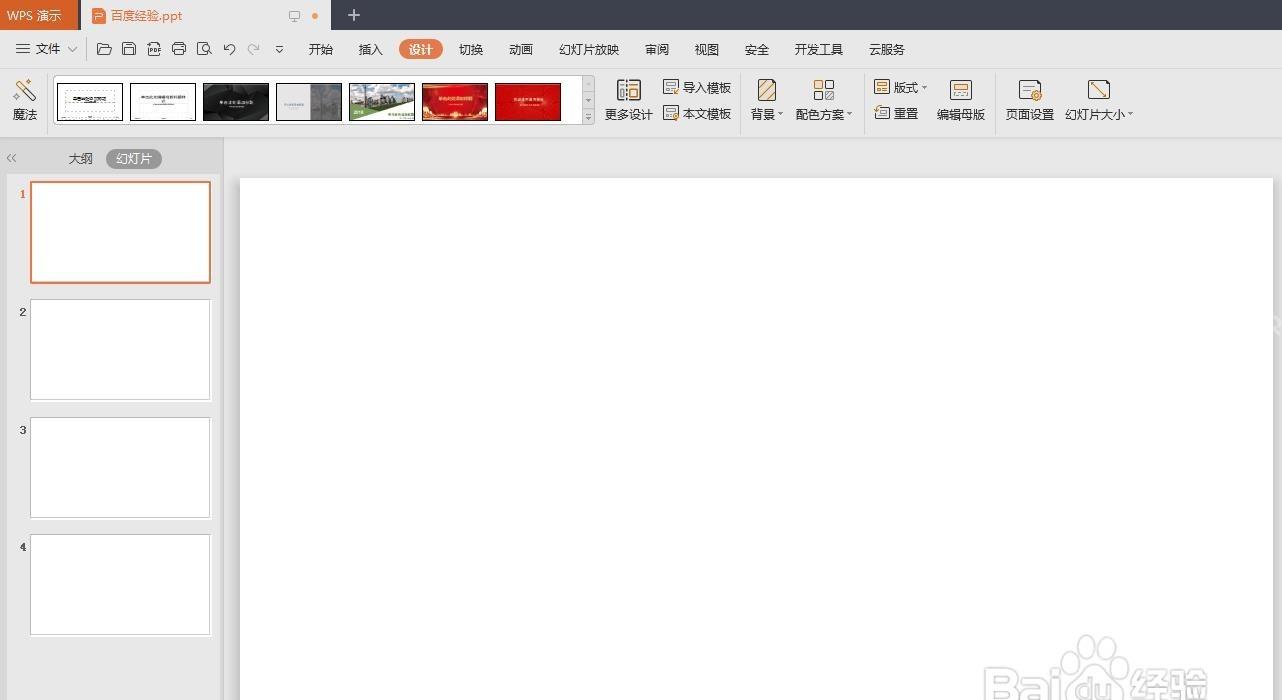
七、删不掉的时候先分清图片类型
碰到背景图删不掉的情况,先判断它到底是放在背景层、母版层,还是普通图片对象。能直接点中、周围弹出调整边框的,基本就是普通图片,按Delete就能删掉;点不中的图,一般要进背景设置或者幻灯片母版里改。尤其是下载的模板文件,很多底图都藏在母版里,只改普通页面当然没效果。
平时做课件或者汇报PPT,建议背景插图统一走背景设置添加,正文里的图标、装饰图再当成普通对象处理。层级理清楚,之后不管是替换、删除还是统一调整,都能省不少事。













