


想给ppt加动态背景?用gif动图或者短视频素材就搞定啦。最稳的办法是先把动态素材插到幻灯片里,再通过「大小和位置」把宽高调得跟幻灯片比例匹配,最后放映预览就行——编辑状态下它看着就是普通图片,只有进了放映模式才会动哦。
这次演示用的软件:Microsoft PowerPoint
成品ppt在线生成,百种模板可供选择☜☜☜☜☜点击使用;
软件版本:Microsoft 365 PowerPoint Windows 桌面版
要是用的是GIF素材,插进去之后别急着手动拖四个角调大小哈。先确认下你幻灯片的比例,最常见的宽屏是16:9;然后让图片保持原比例放大到能盖住整张页面。背景动图太小会露白边,硬拉又容易变形,所以核心就是「锁定纵横比」和「裁剪填满」这两步。
第一步:选中动态背景图片
把GIF动态图插到空白幻灯片之后,先点一下图片,等四周出现控制点就可以了。只要选中图片,顶部菜单栏会自动跳到「图片格式」的相关工具,后面才能调大小、裁剪和位置。对了,编辑界面里GIF一般不会连续播放,这可不是设置失败哦,先确认选中框和顶部功能区显示正常就行。
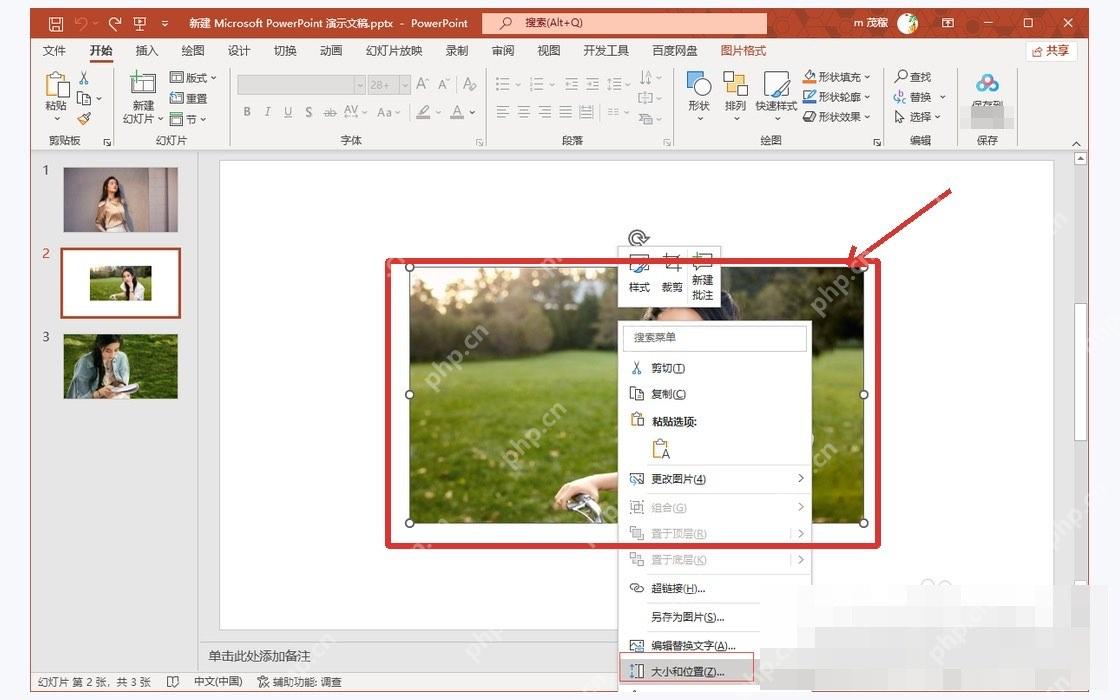
第二步:打开大小和位置
在图片上点右键,找到菜单里的「大小和位置」点开就行。这个入口比直接用鼠标拖更适合调背景图,因为能看到具体的高度、宽度、缩放比例,还有锁定纵横比的选项。要是想让背景铺满整页,光靠肉眼拖很容易差那么一点,边缘就会露白边。

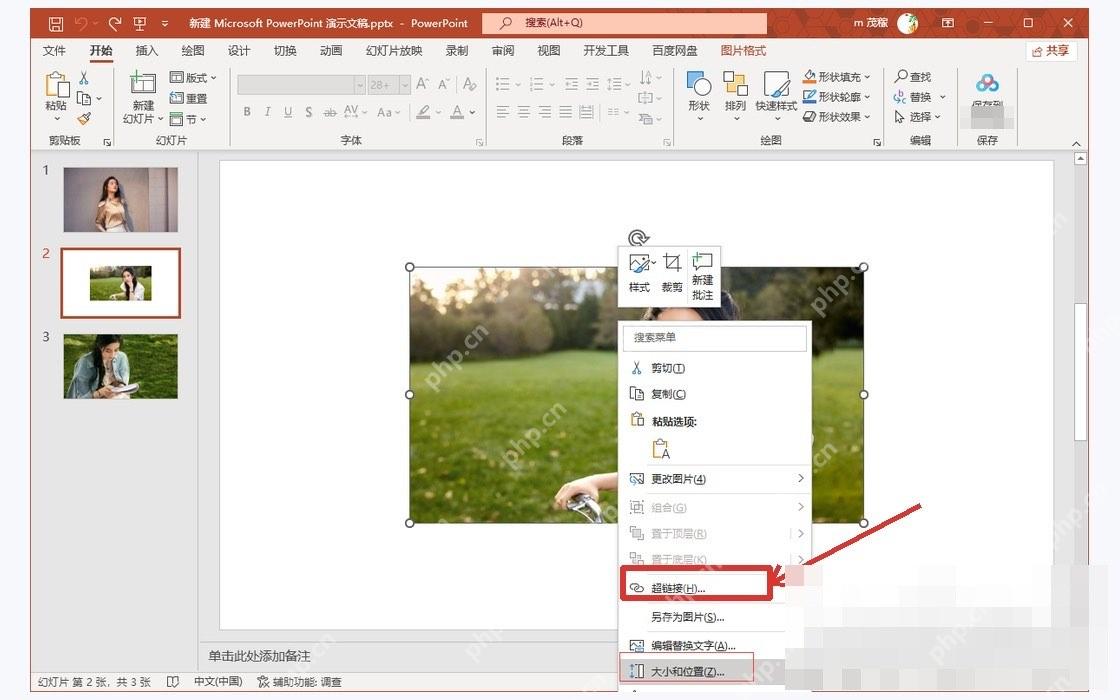
第三步:按幻灯片比例调宽高
在右侧弹出来的「设置图片格式」窗格里,点开「大小」选项。16:9的宽屏幻灯片,一般宽是33.87厘米、高是19.05厘米,把素材放大到接近这个尺寸,就能盖住页面主体了。要是你的幻灯片是4:3的比例,可别直接抄16:9的数值,先去「设计」选项卡的「幻灯片大小」里确认好页面比例再调。
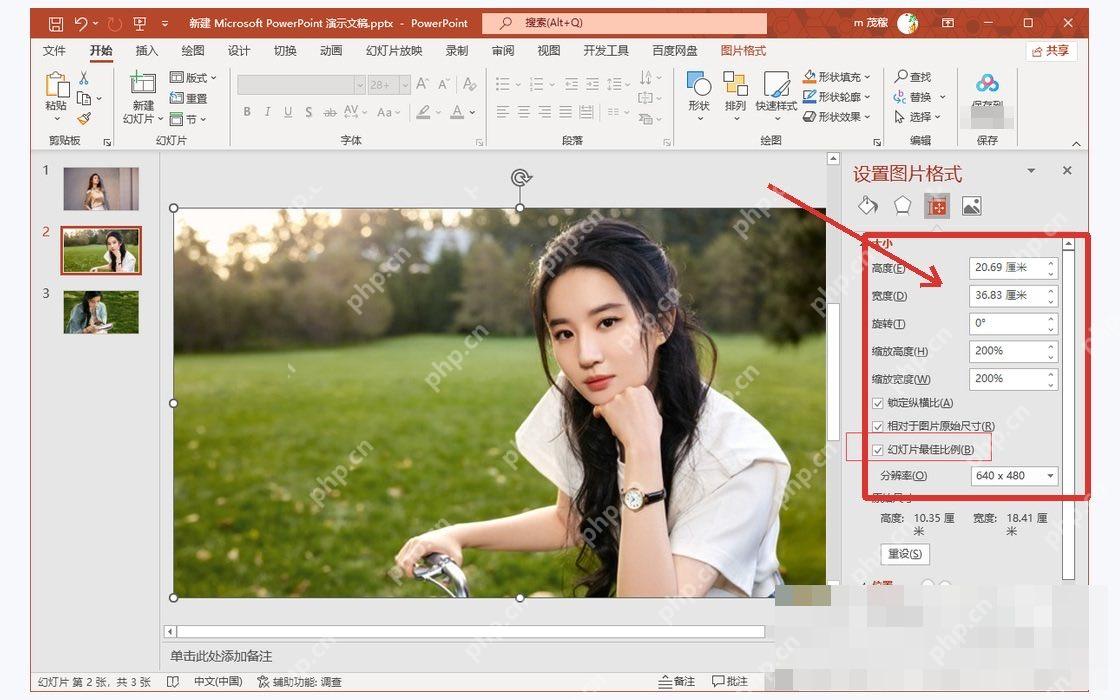
第四步:锁定比例后再裁剪铺满
记得要保持「锁定纵横比」是勾选状态哦,这样放大的时候,图里的人物、产品或者背景线条才不会被拉扁。要是图片比例和幻灯片比例对不上,不建议直接取消锁定硬拉尺寸;更稳的办法是用「裁剪」里的填充模式,把图片放大到铺满整张幻灯片,再挪一挪图片,把想保留的主要画面露出来就好。
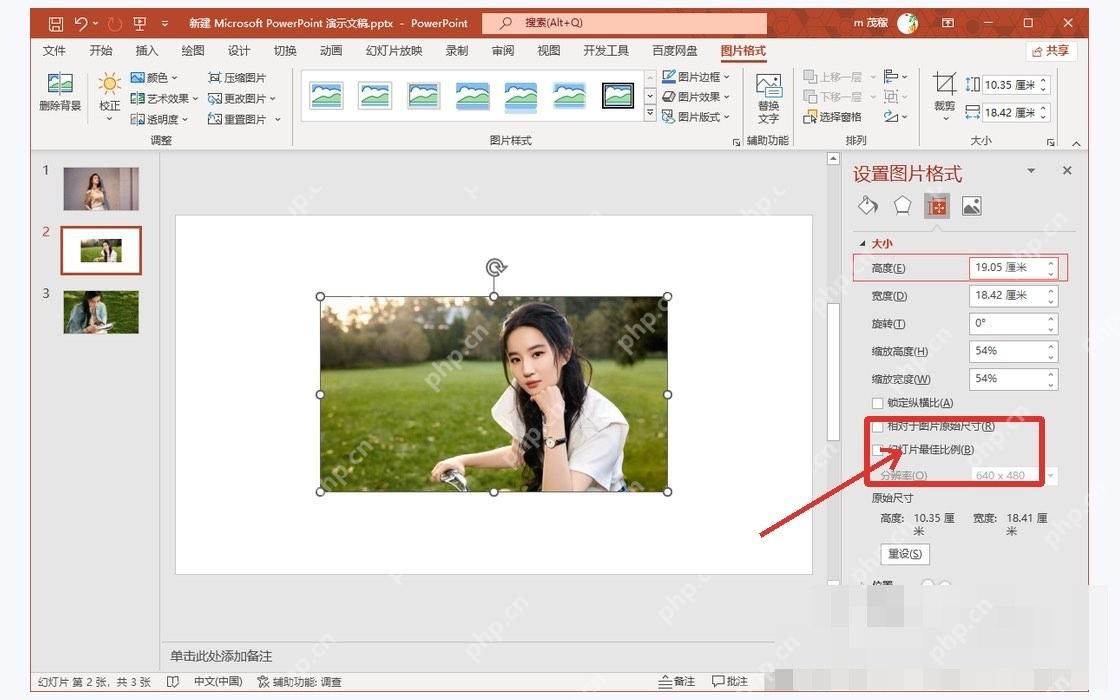
第五步:放映预览动态效果
尺寸调好之后,记得进放映模式检查一下。如果是GIF背景,只有放映的时候才会显示动态效果;要是放映了还不动,先确认下你用的文件本身是不是真的GIF动图,再看看是不是不小心存成静态图片了。如果画面边缘还露白,就回到「大小和位置」里再放大一点,然后用裁剪把重点内容挪回画面中间就行。
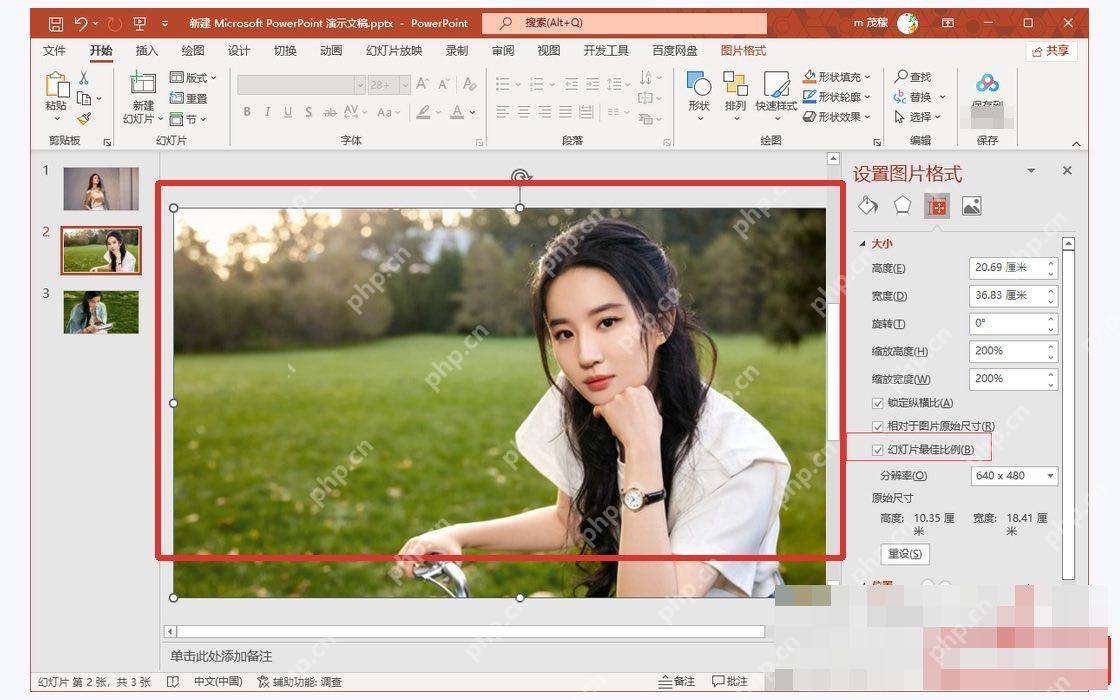
动态背景尺寸这样判断
做全屏背景的时候,素材分辨率最好别低于幻灯片的导出分辨率。普通16:9的演示,准备1920×1080的GIF或者视频背景就够;要是只是小屏投影用,1280×720也没问题。要是素材宽高比和幻灯片对不上,优先裁掉边缘多余的部分,别为了保住整张素材把主体拉变形咯。
| 幻灯片比例 | 推荐素材比例 | 调整思路 |
|---|---|---|
| 16:9 宽屏 | 1920×1080 或同等比例 | 保持比例放大,裁掉少量上下或左右边缘 |
| 4:3 标准 | 1024×768 或同等比例 | 先改幻灯片大小,再按页面比例重新调图 |
| 竖版海报 | 1080×1920 或同等比例 | 不要直接套横版背景,换竖版素材更省事 |
最后再提醒大家一句:PPT里加了动态背景会变大,尤其是时长越长的GIF体积越大,要是放映的电脑性能不太好,还可能会卡。正式汇报前,最好用当天要放映的电脑提前过一遍,确认动画能正常播、文字不会被背景干扰、四边都没露白,再保存最终版本就ok啦。













