


ppt发出去之后,最糟的不是排版有点歪,而是你特意选的标题字体直接变回宋体,整个页面的质感瞬间垮掉。碰到这种情况先别急着到处找字体包,先看看powerpoint自带的字体嵌入开关开了没,再确认下你用的字体本身支不支持嵌入。
下面咱们顺着PowerPoint最常用的保存设置入口一步步来,核心就两个要点:保存时勾上“将字体嵌入文件”,尽量选“嵌入所有字符”。要是只嵌入已经用过的字符,文件体积会小一点,但别人拿到手想接着改的时候,很容易缺字。
成品ppt在线生成,百种模板可供选择☜☜☜☜☜点击使用;
一、先确认字体没有被替换
动手之前先点一下文本框,看看顶部字体栏显示的,是不是你当初选的那款字体。比如这份原稿用的是Kozuka Gothic这类特殊字体,拷到别的电脑上打开,很容易被系统自动换成宋体。
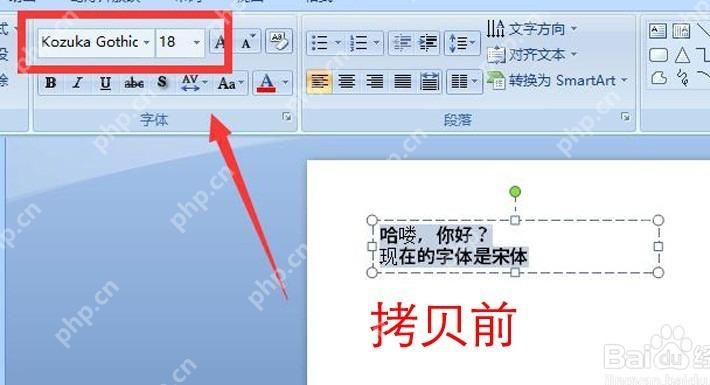
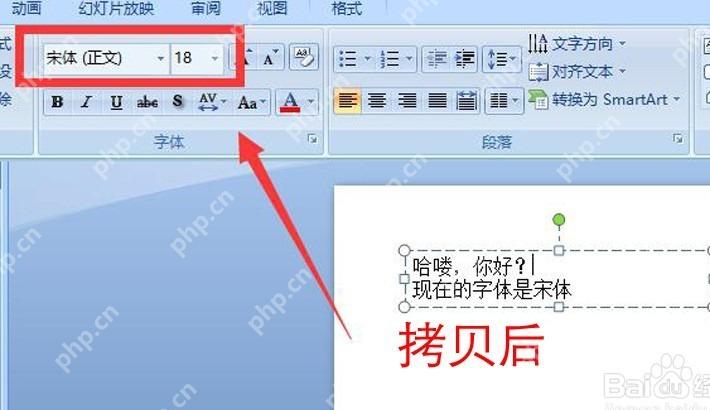
要是打开后字体栏已经显示宋体,要么是对方电脑没装这个字体,要么是你之前没把字体数据成功存进文件里。这种情况光调字号没用,得回到你自己的原文件,重新做一遍字体嵌入再保存才行。
二、进入 PowerPoint 选项
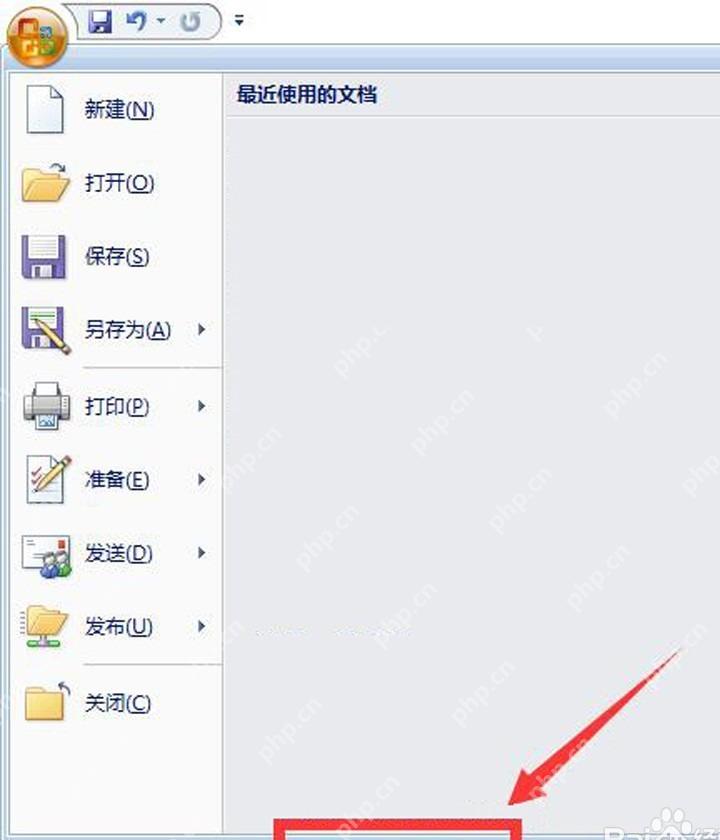
先打开你要处理的PPT,点左上角的Office按钮或者“文件”入口。旧版PowerPoint点开文件菜单之后,最底部就能看到“PowerPoint 选项”,新版的路径一般是“文件 - 选项”,位置不一样,操作逻辑是通的。
三、切到保存设置
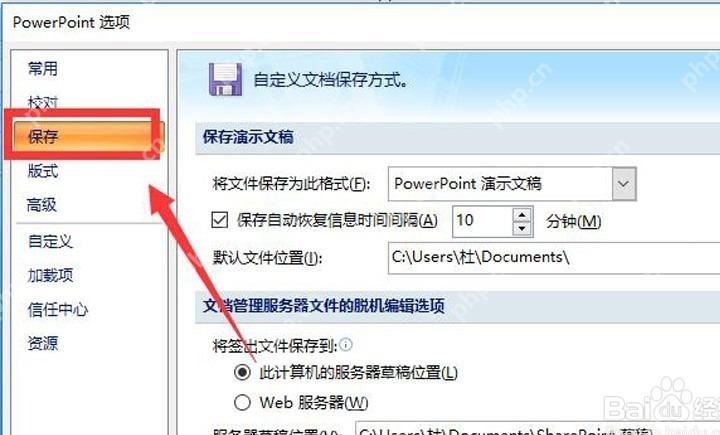
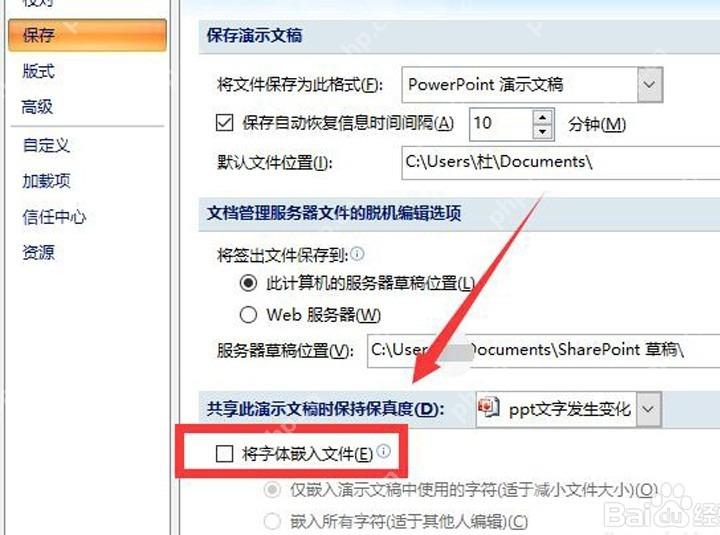
进到选项窗口之后,点左侧菜单栏的“保存”。很多人第一次找会去字体设置里翻,其实字体嵌入功能藏在演示文稿的保存设置区,别找错地方。

四、勾选将字体嵌入文件
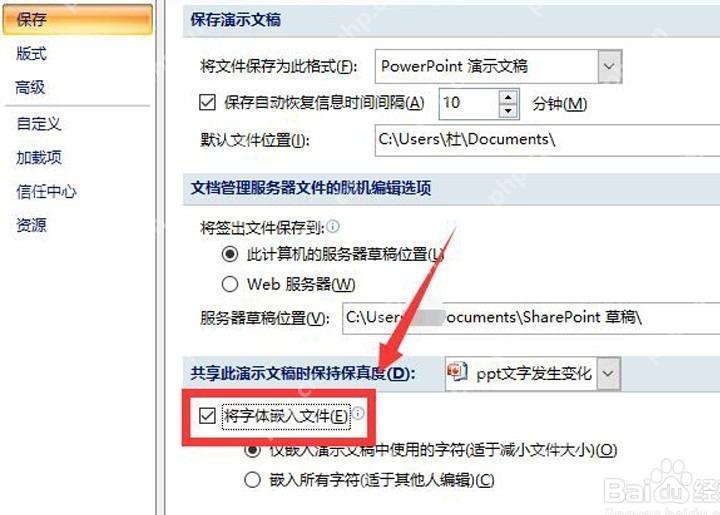
往下滑找到“共享此演示文稿时保持保真度”板块,勾上“将字体嵌入文件”。没开这个选项的话,PPT只会记下来你用的字体叫什么名,换台电脑找不到同名字体,系统就会自动替换掉。
勾完之后下面会弹出两个选项,优先选“嵌入所有字符”,尤其是这份PPT还要发给别人改字、调内容、接着排版的时候,这个选择最稳妥。选完点确定,再另存一份新文件就好。
五、嵌入了但还是没有,先查字体权限
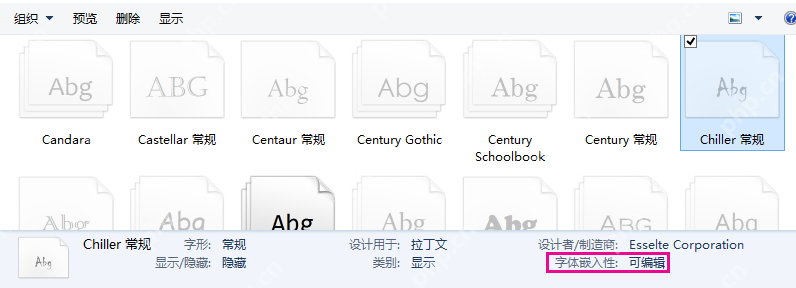
不少字体是不允许完整嵌入的,有的只支持打印预览,不让别人编辑使用。碰到“我明明勾了嵌入,发过去字体还是变了”的情况,可以去系统的字体信息页,查一下这款字体的嵌入权限。显示“可编辑”的一般没问题,要是权限是受限、仅打印预览这类,PowerPoint根本没法把完整字体嵌进文件里。
六、保存后仍异常的处理办法
要是字体权限没问题,嵌完还是失效,先挨个排查这几件事:你是不是把文件存成了很早的旧格式?有没有用过云协作平台上传下载被二次转码?收文件的人是不是用WPS、Keynote或者在线预览功能打开的?PPT里有没有混用好几个同名的不同字体?最稳妥的办法就是重新打开原文件,确认字体栏显示正常,再点“另存为”生成一份全新的pptx。
要是对方只需要看,不用改内容,直接导出PDF发过去最省事;如果对方还要编辑文字,最好换成系统自带的常见字体,或者把对应字体的安装包和授权说明一起发过去。字体嵌入能搞定绝大多数字体乱飘的问题,但它不是万能保险箱,字体版权限制、不同软件的兼容性问题,都有可能影响最终效果。













