


打ppt最常碰到两个糟心问题:明明选了a4纸,打出来四边总留一圈白边;想把好几页幻灯片挤到同一张纸上,翻半天找不到“讲义”设置在哪。先提前说清楚:哪怕你在ppt里把版面拉到最大,最后能不能真的完全无白边,还得看打印机支不支持无边距打印。
先打开打印页,看清预览里的纸张和缩放
打开要打的PPT,直接按 Ctrl+P,或者点左上角 文件 选项卡,选 打印。别上来就点打印按钮,先扫一眼右边的预览区,白边宽不宽、纸张方向对不对、打出来有几页,这里一眼就能看全。
成品ppt在线生成,百种模板可供选择☜☜☜☜☜点击使用;
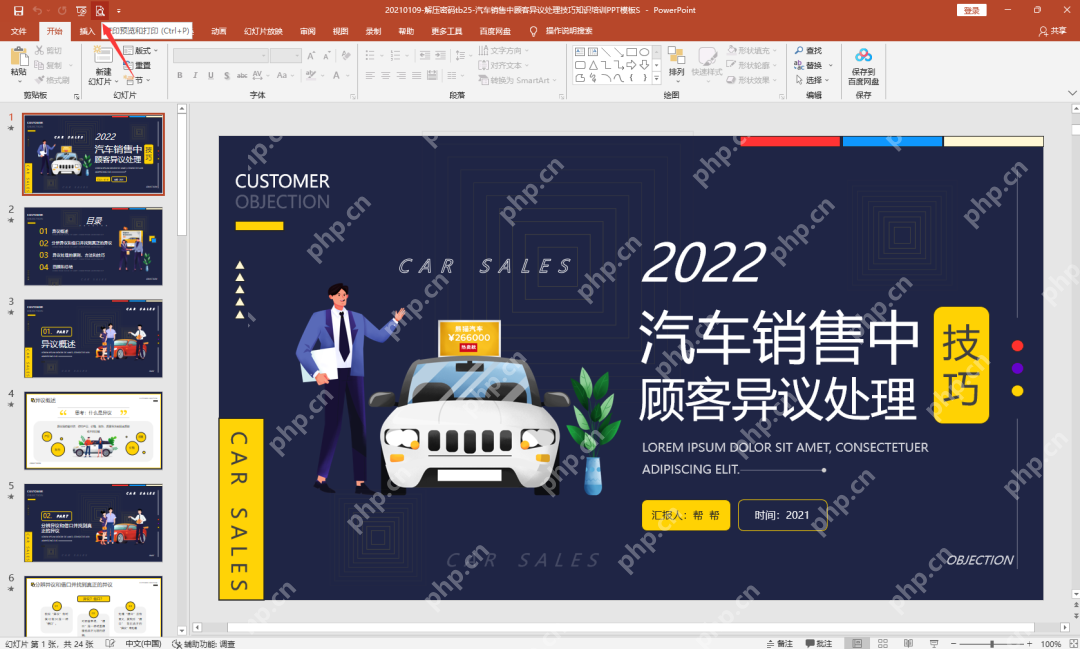
要是预览里幻灯片上下空出一大截,基本不是打印机出问题,是你幻灯片的比例和A4纸的比例没对上。比如常用的16:9宽屏PPT,系统怕裁掉边缘内容会自动缩小画面,白边当然宽。
把幻灯片大小先改成接近A4
切回PPT编辑页面,点顶部 设计 选项卡,找到 幻灯片大小,点进去选自定义大小。Windows版PowerPoint直接就能选A4规格,也可以手动按A4比例设置:横向常用宽29.7cm、高21cm,纵向就把两个数反过来。
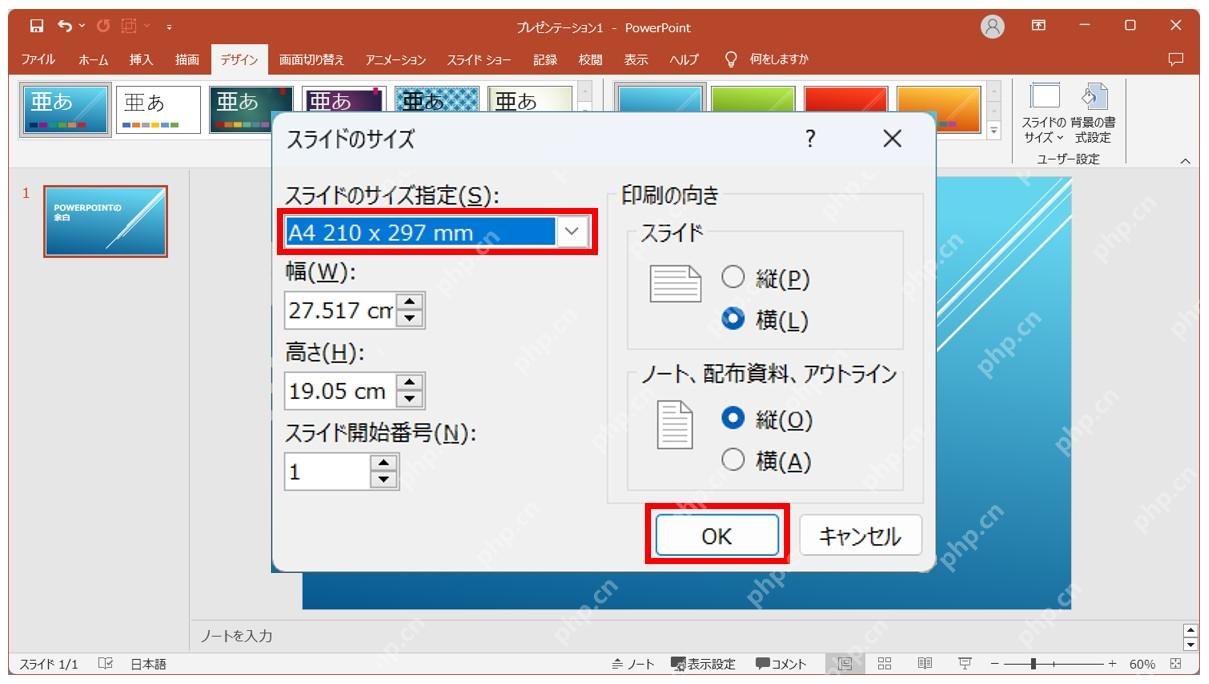
改尺寸这步最好在刚开始做PPT排版的时候就弄完。要是整个PPT都做完了再改,里面的文本框、图片、形状很容易挤到边缘,得挨个重点页面重新调。想最后打印尽量铺满A4,先把页面比例和纸张配平,后面调打印缩放才有用。
打印时选整页幻灯片,并让内容适应纸张
再切回打印页面,设置区域里选 整页幻灯片,也就是1页纸打1张幻灯片的选项。菜单里要是能看到 根据纸张调整大小、缩放以适应纸张 这类选项,直接打勾就行,部分版本会把这个开关藏在“打印版式”或者“页面设置”附近。
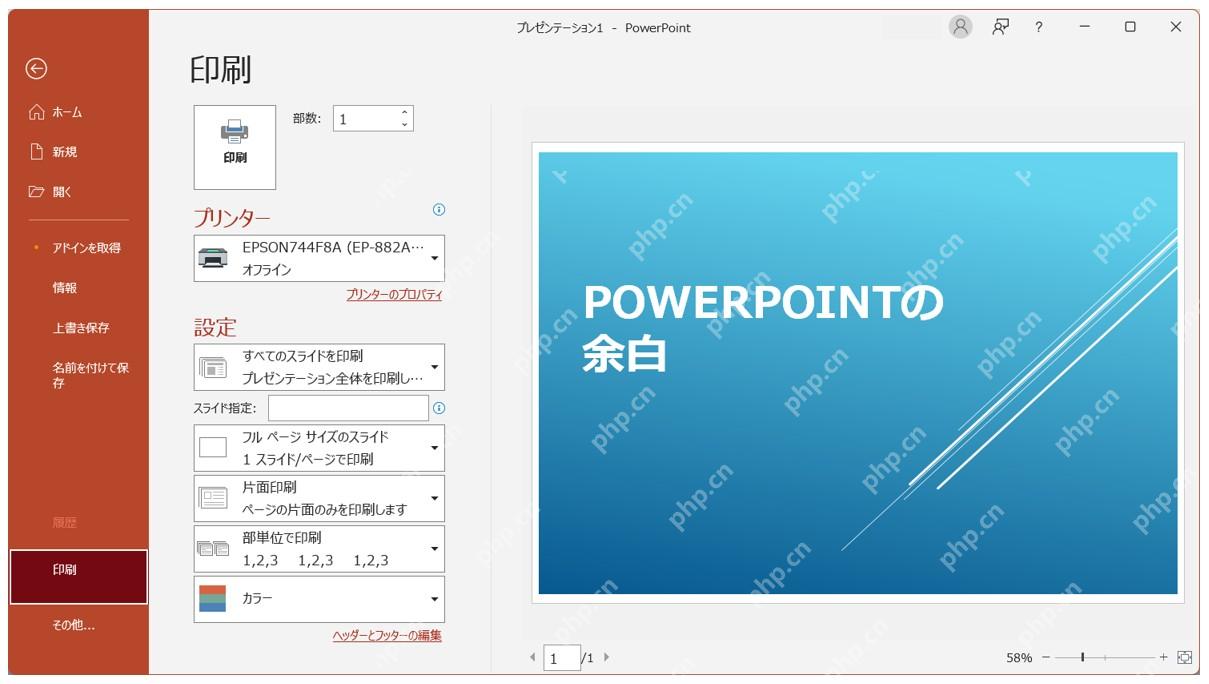
这里得提前打个预防针:普通家用、办公打印机基本都有物理上打不到的边距区域,哪怕调完上面的设置,预览里可能还留一圈细白边。想要完全贴边,只能进打印机属性里找 无边距打印 的开关,或者先把PPT导出成PDF,再用PDF打印功能里的无边距/适配页面选项处理。要是你的打印机本身不支持无边距,光靠PPT软件是没法硬把墨打在纸的最边缘的。

一页放 2 张 PPT,用讲义版式最省事
想把两页PPT打在同一张A4上,不用去别的地方,还是在打印页操作。点开 整页幻灯片 旁边的下拉菜单,往下翻到 讲义 分类,选 2 张幻灯片,右边预览立刻就会变成一页排两张,打提纲、课堂笔记或者会议资料都刚好。
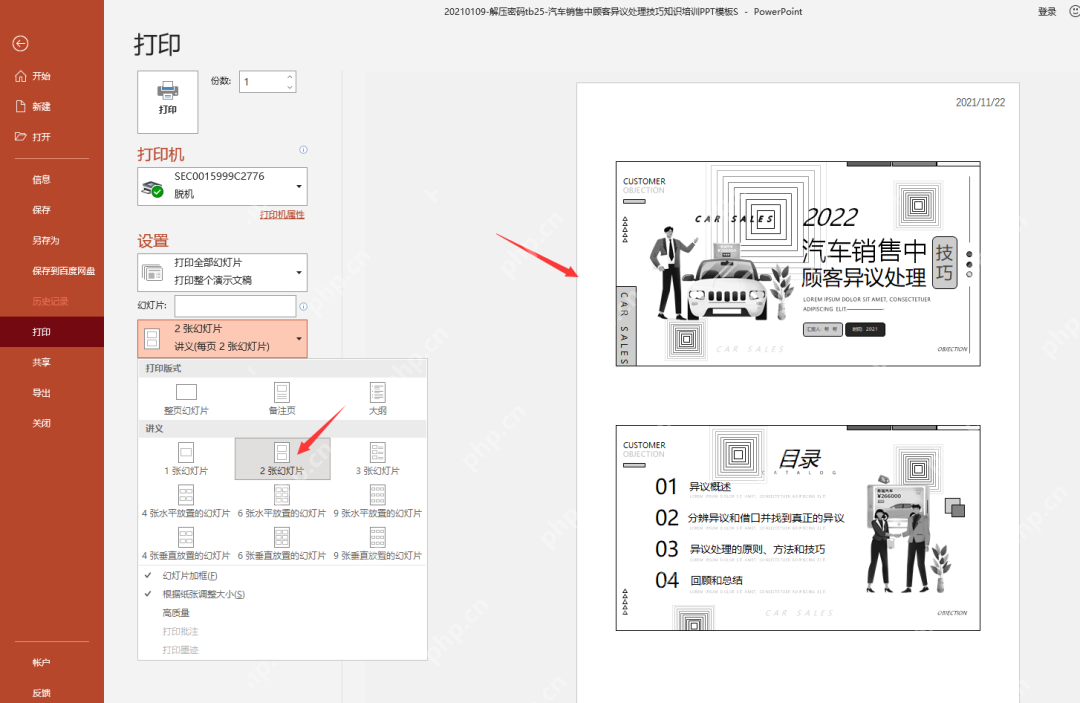
一页打2张的可读性最好,字不会缩得太小。要是你做的PPT本身文字就多,别硬塞4张、6张进去,先看预览里的标题、表格能不能看清,再选每页的张数。
一页放 6 张或 9 张,适合只看缩略内容
要是只是自己留底核对页码、查有没有错页,就在讲义版式里选择 6 张幻灯片 或 9 张幻灯片。6张一般还能看清大标题和大致版面,9张基本就是缩略图索引,特别省纸,但不适合给别人当正式材料读。
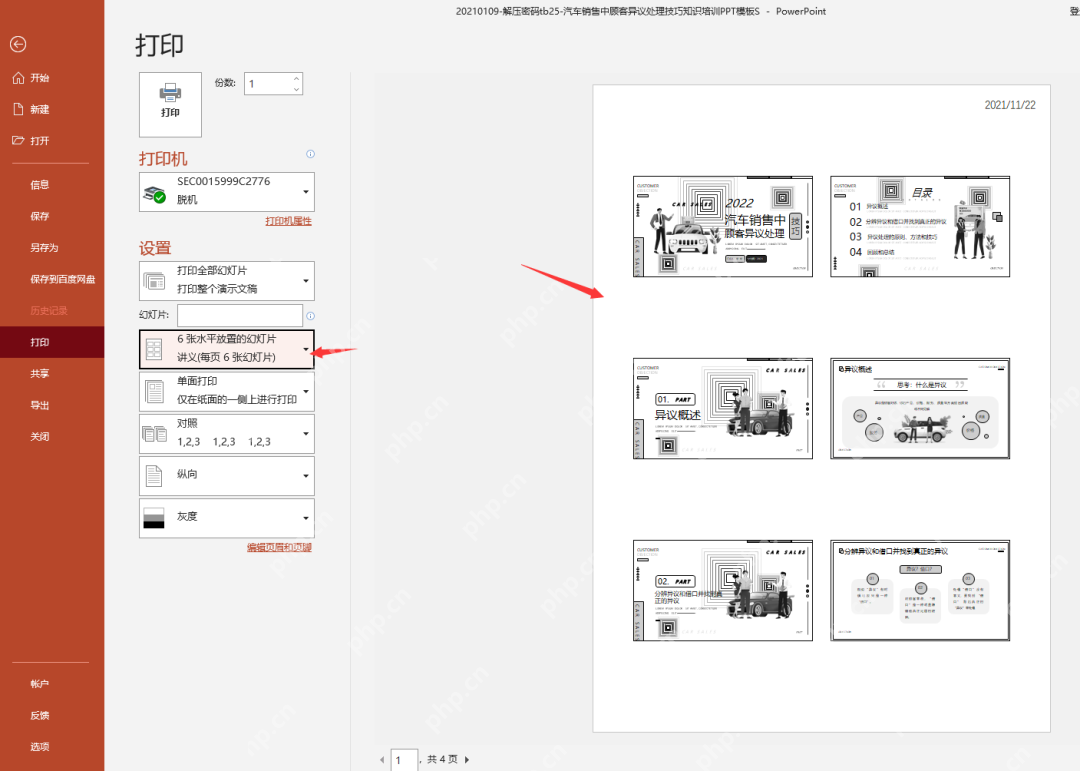
点打印前顺手核对三个设置:纸张是不是选的A4,纸张方向横/纵向有没有搞反,颜色模式是彩色、灰度还是纯黑白。尤其是深色背景的PPT,直接用灰度打很可能糊成黑块,正式批量打之前最好先打一页样稿看看效果。
WPS 里找“每页版数”,同样能一页打印多个
要是你用的是WPS演示,对应的功能不叫“讲义”,叫 每页版数。打开打印设置后,直接选每页2版、4版、6版或者更多,再对照右边预览调整就行,功能和PowerPoint的讲义完全一样,都是把多张幻灯片自动排到同一张纸上。
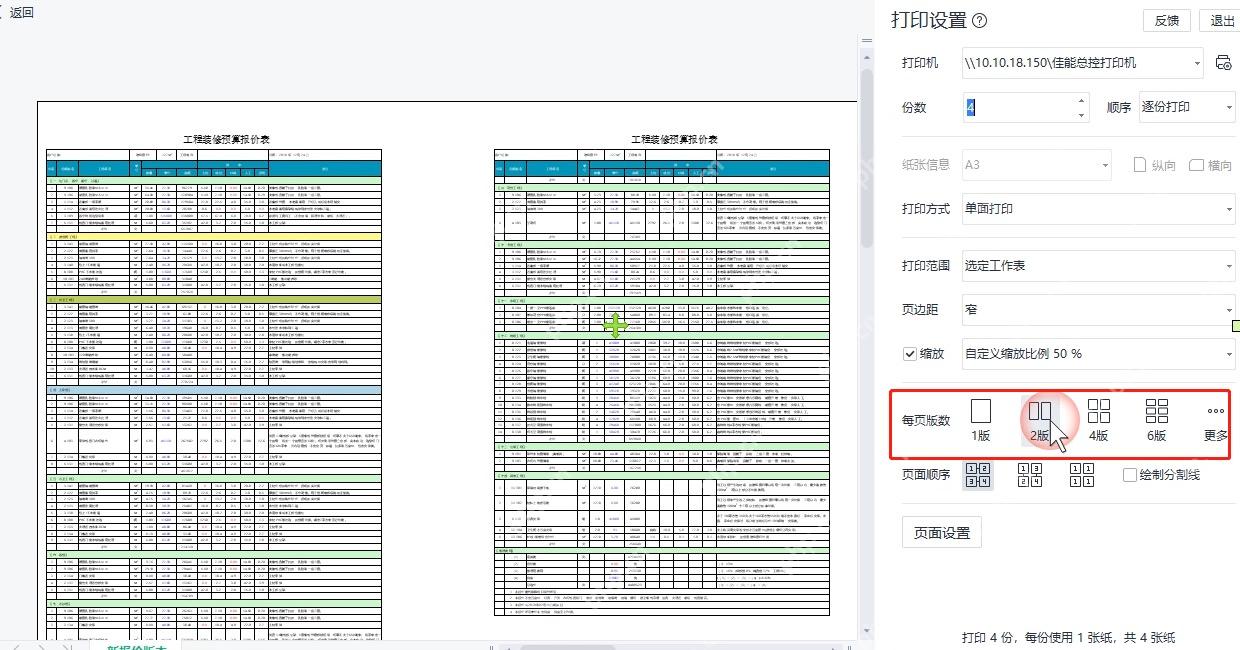
最后再对着预览核对一遍:想打满整页,就先改幻灯片尺寸适配A4,再开适配纸张或者无边距;想一页打多张,就选讲义或者每页版数。要是预览里已经出现内容被裁、白边特别宽或者字小到看不清的情况,别直接点打印,先调完版式再出,免得浪费一堆纸才发现打错了。













