


ppt排照片很简单:先把所有图裁成一样的比例,再用「图片版式/对齐/分布」功能拼出整齐的照片墙;要是想做自动滚动的照片效果,就给整组图加上直线移动、飞入或者自定义路径的动画,把动画触发方式改成「与上一动画同时」或者「上一动画之后」,再把动画时长拉够就行。注意排版和做动画分开两步走,先把静态页面排稳妥,再往上加动效,不容易乱。
下面的操作步骤用PowerPoint或者WPS演示都能走,不同版本的菜单名字可能稍有区别,核心功能入口基本都在「图片格式」和「动画」两个选项卡里。
成品ppt在线生成,百种模板可供选择☜☜☜☜☜点击使用;
先把照片放到同一页,别急着加动画
先点顶部的「插入」选项卡,把所有要用到的照片一次性插到同一张幻灯片里。要是照片多,先随便堆在画布中间就行,后面再统一调尺寸摆位置。先把静态版排完再碰动画,省得后面改图片位置的时候,之前做好的动画路径全乱套。
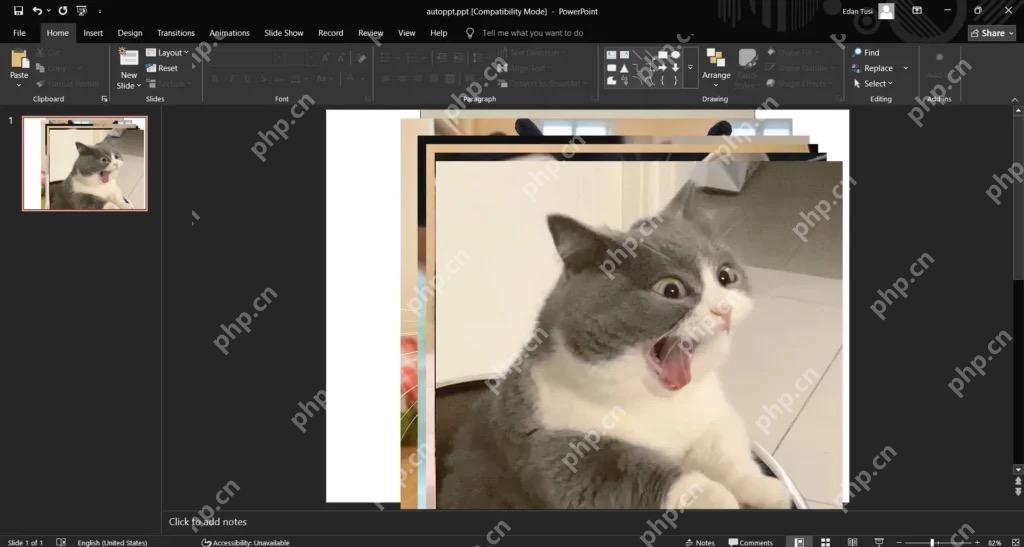
要是你手头的照片横竖比例差得特别大,先全选图片,用「裁剪」功能统一裁成1:1、4:3或者16:9的标准比例。比例对齐了,拼出来的照片墙自然整齐,后面做滚动效果的时候也不会出现画面忽大忽小的问题。
用图片版式快速做出照片墙骨架
选中一张或者多张照片,打开顶部的「图片格式」栏,找到「图片版式」,挑一个和你想要的效果差不多的排列样式就行。这个功能是用来快速搭整体框架的,不管是要上下分组、左右对比还是网格陈列都能快速出雏形,不用一上来就死抠像素级对齐,先把整体的图片布局定下来,后面再慢慢调间距。
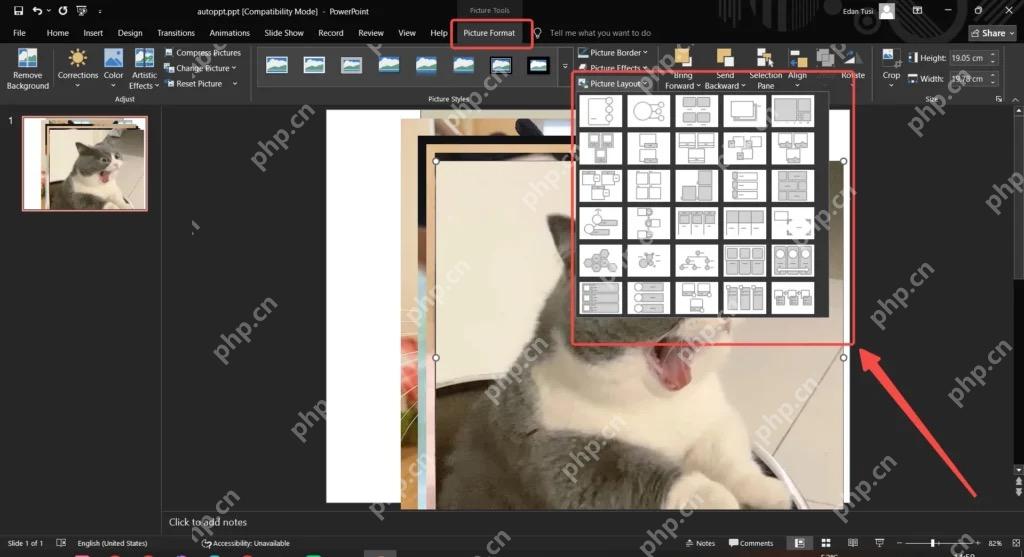
用图片版式生成默认布局后,要是自带的标题、边框或者其他SmartArt元素用不上,直接选中删掉就行,只留你要的照片排列结构就好。做相册类页面的时候,建议专门留出一块区域放标题,剩下的展示区里所有照片间距保持一致,比把图满屏幕乱塞要舒服得多。
用对齐和分布把照片间距调整干净
操作时按住Ctrl键选中所有要排版的照片,回到「图片格式」或者「形状格式」栏找到「对齐」功能,最常用的就是左对齐、顶端对齐、横向分布、纵向分布这几个选项。自动对齐完之后,再单独调整一两张重点照片,把主图放大、次要的配图缩小,整个页面就不会像死板的机械网格,有重点多了。

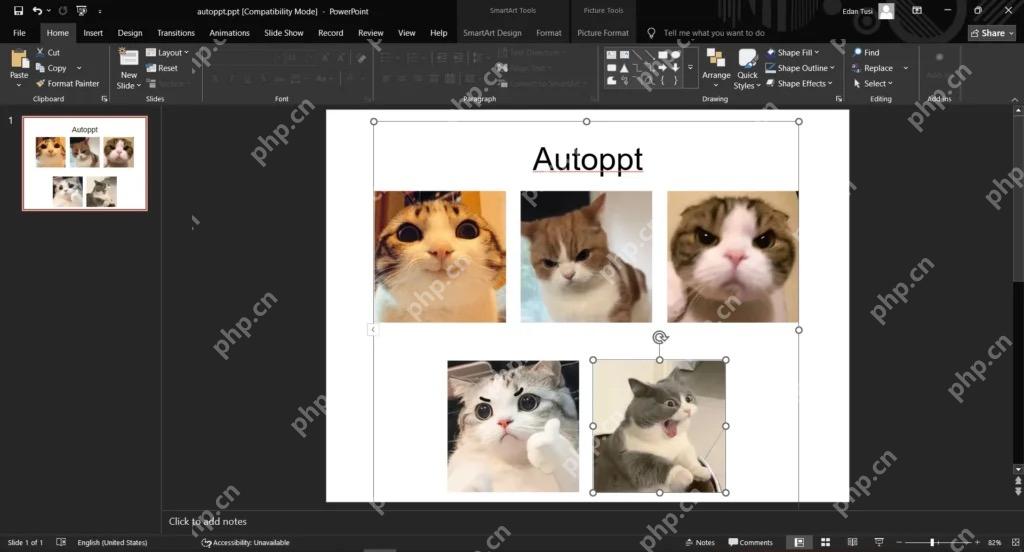
判断照片墙排得好不好,就看三点:页面四周的边距是不是统一、主体照片够不够醒目、每张图之间有没有留够空隙不挤得慌。要是照片数量实在太多,宁可拆成两页放,也别硬塞在同一页里堆得满满当当。
做滚动播放前,先把照片合成一组或排成一条带子
把要做滚动效果的照片排成一整条横向长带,全选之后点右键选「组合」。要是你只想要单张照片从右往左滑过的效果,也不用组合,直接选中那张图就行。接下来操作时切到顶部的「动画」选项卡,点击「添加动画」,优先选择动作路径里的直线、向左、向右效果,用基础的「飞入」效果做简单滚动也完全够用。
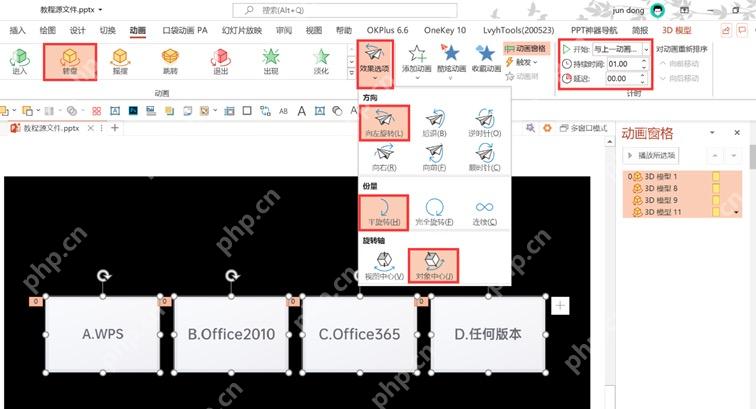
滚动方向跟着你的设计走:整排照片从右侧进来往左侧滑走,就选向左的动作路径;竖版照片墙要从下往上滚,就选向上的路径。注意要把动画路径的起点和终点拖到幻灯片画布的外面一点,不然播放的时候容易出现半张图卡在边缘突然冒出来的问题。
打开动画窗格,检查照片滚动的顺序
点「动画窗格」按钮,界面右侧就会列出当前页面所有图片、组合对象的动画列表。滚动播放一般不用观众手动点鼠标触发,把动画的开始方式改成「与上一动画同时」或者「上一动画之后」就行。要是你做了好几组滚动照片,安排好顺序,等第一组完全进场之后再让第二组接上,别让动画交叉乱跳。
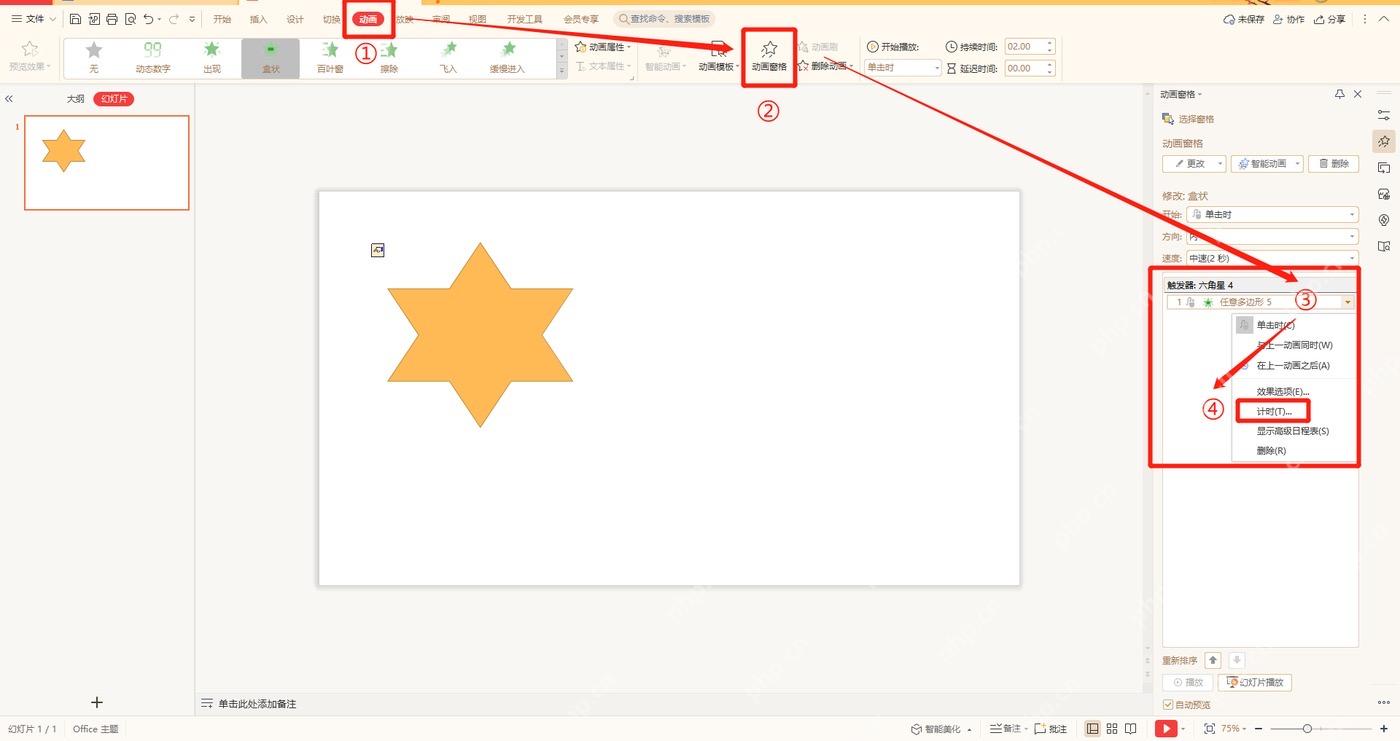
这里要注意:同一组滚动的照片最好只留一个主带动画,叠一堆飞入、路径、缩放的杂七杂八效果,播放的时候不仅会卡,还容易出现图片直接滑出画面找不到的问题。要改哪个效果,直接在右侧动画窗格里点对应的条目调整就行。
把持续时间拉长,再预览滚动是否顺滑
回到「动画」选项卡,找到「持续时间」和「延迟时间」的设置项。想要滚动效果像正常相册播放那样流畅,别把动画时长设得太短:整组横向滚动的效果一般先设6到12秒试效果就行;要是几张照片依次滑入的效果,每张之间的延迟时间设0.3秒到1秒,观感会自然很多。
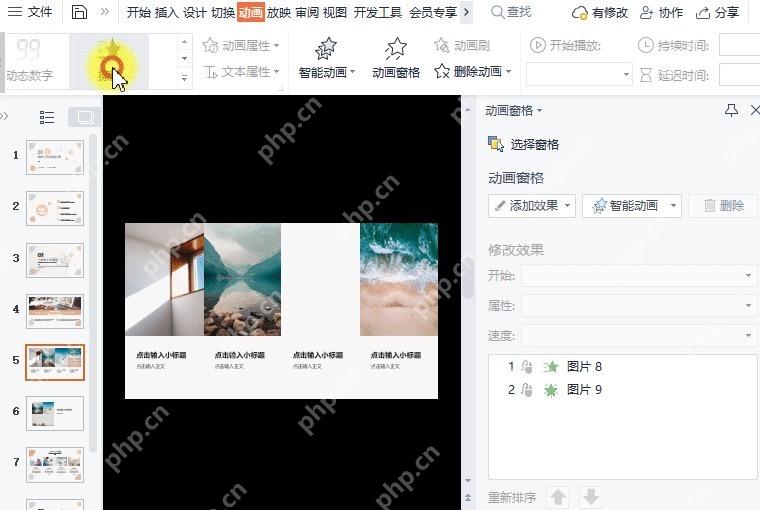
全部设置完点「预览」或者直接放映幻灯片,检查下滚动过程里有没有照片断档、乱跳、突然消失的问题。要是看到半张图卡在页面边缘,就把动画路径的终点再往画布外面拖一点;要是觉得滚得太快眼睛跟不上,就把持续时间再拉长点。只要静态排版够稳、动画路径不绕、时长不赶,最后做出来的照片页效果肯定干净舒服。

















