


桌面版powerpoint开演讲者模式很简单:先切到「幻灯片放映」选项卡勾上「使用演示者视图」,再从头放映就行。要压缩ppt体积的话,优先走「文件 → 另存为 → 工具 → 压缩图片」路径,把输出分辨率调到150ppi或者96ppi之后另存一份就好。下面所有操作都是针对桌面版powerpoint的,提醒下大家投影前先把第二块屏幕或者投影仪接好。
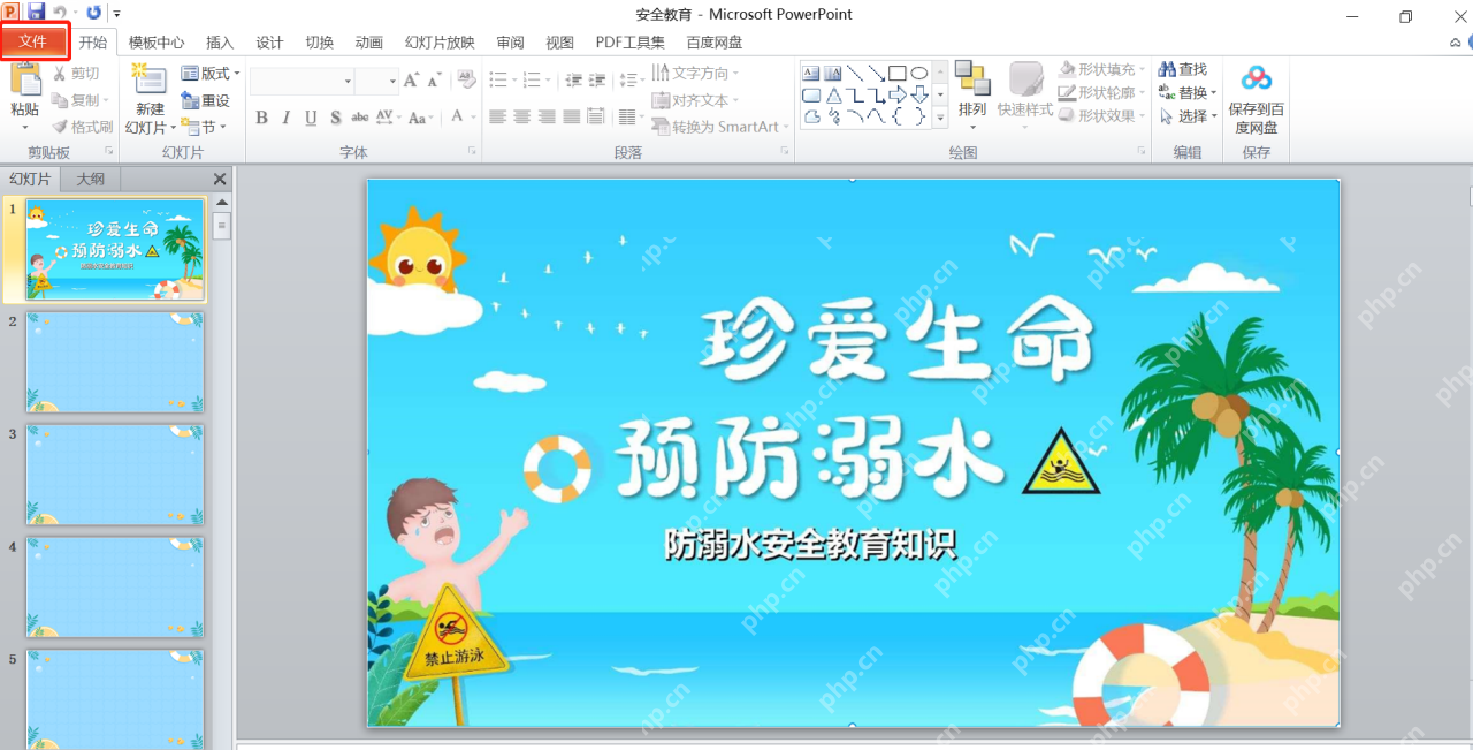
先打开需要放映或压缩的 PPT
打开要处理的演示文稿之后,先扫一眼左侧缩略图和主编辑区,确认所有页面显示正常。要是PPT里塞了很多高清图、视频或者音频,后面压缩的时候体积缩小会很明显;纯文字PPT哪怕所有步骤都做对,体积也不会减多少。
成品ppt在线生成,百种模板可供选择☜☜☜☜☜点击使用;
在幻灯片放映里勾选使用演示者视图
切到「幻灯片放映」选项卡,找到「监视器」区域,勾上「使用演示者视图」。已经接好外接屏的话,监视器选项保持自动就行;要是投出来的画面不对,再手动切换主屏幕或者外接显示器就好。

从头开始放映并确认看到备注区
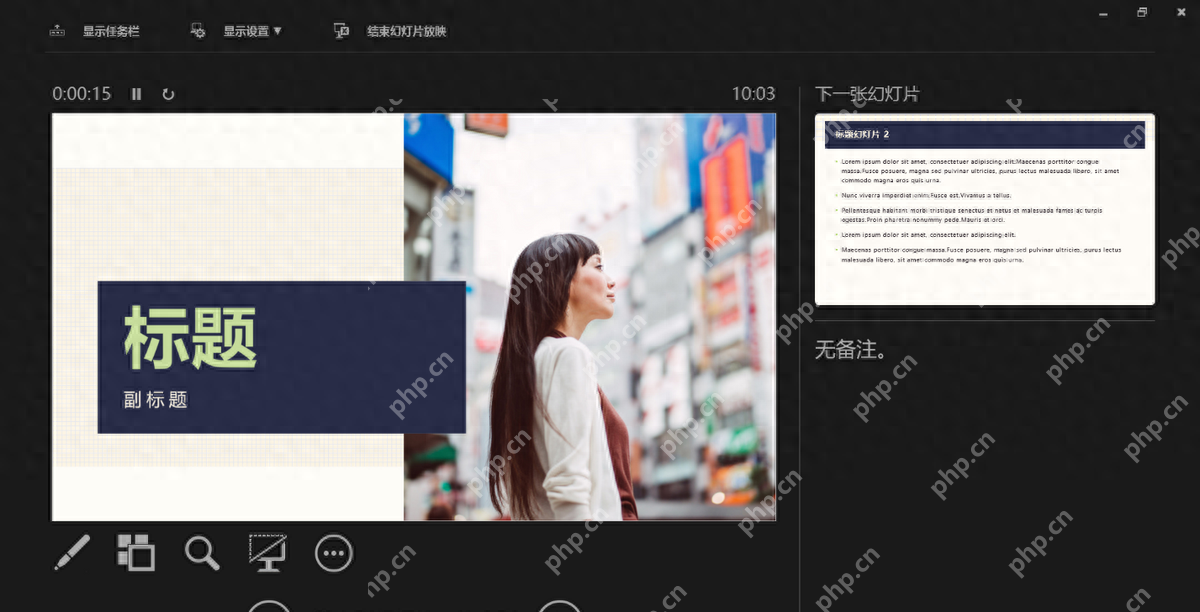
点「从头开始」或者直接按F5开始放映。演讲者模式生效后,你自己的电脑屏幕上能看到当前页、下一张预览、计时工具和备注区,观众那边的投影只会显示正常的幻灯片内容。要是两边显示搞反了,点顶部的「显示设置」,交换下演示者视图和放映画面的分配就好。

压缩前先另存一份副本
压缩PPT之前千万别直接覆盖原文件。点左上角的「文件」进入后台页面,选「另存为」,给新文件起个好区分的名字,比如在原文件名后面加个“已压缩”后缀,后面要是发现压完的图太糊,还能掏出原版重新调整导出。

在工具里打开压缩图片选项
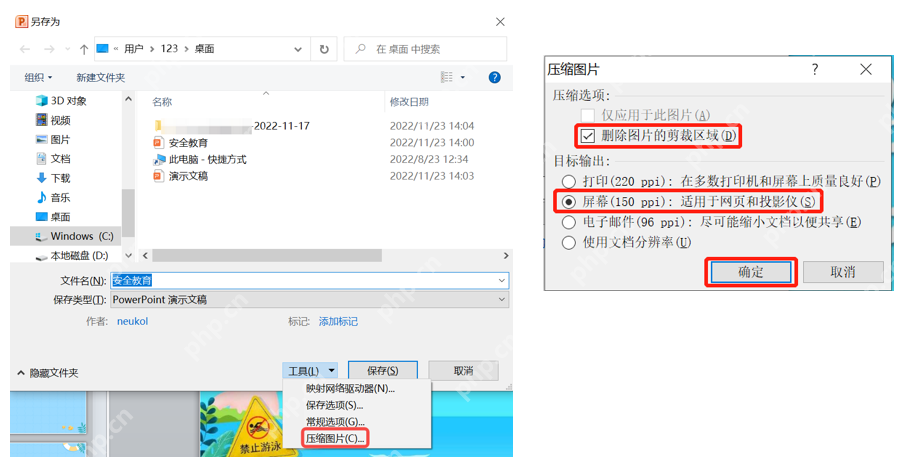
弹出另存为窗口之后,先点底部的「工具」下拉菜单,选「压缩图片」。弹出的设置框里建议勾上「删除图片的剪裁区域」,输出分辨率看使用场景挑:用来投影或者发网页选150ppi,发邮件临时传阅选96ppi就行,要是PPT要用来做印刷就别选太低的分辨率。
保存压缩副本并检查文件体积
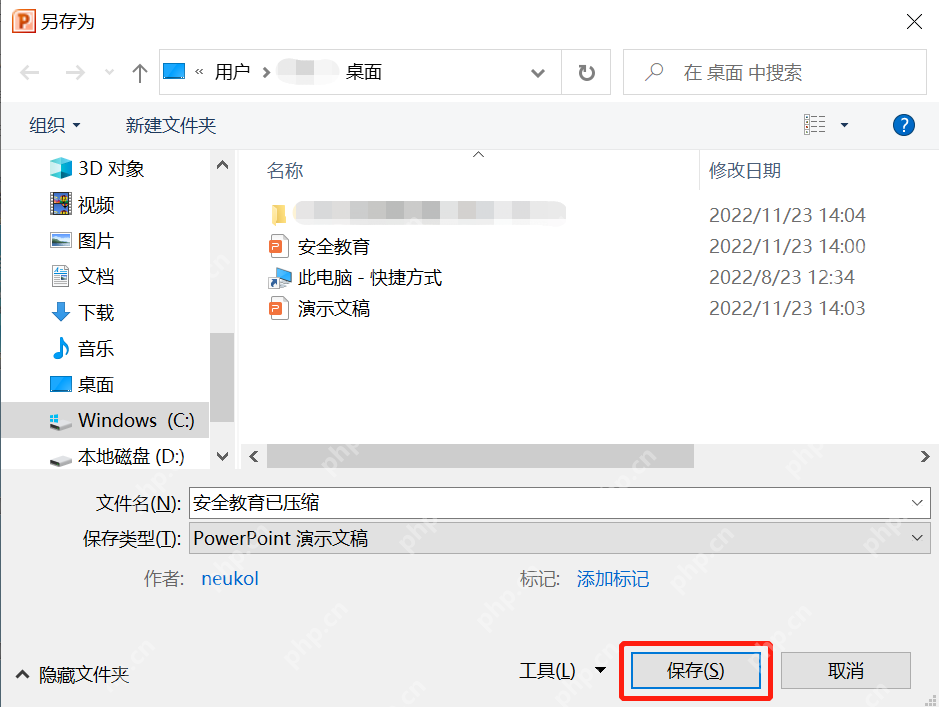
确认完压缩设置回到另存为窗口,点「保存」就好。存完去文件夹里对比下新旧两个文件的体积,再打开压缩后的副本抽查几页带图的页面:要是图片边缘发虚、二维码扫不出来、画面文字糊成一团,就回到原文件,把分辨率调高一档重新存就行。
演讲者模式本质是分配两块屏幕的显示内容,压缩PPT体积则是处理里面的图片、音视频素材,两件事最好分开做:先提前试好放映,确认备注区不会漏给观众,再导出压缩后的副本发给其他人。















