


给word加脚注很简单:先把光标挪到需要补充说明的文字后面,再点开「引用」选项卡点「插入脚注」就行。要是想改脚注的编号样式、起始序号、显示位置,得进「脚注和尾注」的设置面板调整。下面演示用的是wps文字界面,word对应的功能入口名字基本一致,论文、合同注释、资料备注都能用这个方法处理。
先把光标放到要标注的位置
打开要编辑的文档,别选中整段文字,只要把光标放在需要加注释的词句后面就行。光标停在哪,脚注的上标编号就插在哪,要是不小心放到段落开头或者下一行,生成的编号位置就会跑偏。
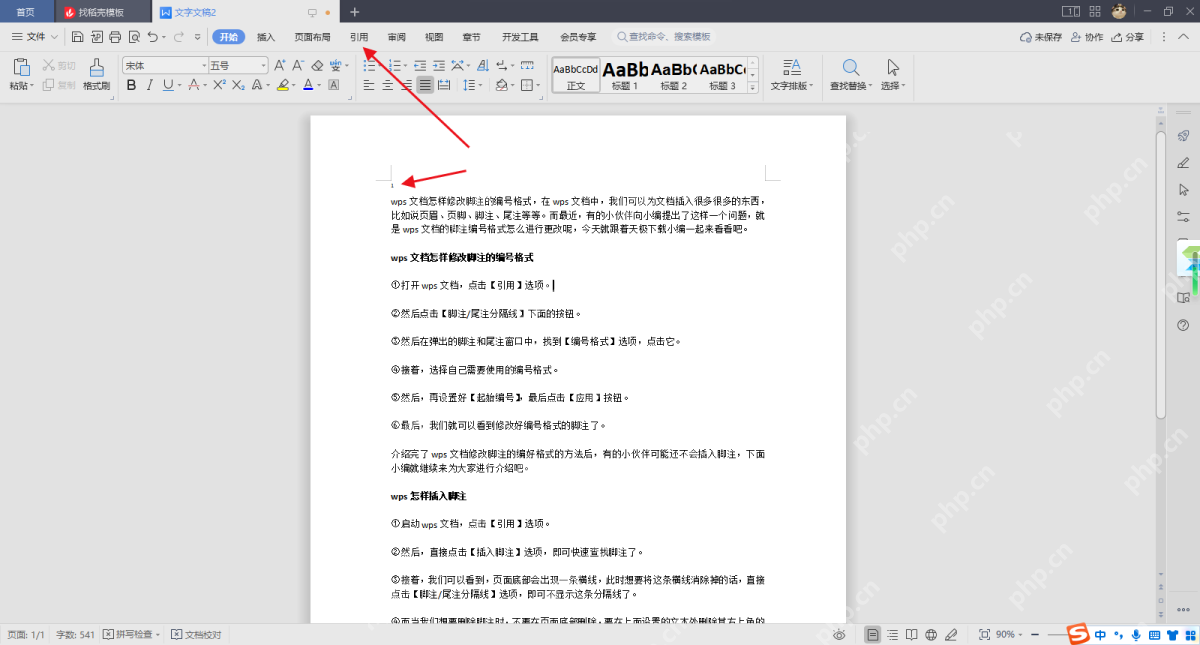
在引用里点击插入脚注
切到顶部的「引用」选项卡,找到「插入脚注」按钮直接点。点完正文对应位置马上会多出一个上标编号,当前页面底部也会同步弹出脚注输入区,光标一般会自动跳转到脚注内容的输入位置。
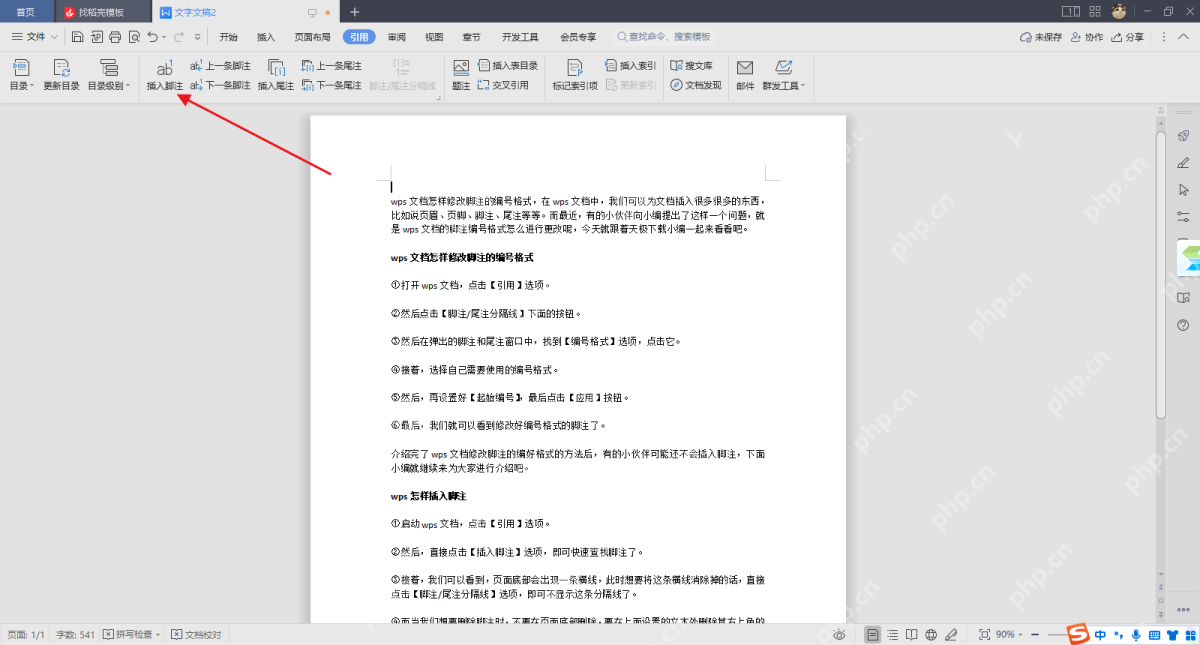
打开脚注和尾注设置窗口
如果只是加普通脚注,点「插入脚注」就够用,要是想改编号样式、显示位置这些自定义设置,就得打开「脚注和尾注」设置面板。可以在引用工具组里点脚注相关的展开小箭头,也可以直接右键点击脚注区域,都能调出「脚注和尾注」窗口。

安全的随机密码生成器。支持自定义长度、字符类型(大写/小写字母、数字、特殊符号),排除相似字符,批量生成。纯 Python 标准库,无需 API 密钥。
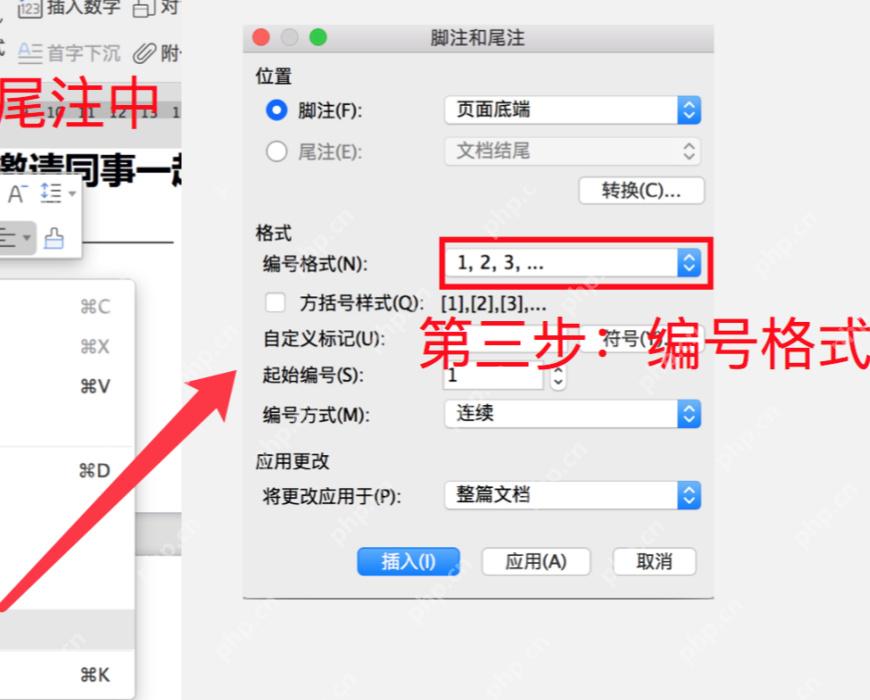
设置编号格式和起始编号
在「脚注和尾注」窗口里,先确认选中的是「脚注」选项,脚注的显示位置通常选「页面底端」就好。接下来按需调整编号格式,可以改成1、2、3阿拉伯数字,或者罗马数字、英文字母样式;「起始编号」可以自己设置从数字几开始排,编号方式平时选「连续」就够用,只有分了多节的长文档,才考虑选每节重新编号。
调整脚注正文的字体和段落
脚注里的内容和普通正文一样可以自由调整格式。直接点到页面底部的脚注文字区域,选中要调整的脚注内容,随便改字体、字号、行距或者缩进都行。如果想要整篇文档的脚注样式统一,优先直接修改「脚注文字」的全局样式,不用一条条手动刷格式,省很多事。
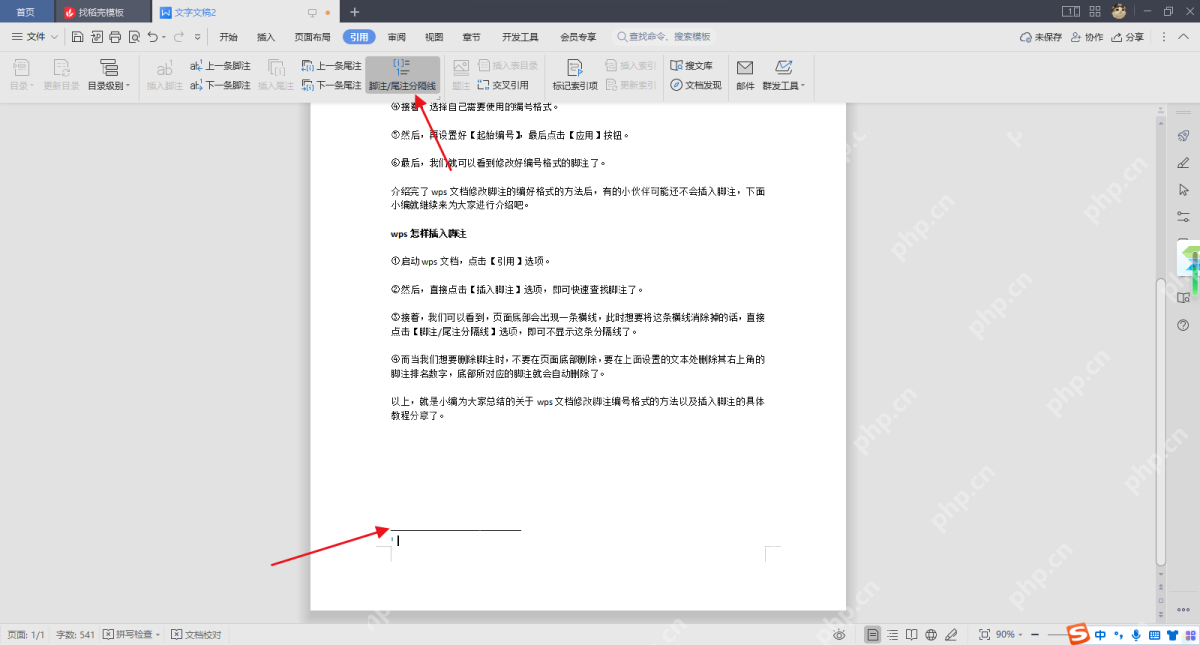
检查编号和底部内容是否对应
全部设置完最后核对一遍:先扫一遍正文里的脚注编号位置对不对,再看页面底部的脚注内容是不是和正文的编号一一对应。碰到编号错位的情况,大多是之前光标没放对位置,或者直接复制粘贴了旧脚注导致的;如果改完设置格式没同步生效,重新打开「脚注和尾注」窗口点一下「应用」,再检查一遍页面底端的脚注文字就好。












