


想让word页码全程连续,核心是用「页码格式」里的「续前节」,别手动给每节改数字;要让奇偶页页码放在不同位置,先勾上「奇偶页不同」,再分别给奇数页、偶数页的页脚插页码。下面操作是按word 2016/2019的常用界面写的,wps文字也能照着这个逻辑找对应入口。
先插入一个自动页码
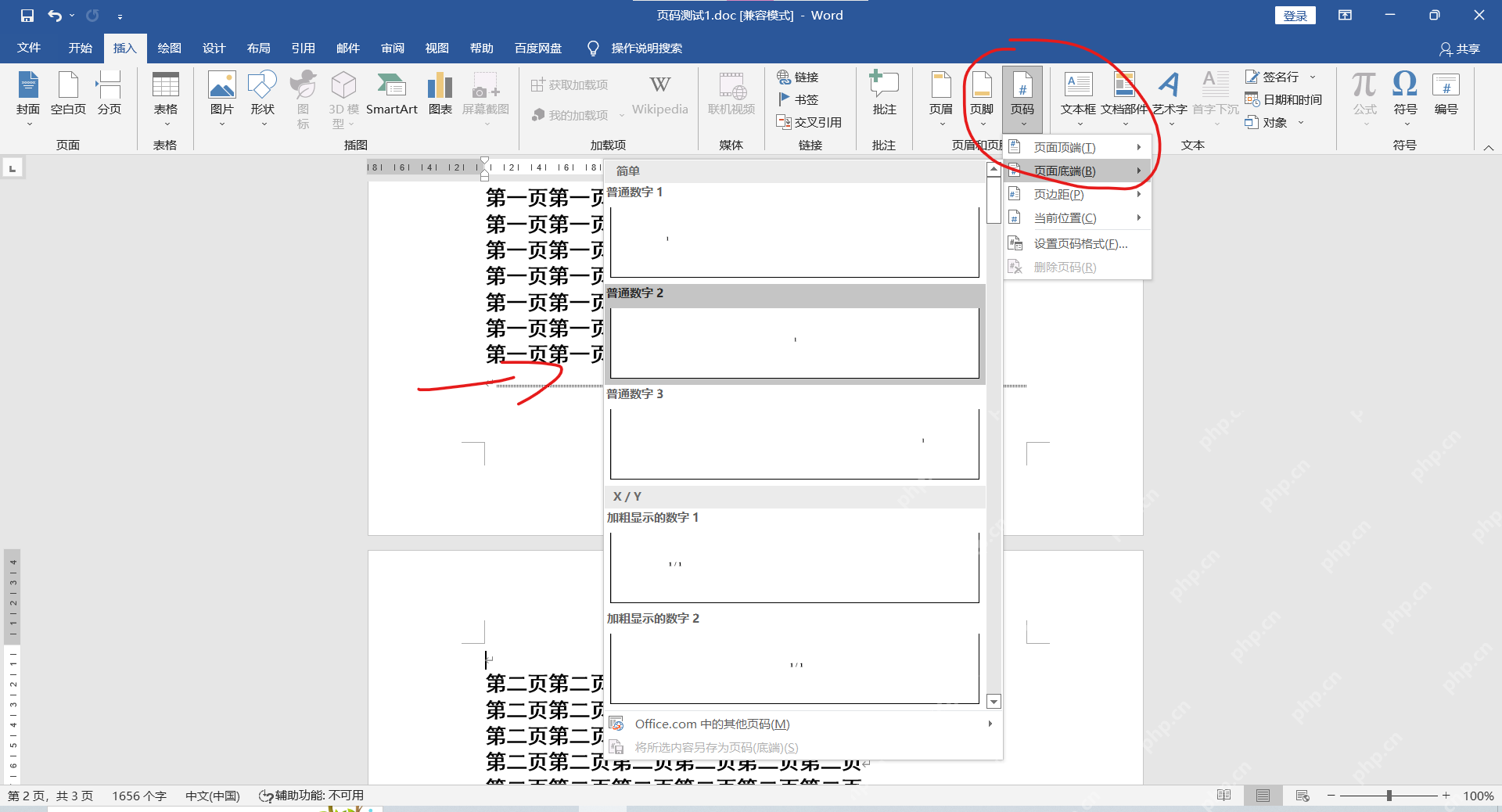
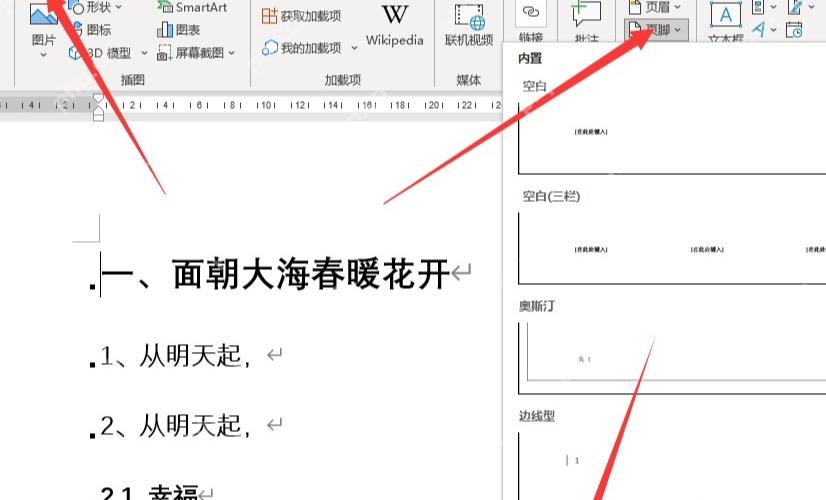
点顶部「插入」选项卡的「页码」,选「页面底端」,随便挑一个普通数字样式就行。这里插的是自动页码域,不是手动敲进去的数字;必须先用自动页码,后面设置连续编号、调整奇偶页位置才能正常生效。
把页码编号改成续前节
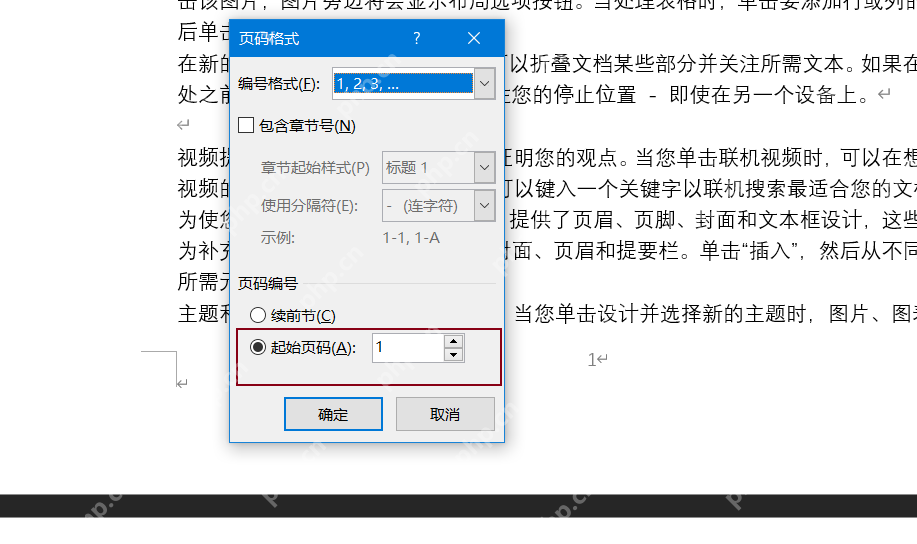
点「页码 > 设置页码格式」,在「页码编号」分类里直接选「续前节」就行。要是你文档里插过分节符,有封面、目录或者横向页面,这步最容易漏;哪一节被设成了「起始页码 1」,后面的页码就会从头数,直接断连。
分节后检查下一页分节符
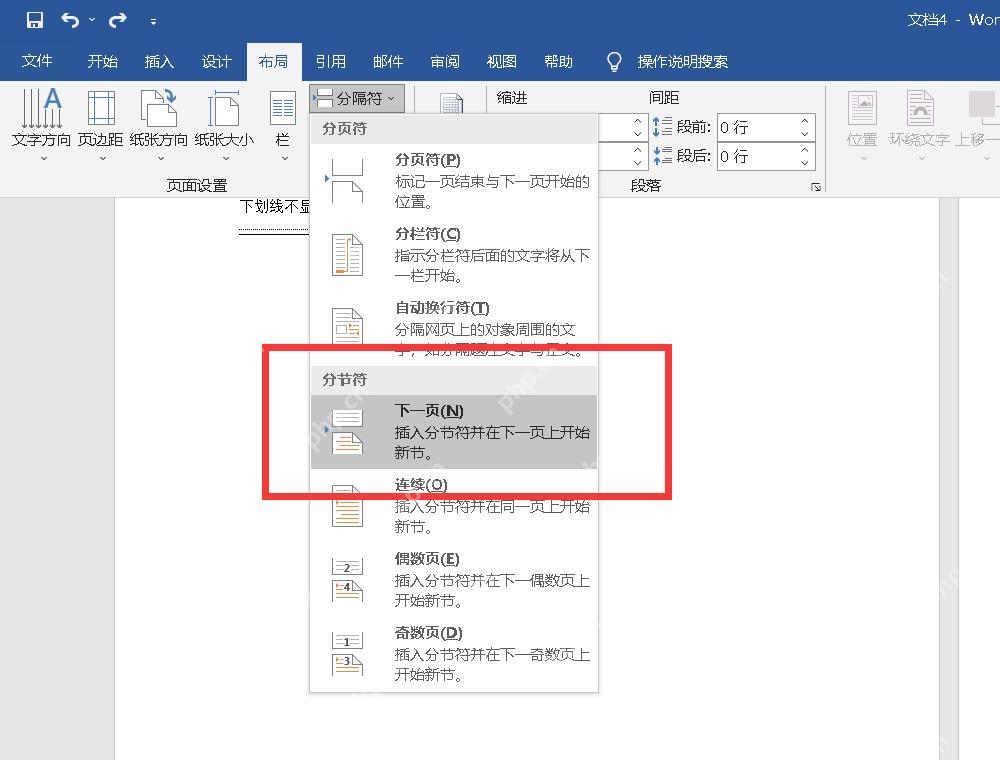
要给目录、正文、附录各自设不一样的页码样式时,先把光标放到上一部分的末尾,点「布局 > 分隔符 > 下一页」。连续页码不是不能分节,是分完节之后每一节都要去「页码格式」里确认编号规则,只要选了「续前节」,页码数字就会接着上一节往下走。
需要单独改位置时取消链接到前一节
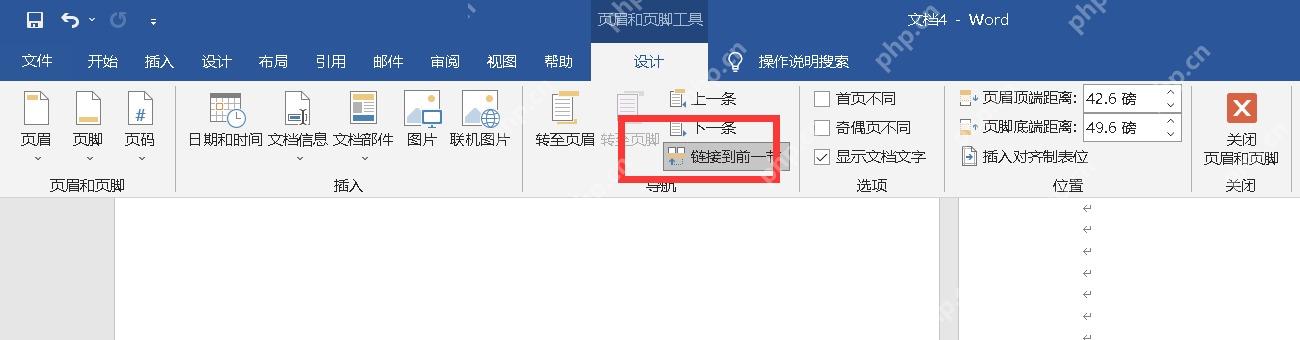
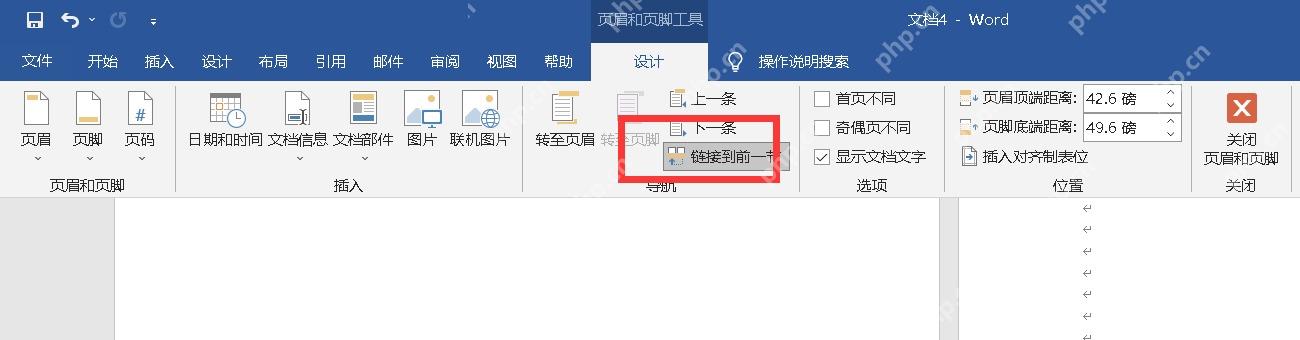
双击页脚进入「页眉和页脚工具」界面,要是只想改当前节的页码位置,点一下「链接到前一节」关掉关联。这个按钮只控制页眉页脚的内容会不会和上一节同步,根本不影响页码数字的连续性,要改数字连续的规则还是得回到「设置页码格式」里确认「续前节」。

安全的随机密码生成器。支持自定义长度、字符类型(大写/小写字母、数字、特殊符号),排除相似字符,批量生成。纯 Python 标准库,无需 API 密钥。
勾选奇偶页不同
在页脚编辑状态下,找「页眉和页脚工具 > 设计」栏里的「奇偶页不同」,点一下打勾。勾完之后Word会把奇数页、偶数页的页脚分开存,奇数页页码可以放右侧,偶数页放左侧,刚好适配双面打印装订的需求。
分别设置奇数页和偶数页的位置
先停在奇数页的页脚,点「页码 > 当前位置」或者「页面底端」,插完页码按Ctrl+R把它对齐到右侧;再翻到偶数页的页脚,走一遍同样的插入流程,按Ctrl+L对齐到左侧。别直接把奇数页的页脚复制到偶数页,很容易把格式、字段一起带乱。
最后翻页检查数字和位置
关掉页眉页脚编辑模式后,把页面缩放缩小到能同时看好几页,顺一遍:页码得按1、2、3、4依次往下排,所有奇数页的页码都在同一侧,偶数页都在另一侧。要是位置对但页码断了,直接跳去出问题的那一节重设「续前节」;要是数字连续但奇偶页位置没分开,先去检查「奇偶页不同」的选项有没有真的勾上。












