


word调上下页边距要去「布局」选项卡操作,别直接在正文里敲空行凑。要是想让两页内容看起来连在一起,通常不用把页边距改成0,把页面之间的空白隐藏掉就行。这俩完全是两回事:一个是打印排版设置,一个是屏幕显示设置,别混在一起改。
先从布局进入页边距
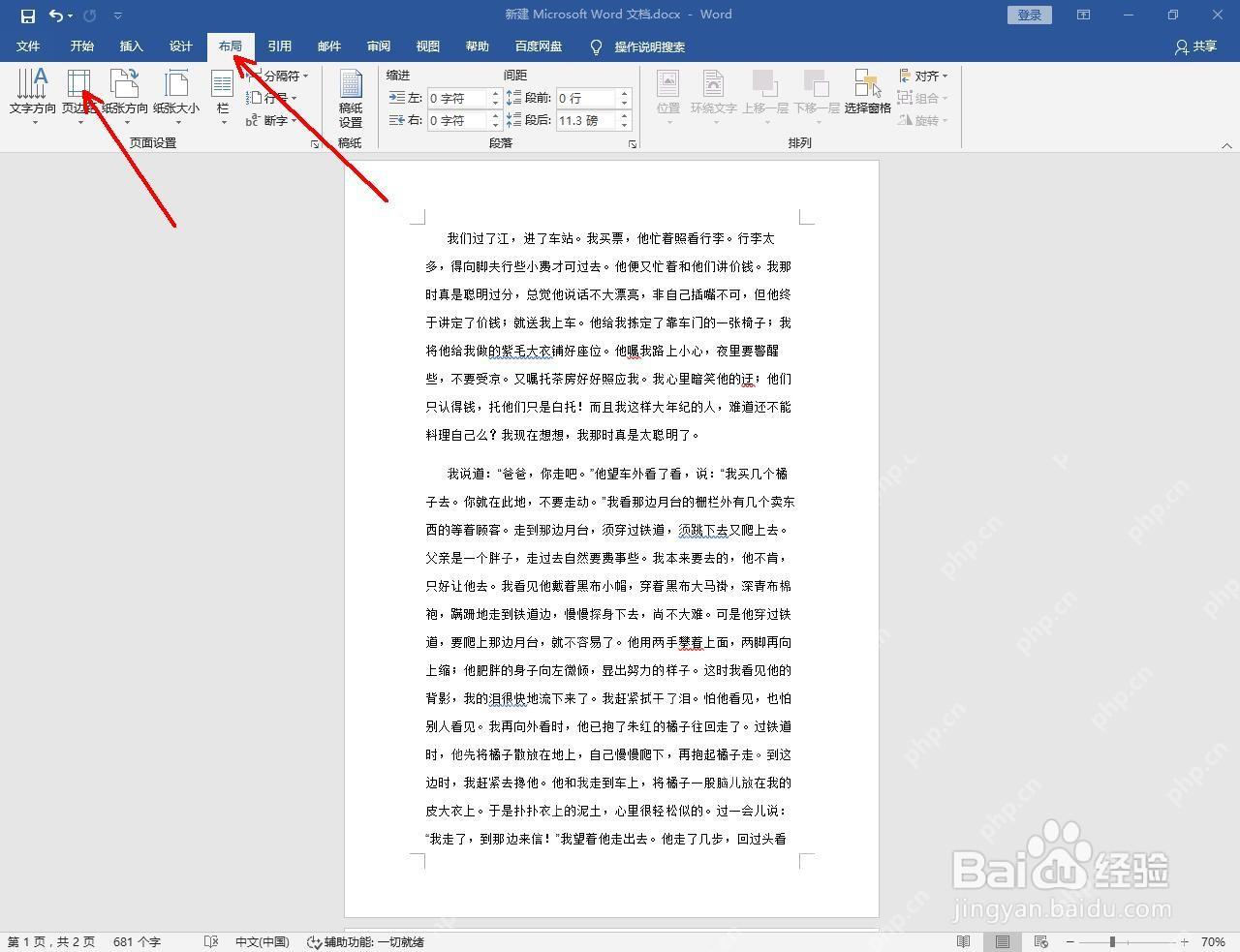
打开Word文档,点顶部的「布局」选项卡,再点「页边距」。这里可以直接选常规、窄、中等几种预设。如果只是觉得上下空白太大,先试试选「窄」或者开自定义边距调整,不建议一上来就把上下边距全改成0。
需要精确数值就选自定义边距
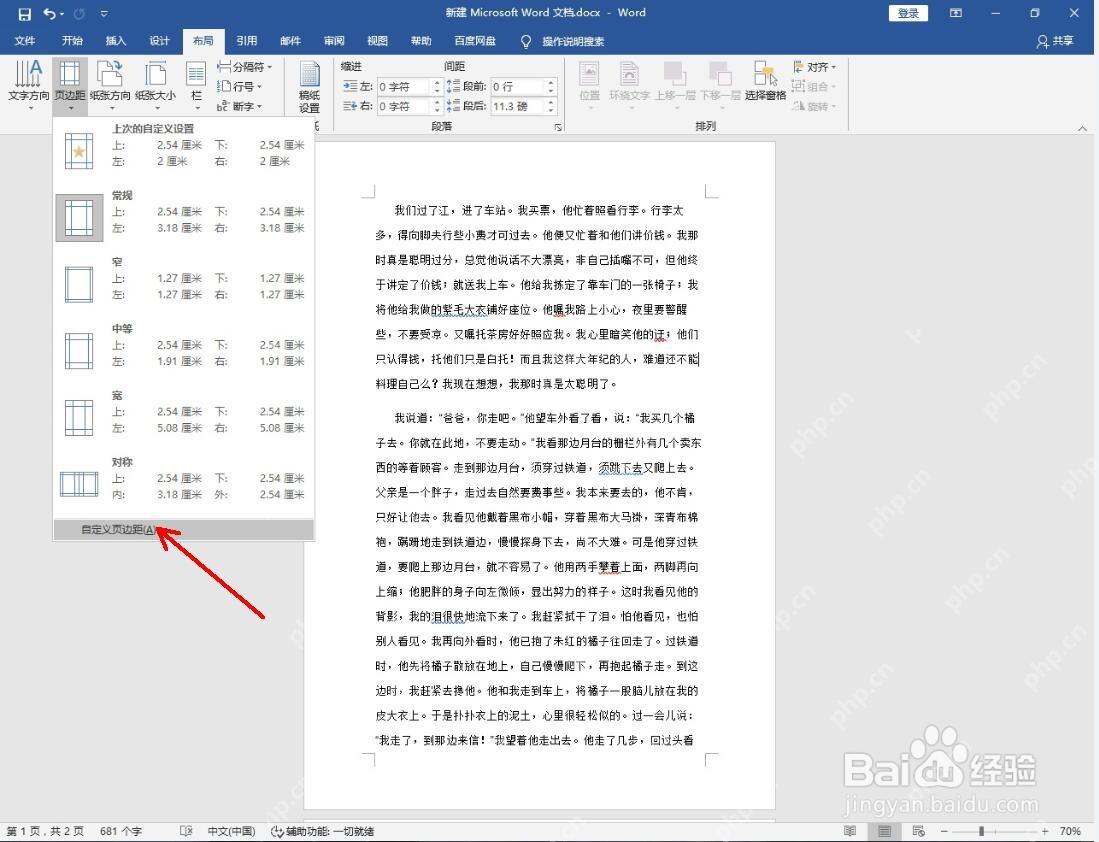
在「页边距」下拉菜单里点「自定义边距」,就能进入页面设置窗口。这里可以分别设置上、下、左、右边距,比如把上边距和下边距改成1厘米或1.5厘米,适合想压缩页面空白但又不影响正常打印的文档。
在页面设置里改上下边距
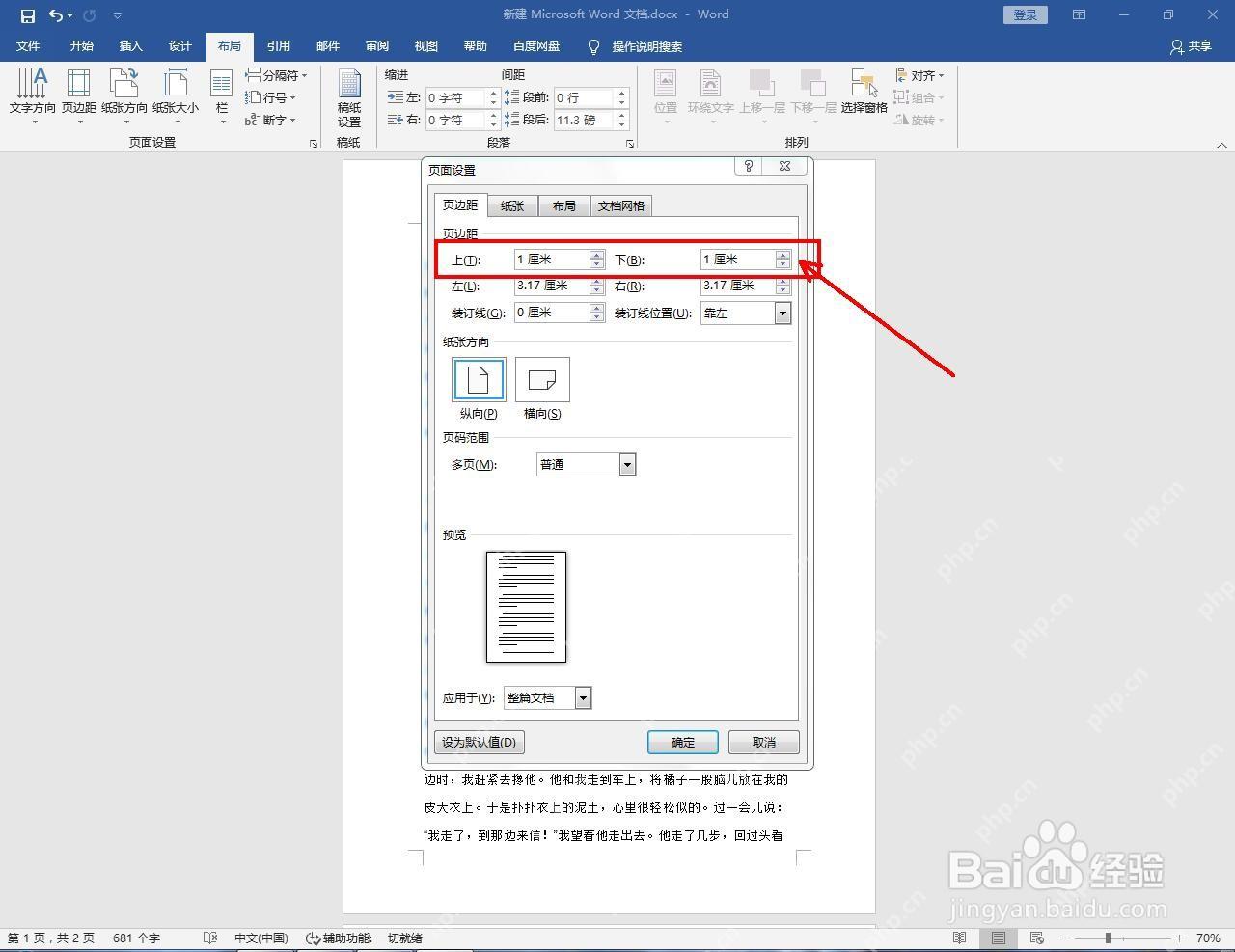
进入页面设置后,在「页边距」标签页找到「上」和「下」输入框,填好需要的数值点确定就行。如果只想当前这一节生效,先在文档里分好节,再把「应用于」的选项改成「本节」;要是整篇都要统一,就保持默认应用到整篇文档。

Cn Password Generator
下载
安全的随机密码生成器。支持自定义长度、字符类型(大写/小写字母、数字、特殊符号),排除相似字符,批量生成。纯 Python 标准库,无需 API 密钥。
上下页连在一起要隐藏页面空白
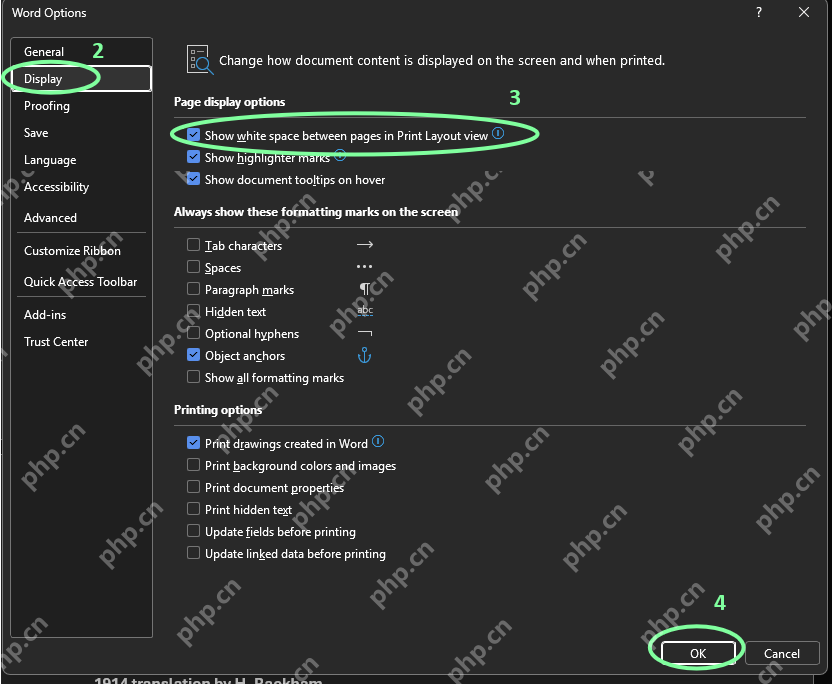
如果你只是看到两页之间有一大块灰白空隙,想在屏幕上连续阅读,就去「文件」菜单里找「选项」,打开「显示」分类,取消「在页面视图中显示页面间空白」这一项的勾选。设置完上下两页会挨得很近,看起来像连在一起,实际的打印页边距完全不会被改动。
不要用空行硬压页面
页边距控制的是页面边缘到正文的距离,页面间空白控制的是屏幕端的显示效果。正文上下距离不对,优先检查页边距、段前段后和行距;两页中间空白太明显,优先隐藏页面间空白。靠回车硬删、硬加空行调出来的版式,后面一改字体或者换打印机,很容易直接乱掉。











