


品牌型号:华为matebook d14
系统:Windows 11 家庭中文版
软件版本:Microsoft 365 家庭版
Word 作为日常办公中最常用的文档处理工具之一,常因格式设置不当导致排版异常。本文将围绕三个高频问题展开说明:如何统一设置上下页边距、如何让上下页内容自然衔接、以及当上下页纸张尺寸不一致时的排查与修复方法,助您快速提升文档专业度与阅读体验。
一、Word 上下页边距如何设置?
页边距是指页面边缘与正文内容之间的留白区域,直接影响可读性、打印适配性及装订兼容性。合理设定上下页边距,有助于优化视觉节奏、预留页眉页脚空间,并满足公文/出版等规范要求。
操作步骤如下:
在 Word 顶部菜单栏中,点击【布局】→【页边距】
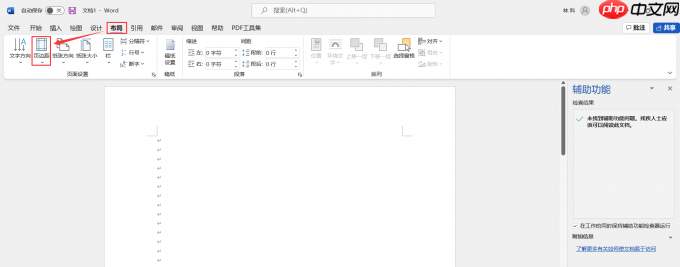
图一:打开“页边距”功能在下拉菜单底部,选择【自定义页边距】
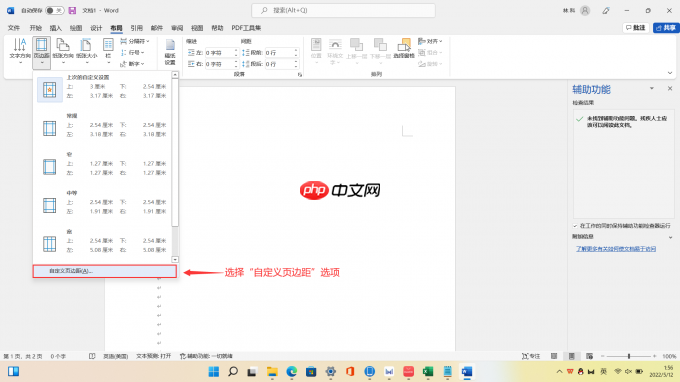
图二:选中“自定义页边距”选项在弹出的【页面设置】对话框中,于【页边距】选项卡内直接输入“上”和“下”的数值(单位为厘米或英寸),确认后点击【确定】即可生效
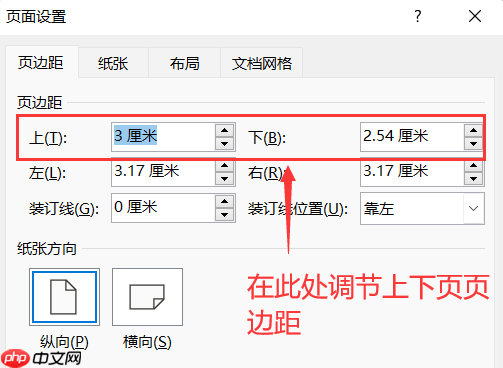
图三:调节文档页边距
⚠️ 注意:若文档含多个节(Section),新页边距仅作用于当前节;如需全局统一,请先检查并删除多余分节符(详见第三部分)。
二、Word 上下页内容如何连在一起?
分页断裂常造成段落割裂、表格跨页断开等问题,影响整体连贯性。根据不同内容类型,可采用以下针对性方案:
1. 文字内容跨页断开时
(1)隐藏页面间空白区域(适用于快速浏览场景)
将光标移至两页之间的虚线空白区,双击鼠标左键即可收起该区域,实现视觉上的“无缝连接”。此操作不影响实际分页逻辑,仅改变显示模式。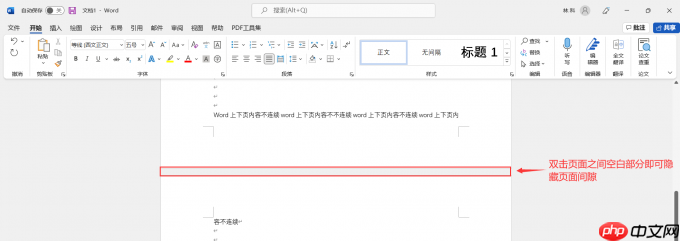
图四:隐藏页面间空白区域
(2)调整纸张尺寸以容纳更多内容
通过增大纸张高度,使原属下一页的文字自动回流至上一页末尾:
点击【布局】→【纸张大小】
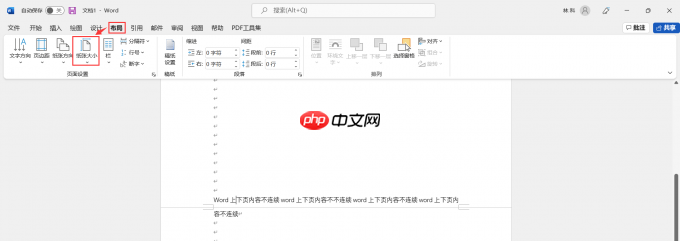
图五:设置纸张大小在弹出列表中选择更大尺寸(如从A4切换为Legal),或点击【其他纸张大小】自定义高度值
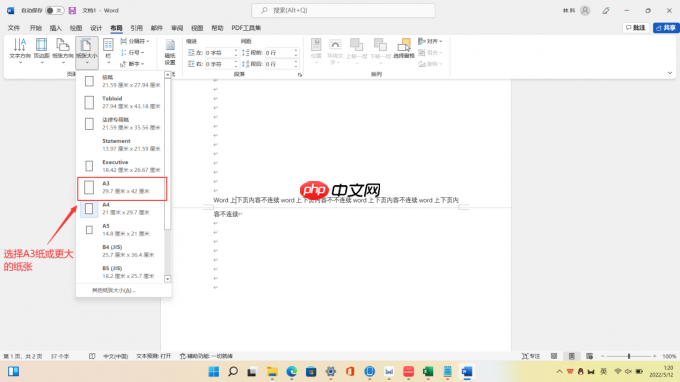
图六:选择正确的纸张类型当分页处为表格内容时

2. 表格跨页断开时
默认情况下,Word 会阻止表格行在页面间拆分,从而导致整张表格被强制推至下一页。解决方法如下:
右键点击表格任意位置 → 选择【表格属性】
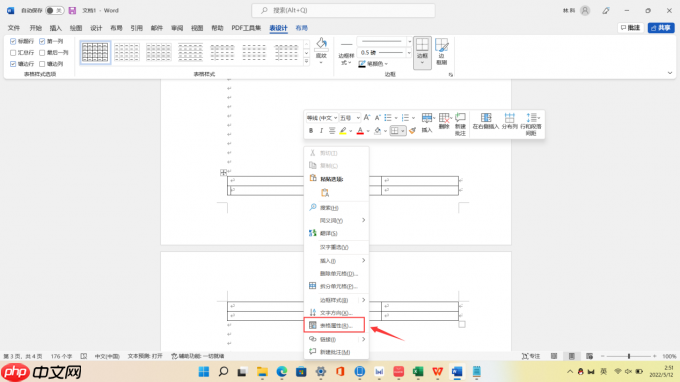
图七:选择“表格属性”选项切换至【行】选项卡 → 勾选【允许跨页断行】→ 点击【确定】
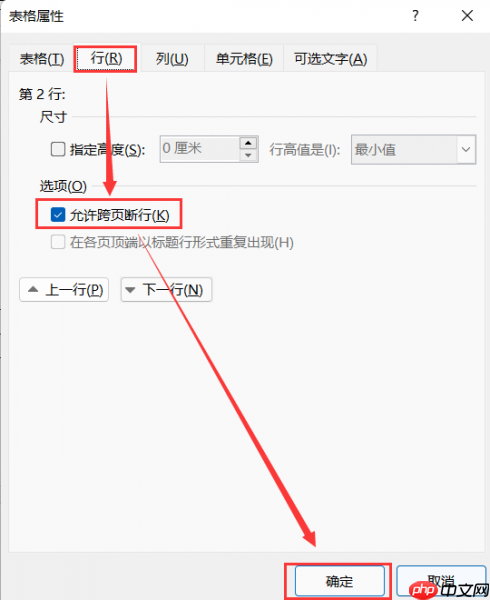
图八:勾选“允许跨页断行”选项
✅ 提示:启用该选项后,长表格可自然延续至下一页,避免出现大片空白或突兀跳转。
三、Word 上下页纸张大小不一致怎么办?
正常情况下,修改一次纸张尺寸即全文档同步更新。若出现某几页尺寸异常(例如首页为A4、第二页却显示Letter),极大概率是文档中存在隐藏的分节符,导致各节独立应用不同页面设置。
解决流程如下:
点击【文件】→【选项】

图九:点击“文件”选项进入【Word 选项】窗口 → 左侧选择【显示】→ 勾选【显示所有格式标记】

图十:进入word设置界面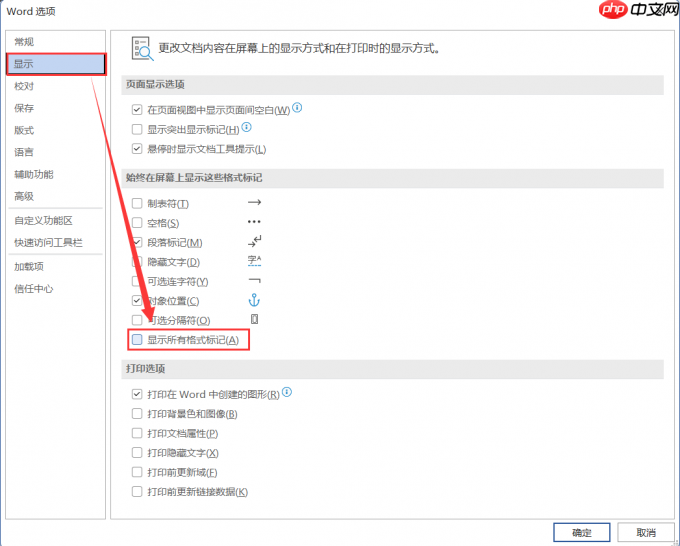
图十一:显示文档中的所有格式标记返回正文编辑界面,查找带有“分节符(下一页)”字样的灰色标记,将其选中后按【Delete】或【Backspace】键彻底清除
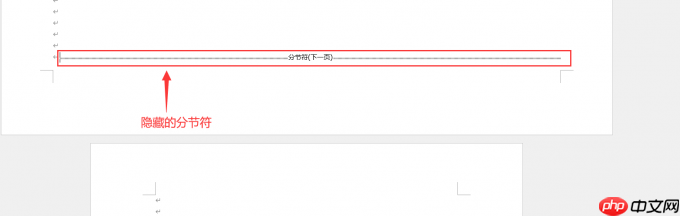
图十二:删除word中隐藏的分节符
? 补充说明:分节符常见于目录生成、页眉页脚差异化设置或插入封面页之后。清理后,全文字体、页边距、纸张大小等设置将恢复统一。
以上即为针对 Word 中上下页边距设定、内容衔接与纸张一致性问题的完整解决方案。Microsoft 365 不仅提供基础编辑能力,更融合智能排版、云端协同与批量处理等功能,显著提升办公效率。若您希望进一步掌握自动化格式管理技巧(如批量调整数百份文档页边距),欢迎访问 Microsoft 365 中文官网 获取最新资源与教程。











