


word 里的表格根本不用费劲复制到 excel,直接就能算数据。把光标点到要出结果的单元格,找顶部表格工具的「布局」栏,点「公式」,最常用的求和直接写 =sum(left) 或 =sum(above),要自定义计算规则也直接在公式框里改表达式就行。
先点中要显示结果的单元格
打开存了数据的 Word 表格,先点你要放计算结果的单元格。比如一行最右侧的“合计”格要算前面几个季度的数据,就把光标挪到这一行的合计格里。选中表格之后,顶部会自动弹出「表格工具」栏,点「布局」,在右侧的「数据」分区里就能找到「公式」按钮。
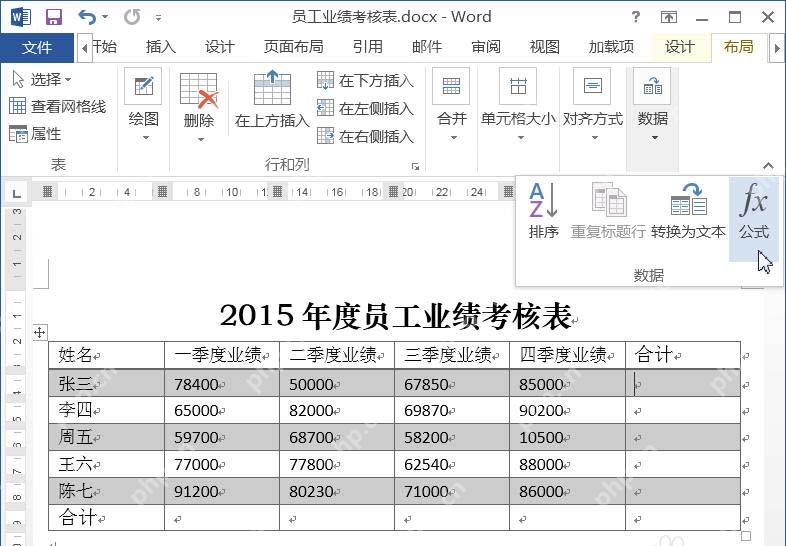
横向求和用 SUM LEFT
弹出公式窗口以后,如果要算当前单元格左边的所有数据,在公式框里输入 =SUM(LEFT),再点「确定」。Word 会自动把这一行左侧连续的数字加起来,结果直接放到当前单元格里。
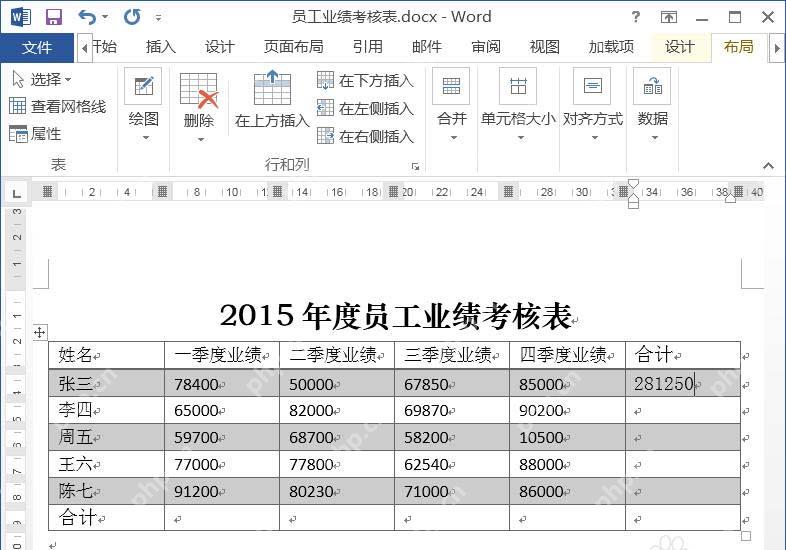
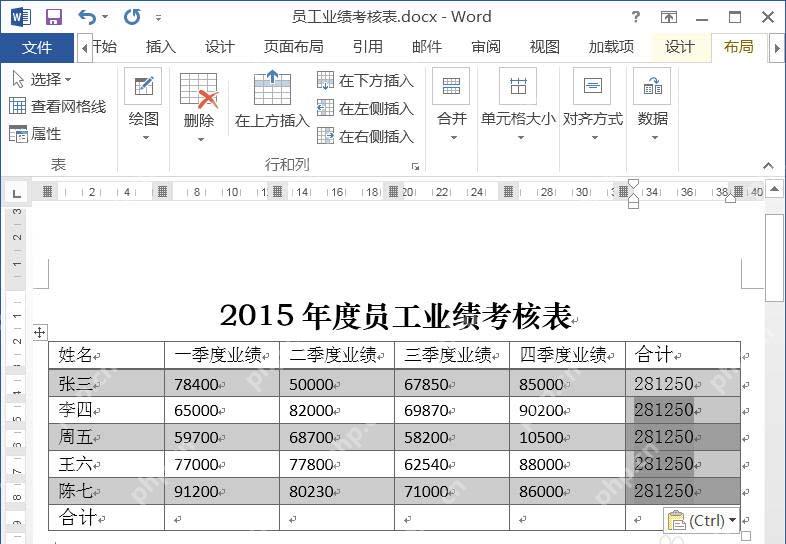
向下复制后要更新域
同一列还有多行要算合计的话,直接把已经算好的结果单元格复制,粘贴到下面的空合计格里就行。粘贴完别直接用显示的数字,选中这些结果后按 F9 更新域,或者右键点菜单选择「更新域」,这样每一行才会按自己左侧的对应数据重新计算。

安全的随机密码生成器。支持自定义长度、字符类型(大写/小写字母、数字、特殊符号),排除相似字符,批量生成。纯 Python 标准库,无需 API 密钥。
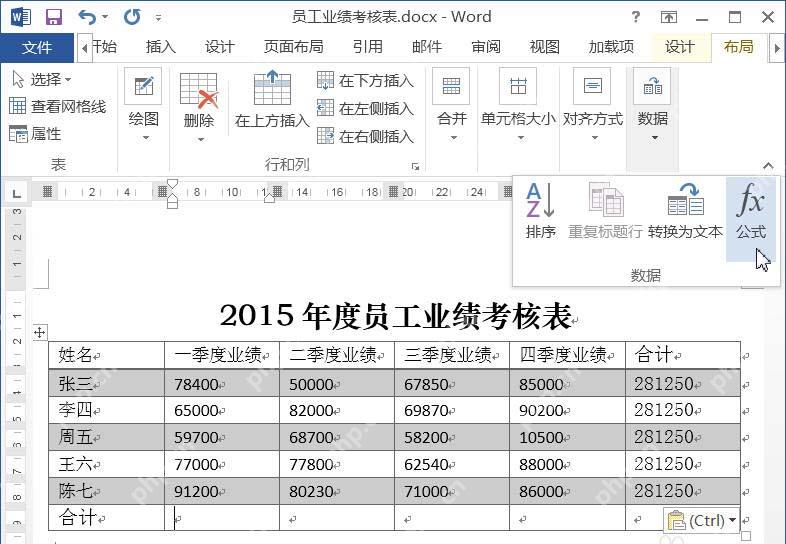
纵向求和用 SUM ABOVE
要在表格最下面算某一列的总数,就把光标放到底部合计行的对应单元格里,同样点「布局」里的「公式」。公式框里输入 =SUM(ABOVE),意思是计算当前单元格上方这一列的所有数字,确认之后就能得到整列的合计数。
自定义公式按单元格位置写
Word 表格也能写自定义公式,写法和 Excel 的单元格引用差不多:第一列第一行是 A1,第二列第一行是 B1,往下顺着排就是 A2、B2。比如要把第一行第二列和第三列的数相加,可以写 =B1+C1;要算乘法,可以写 =B2*C2。要是表格结构比较复杂,建议先确认清楚目标单元格所在的行列位置,再输入公式,避免最后看着结果好像对,实际引用错了单元格。












