


word自动生成带正确页码的目录,最关键的不是先跑到目录页手动敲内容,而是先把正文里的所有标题级别设对。一级标题套「标题1」样式,二级标题套「标题2」样式,之后再去「引用」选项卡插自动目录就行。后续页码变了直接点更新目录,格式不对就改目录样式,千万别对着目录里的文字一个个手动改。
先把正文标题设置成标题样式
打开要处理的Word文档,选中章节大标题,在顶部「开始」选项卡里点一下「标题1」;下面对应的小节标题就点「标题2」。要是只靠手动把文字加粗、调大字号,Word是识别不出这是目录级别的,生成目录的时候很容易漏掉这些标题。
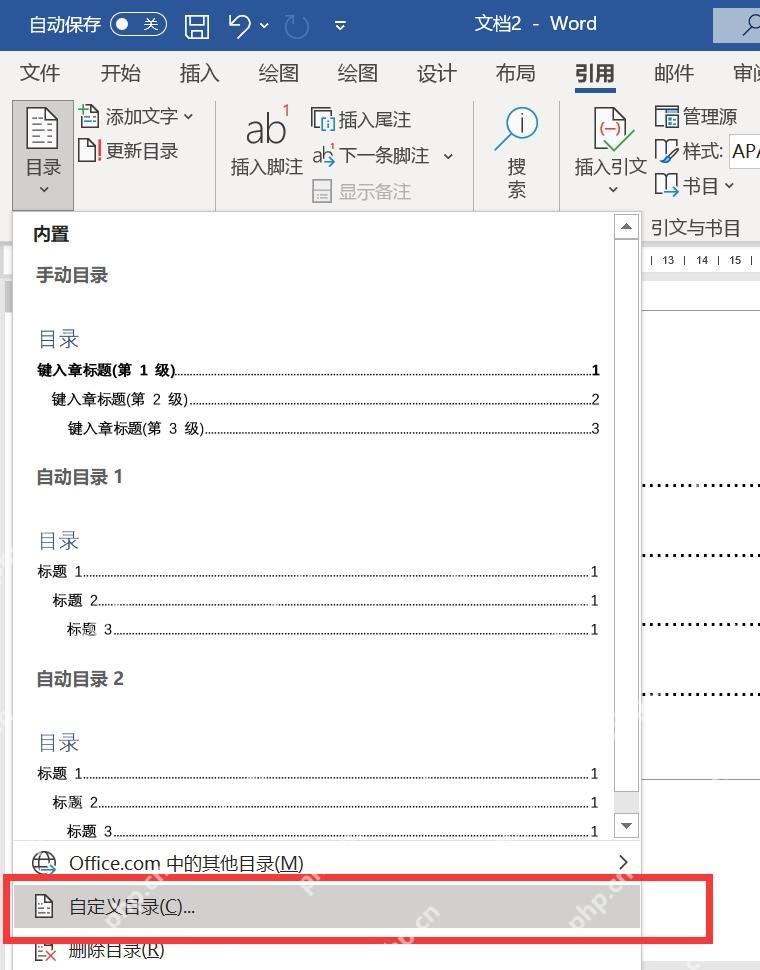
所有标题级别都设好之后,把光标移到你要放目录的位置,一般就是封面后面、正文前面的空白处。点开顶部「引用」选项卡,打开「目录」的下拉菜单,随便选「自动目录1」或者「自动目录2」,Word会直接按照你之前设好的标题级别,自动生成带对应页码的目录。
目录页码不准就更新目录
正文增删内容、调整排版之后,目录里的页码不会自动同步更新。你只要点一下目录区域,再去「引用」选项卡里点「更新目录」,要是只改了正文内容、标题没动,选「只更新页码」就行;要是连标题文字、层级都改过了,就选「更新整个目录」。

安全的随机密码生成器。支持自定义长度、字符类型(大写/小写字母、数字、特殊符号),排除相似字符,批量生成。纯 Python 标准库,无需 API 密钥。
目录格式不对就进入自定义目录
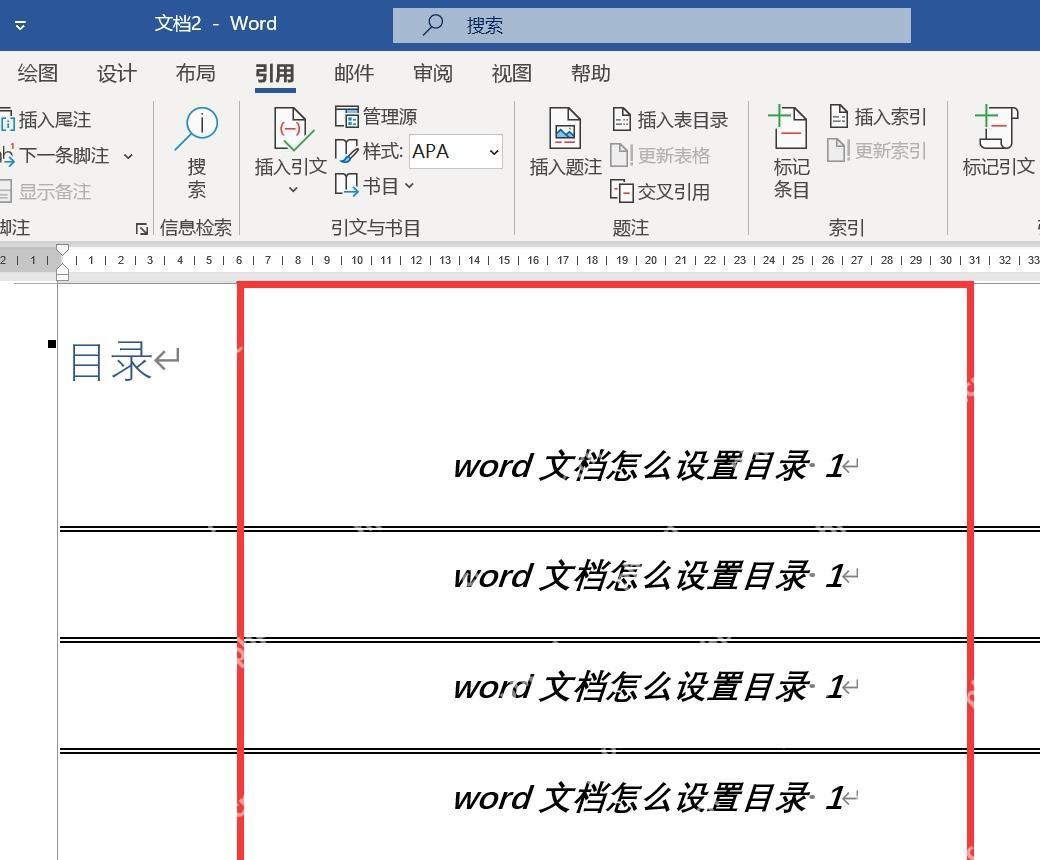
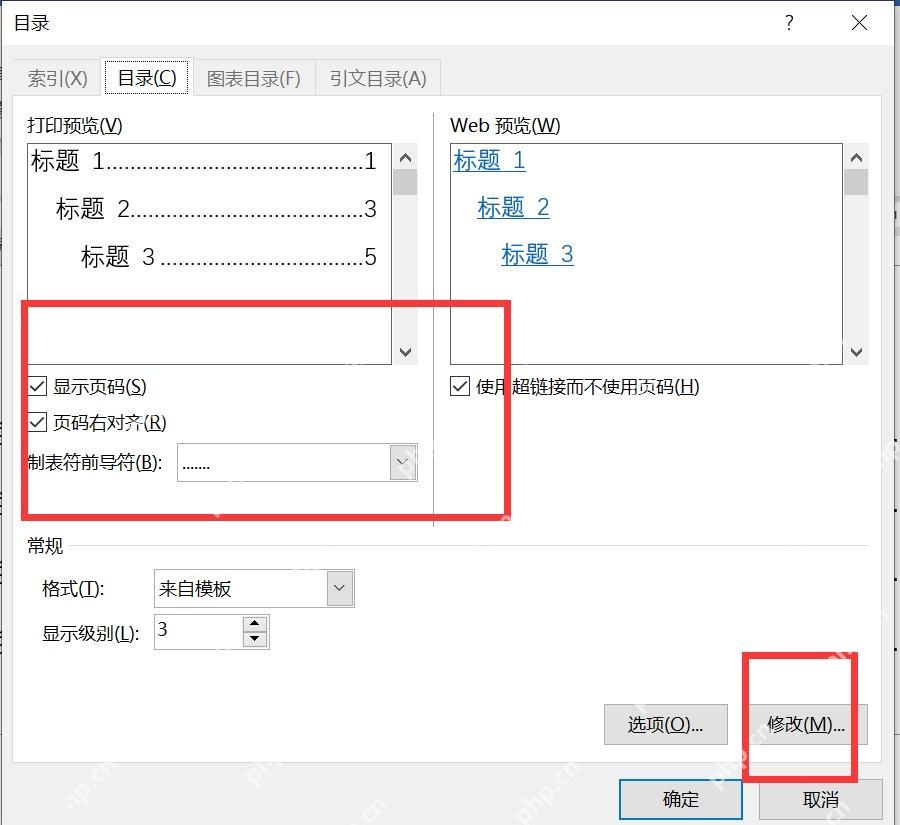
要是目录的点线、缩进、显示的标题层级、页码右对齐这些效果不对,先点击「引用」选项卡里的「目录」,再选择「自定义目录」。弹出的窗口里可以设置要不要显示页码、页码要不要右对齐、制表符前导符样式、目录显示多少级,常用的三级目录直接把「显示级别」设成3就好。
字体和缩进要改目录样式
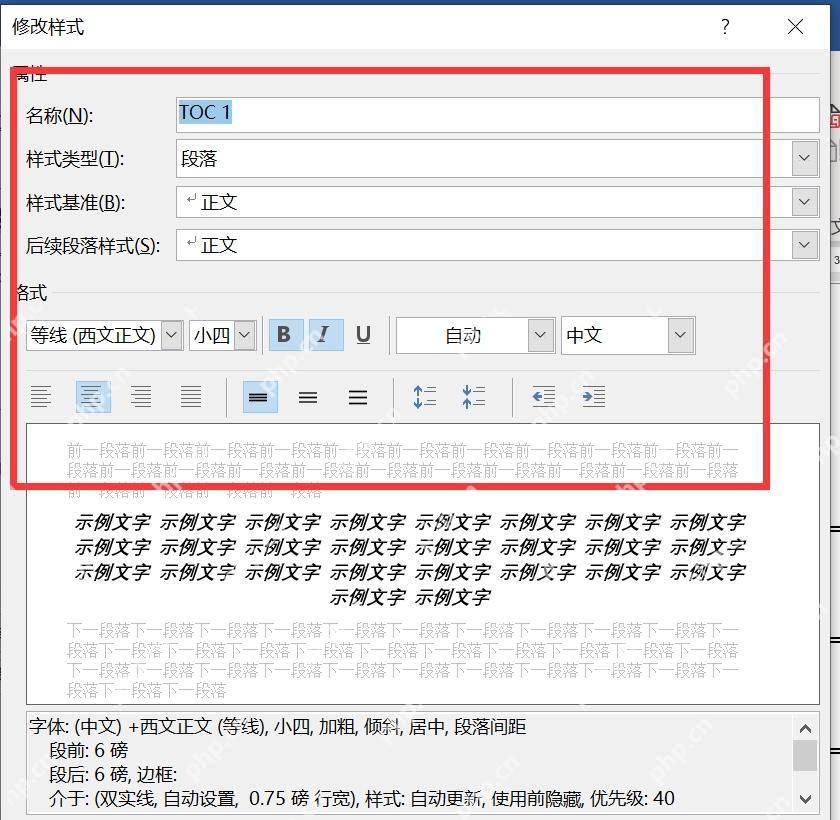
如果觉得目录的字体、字号、加粗效果、缩进不对,别直接选中目录文字手动改。进到「自定义目录」页面之后点「修改」,分别选中TOC 1、TOC 2、TOC 3这类对应的目录样式,再统一设置字体、段落缩进和间距。这么改完之后哪怕后续更新目录,格式也能保留住。
标题层级乱了回正文改样式
要是出现二级标题跑到一级目录里、目录里莫名其妙多出普通正文段落的情况,基本都是正文里的样式用错了。回到正文,把本该是一级的标题改成「标题1」样式,二级的改成「标题2」样式,普通正文段落改回默认的「正文」样式,之后再点目录选「更新整个目录」就好。这么操作比直接在目录页删多余的文字靠谱得多,后续怎么排版都不容易出乱子。











