


ZERO浏览器支持本地图片翻译,无需上传云端:拖入图片自动OCR识别并输出中英双语对照;支持划词翻译精准提取局部文字;可批量处理多图并导出Word双语表格,全程离线运行。
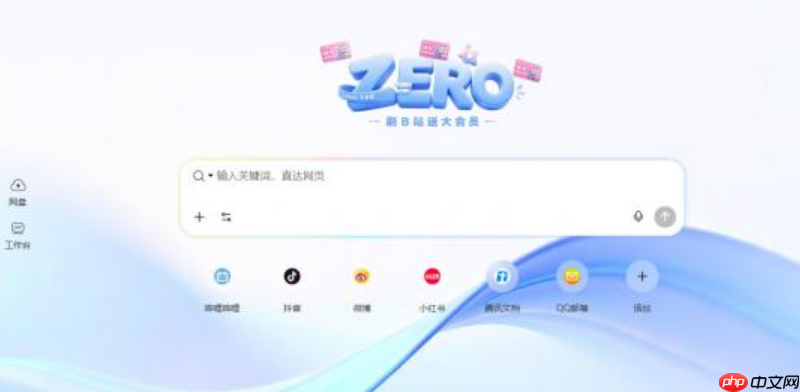
想把手机拍的外文菜单、PDF扫描件里的英文说明、或者网页截图中的日文广告,直接变成中文?ZERO浏览器内置的图片翻译功能不用导出、不传云端、拖进去就出结果,整个过程在本地完成。
用ZERO浏览器拖图直译(推荐首选)
这一步操作起来很简单,直接把文件拖进去就行。
打开ZERO浏览器→点击地址栏右侧的【AI工具箱】图标→在弹出面板中选择【图片翻译】模块。
将含文字的图片(JPG/PNG/WebP格式,单张≤50MB)直接拖入指定区域→系统自动调用PaddleOCR-vl模型识别文字→默认输出中英双语对照结果,左侧原文、右侧译文,排版与原图位置基本对齐。
注意:如果图片背景杂乱、文字倾斜超过15度或字体过小(<8pt),识别率会明显下降,建议先用浏览器内置的“图片增强”预处理一次再提交。
用划词翻译精准提取局部文字
适用于只想译图中某一小块内容,比如只翻海报右下角的联系方式,或PDF截图里的一行参数。
方法一:鼠标右键→选择“AI划词翻译”→框选图片中任意文字区域→松开后立即弹出翻译气泡,点击气泡可复制译文或查看术语解释。

方法二:按住Ctrl键不放→用鼠标左键圈出目标文字范围→释放Ctrl键→自动触发OCR识别+翻译,支持中/英/日/韩/法/德六语互译。
【必须开启“图片划词识别”开关】:首次使用需进入「设置→AI功能→图片处理」中手动打开该选项,否则右键无此菜单。
批量处理多张图片(适合学生党整理资料)
当你有一组实验报告截图、课件PPT导出图、或几十张带说明的设备照片时,这个功能能省下大量手动操作时间。
第一步:在ZERO浏览器中打开新标签页→输入@符号→点击弹出的「添加文件」按钮→一次性选取5~20张图片(支持子文件夹递归导入)。
第二步:在搜索框输入指令,例如:“把所有图片里的英文说明翻译成中文,保留原始编号,输出为Word表格”→回车执行。
第三步:等待AI完成多源聚合处理→结果页顶部显示“共识别XX处文本,已生成双语对照表”→点击下载按钮获取.docx文件,表格含三列:原图名、原文、译文。
该流程全程离线运行,图片不会上传服务器,但要求本地磁盘剩余空间≥2GB,否则中途会报错中断。

















