





word排版乱了,别急着一行行敲空格凑齐。大多时候错位根本不是文字本身的问题,是段落对齐、缩进、行距,加上各处复制来的格式叠在一起搞出来的。按「先选中、再统一、最后微调」的顺序处理,速度快很多。
先选中需要整理的段落
要调整哪部分文字,直接拖选就行,要是整篇都乱,按 Ctrl+A 全选就好。只改某几段的话,别把标题、页眉页脚一起选上,不然本来没问题的地方反而被改乱。
选完文字别乱跑,停在「开始」选项卡,点击「段落」区域里的左对齐、居中、右对齐、两端对齐按钮就行。正文一般用左对齐或者两端对齐,标题居中,落款常用右对齐。

对齐别靠空格,直接用段落按钮
很多文档排版歪,就是因为前面塞了空格、制表符,或是每行手动敲回车换行。先把文字选中点「左对齐」或者「两端对齐」,让 Word 自己把边缘排齐。标题要放中间就点居中,签名、日期要靠右就点右对齐。
要是点完还是不齐,点一下「显示/隐藏编辑标记」,看看每行后面是不是藏了手动换行符。正文段落中间别频繁按 Enter 换行,让文字自己顺着页面宽度走,一段结束再按一次 Enter 就行。
缩进和行距放到段落窗口里统一
正文首行缩进、段前段后距离、行距这些,都在「段落」窗口里调。选中文字后,点「段落」区域右下角的小箭头,切到「缩进和间距」页。常用设置直接这么填:对齐方式选左对齐或者两端对齐,特殊格式挑「首行缩进」,磅值设成 2 字符,行距用 1.5 倍或者固定值,段前段后先设 0 行。
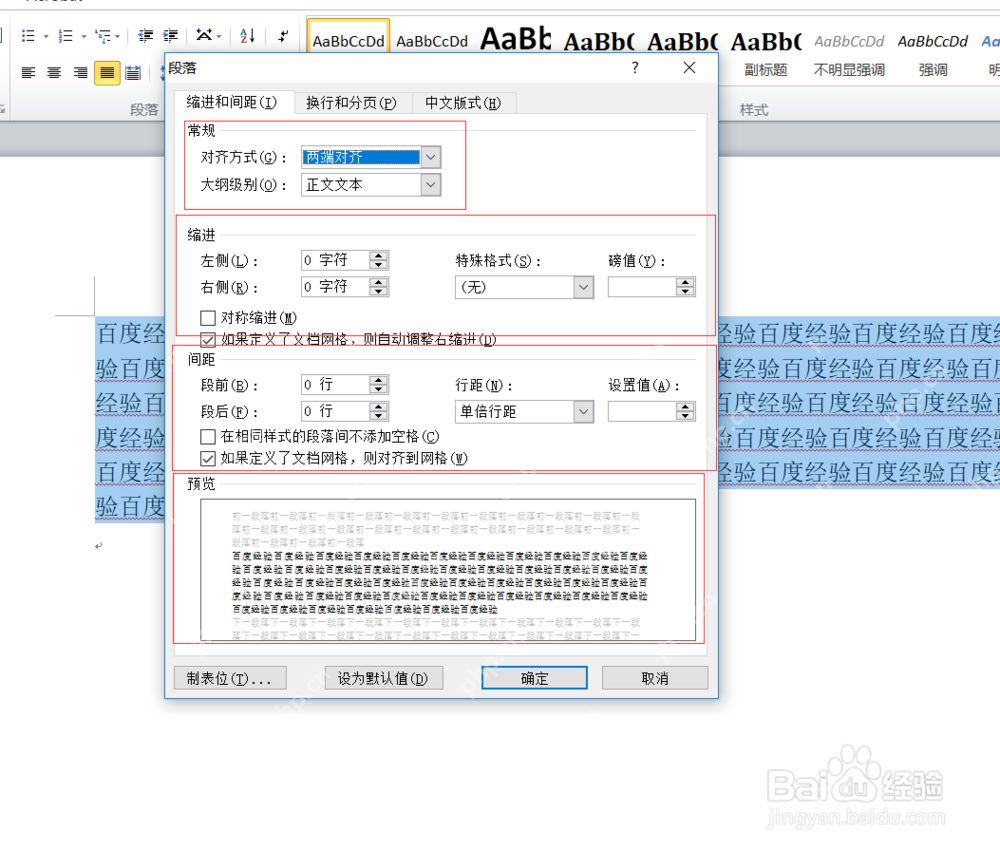
这么调比手动拖标尺稳多了,尤其是论文、合同、通知这类长文档。整篇全选统一设置一次,再单独改标题、表格和落款,版面就不会一段一个样。

行距突然变大,先检查行距菜单
有些文档看着特别散,不是字号太大,是行距被改成了 2.0、2.5,或是段后自动加了空白。选中文字,点开「开始」栏里的行距按钮菜单,把正文改成 1.0、1.15 或 1.5,页面马上就能变回紧凑的状态。
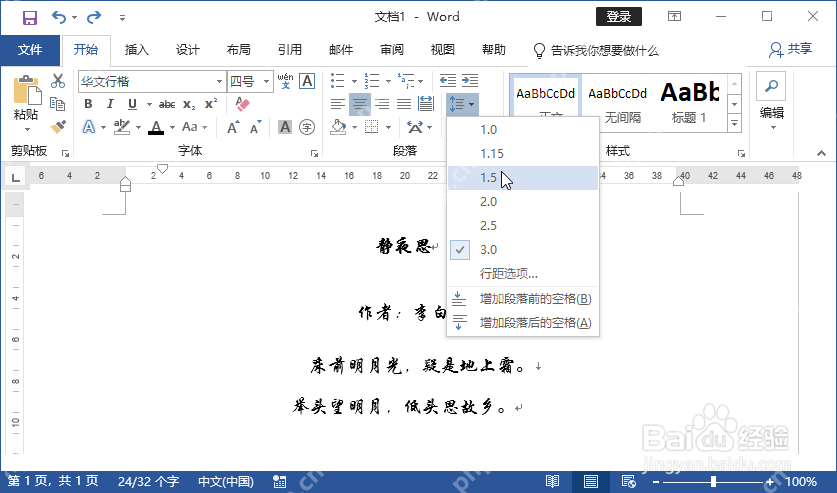
要是段和段之间空得特别夸张,再进「段落」窗口,把「段前」「段后」都调回 0 行,必要时勾选「在相同样式的段落间不添加空格」。这么操作比手动删空行干净得多,也不容易把真正需要的分段删掉。
复制来的乱格式先清掉
从网页、PDF 或是别人的文档里复制内容,经常会把对方的字体、颜色、缩进一起带过来,搞得格式乱七八糟。选中这段文字,点「清除所有格式」,让内容先变回纯普通文本状态,再重新设置字体、字号、对齐和行距。
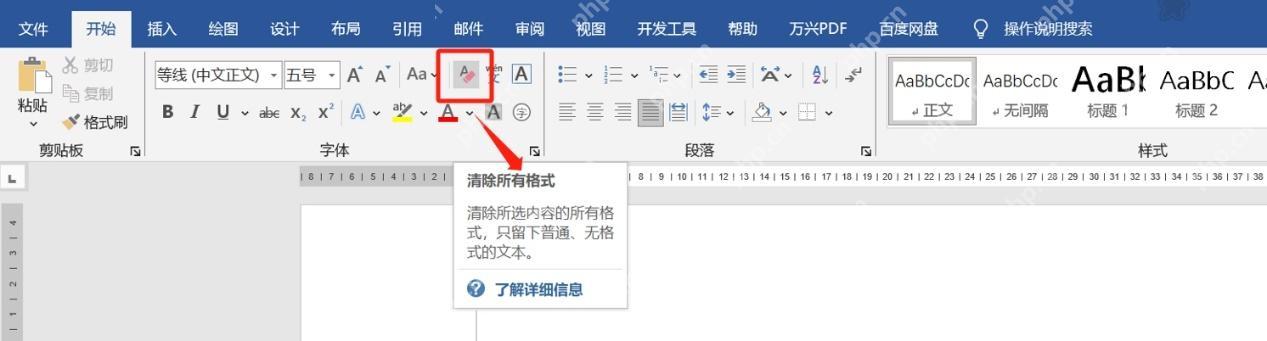
清完格式别着急逐句改,先把正文样式套上,再处理标题层级。标题统一用「标题 1」「标题 2」样式,正文统一用「正文」样式或是固定字体字号,后面生成目录、加编号、再改其他内容都会顺很多。
表格和图片造成错位要单独处理
排版乱有时候根本不是段落的问题,是表格太宽、图片环绕方式没设对。表格超出页面边界的话,选中表格点「布局」里的「自动调整」,优先选「根据窗口自动调整表格」。图片压到文字的话,右键点图片,把环绕方式改成「嵌入型」或是「四周型」,再挪位置就好。
整理长文档的时候,建议先另存一份副本,再全选统一调段落格式。最后开打印预览扫一遍页边距、页码、标题和表格位置,比只在编辑界面里看更容易找到藏着的错位问题。














