





word背景图大小总是不对,大多是你选的设置入口不对。走「页面颜色-填充效果-图片」这条路加背景,图片很容易自动铺满整个页面或者重复平铺;想要每页固定只放一张背景图,最稳妥的方式是用「图片水印」功能,直接调缩放参数改大小就行。
先找到页面背景入口
打开Word,切到「设计」选项卡,右边就能看到「水印」「页面颜色」「页面边框」这一组功能。做整页背景最常用的就是水印和页面颜色两个入口,出来的效果完全不一样。
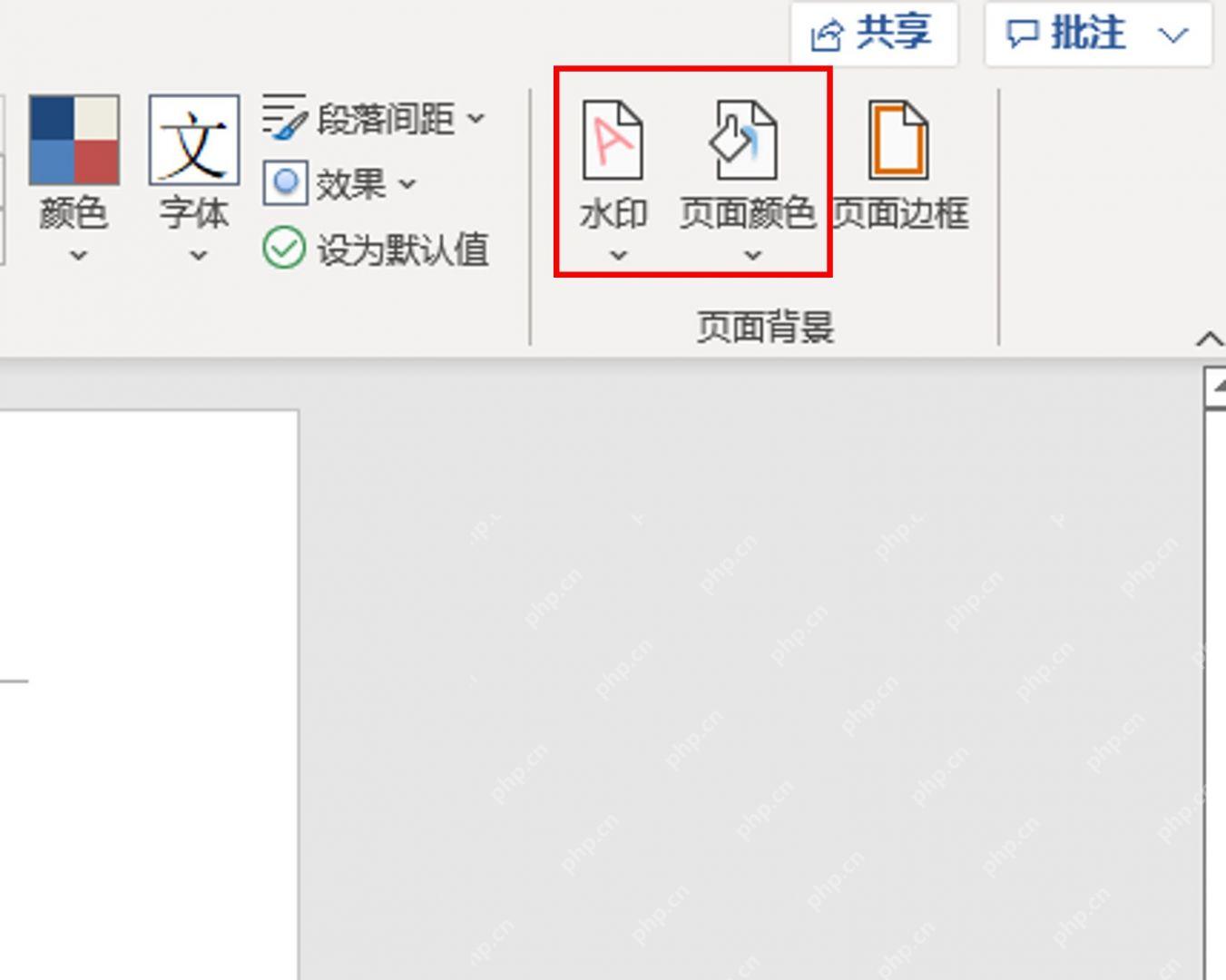
如果只是要加一张浅淡的背景图,优先点水印;要做纯色页面底色、纹理或者图案的话,再选页面颜色。千万别直接插张图片拖去正文底层,后面改大小、调前后层级都特别麻烦。
想每页只放一张用图片水印
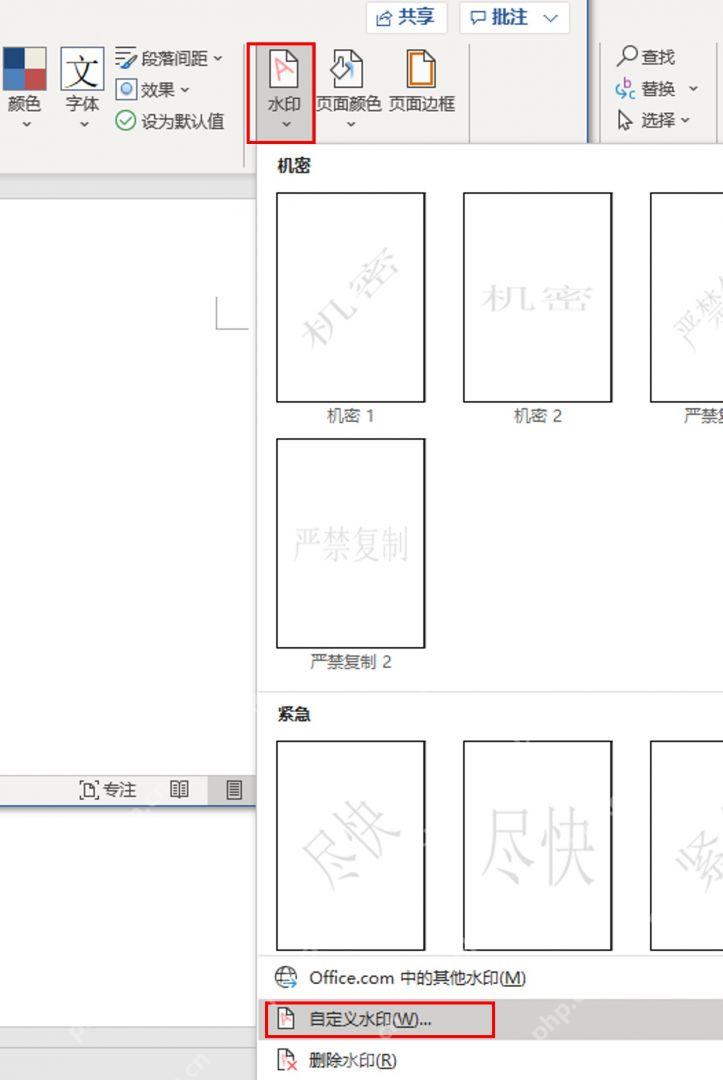
点一下水印,选「自定义水印」。从这个入口加的图会直接放到页面最底层当水印,默认每页只显示一张,不会像填充效果那样乱重复平铺。
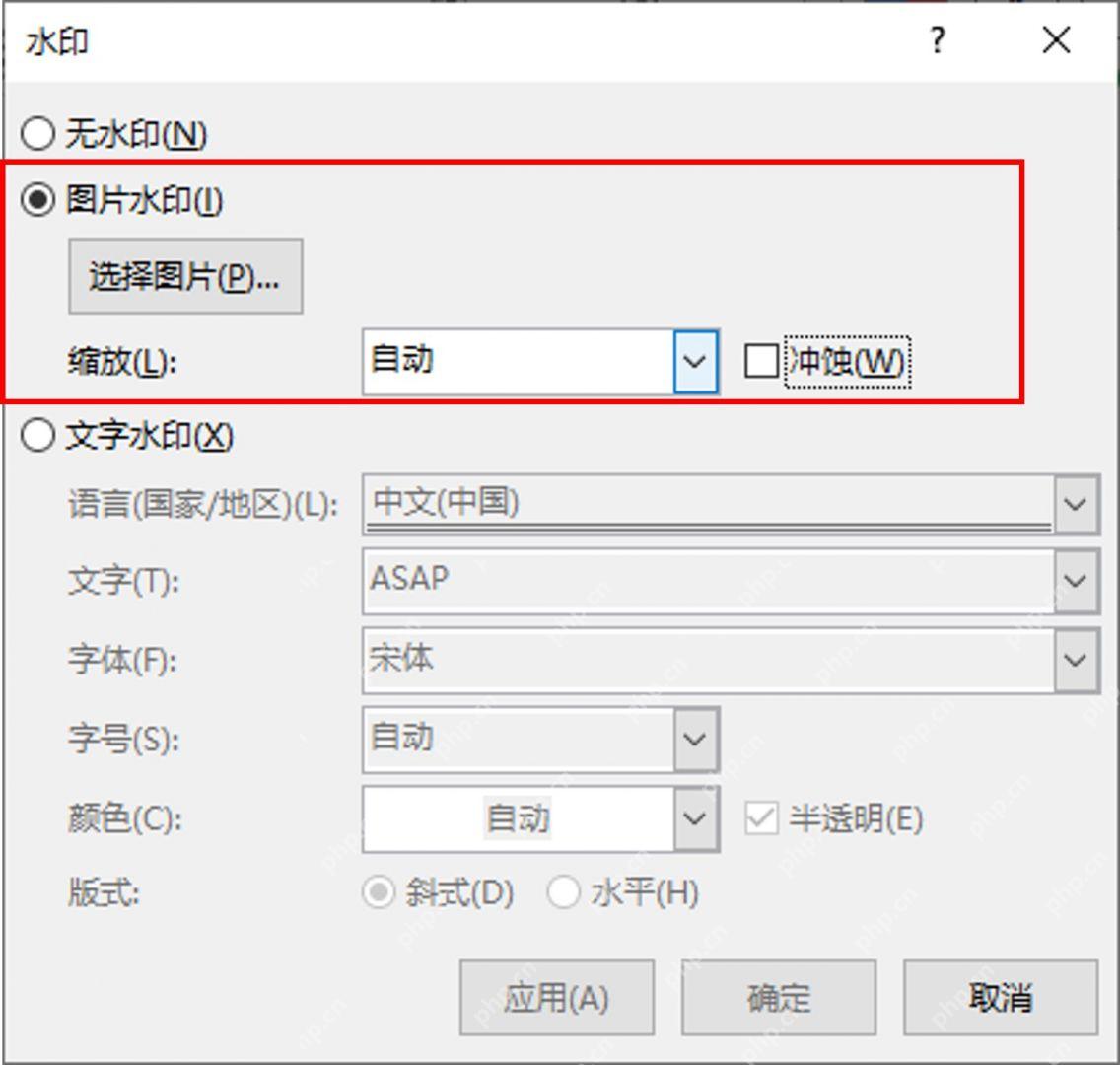
弹出水印设置窗口后,勾选「图片水印」,再点「选择图片」上传你要的图。选完图重点调「缩放」参数:图太大就把缩放值改小,比如调到50%;图太小就拉到150%甚至200%。要是原图背景颜色太深,记得勾上「冲蚀」,上面的正文文字读起来会清晰很多。
页面颜色的图片更容易铺满
走页面颜色入口也能加背景图,操作路径是「页面颜色」-「填充效果」-「图片」-「选择图片」。这个方法适合做完全满版的背景,但如果图片比例和页面不匹配,很容易被拉伸、自动撑满或者直接重复平铺。

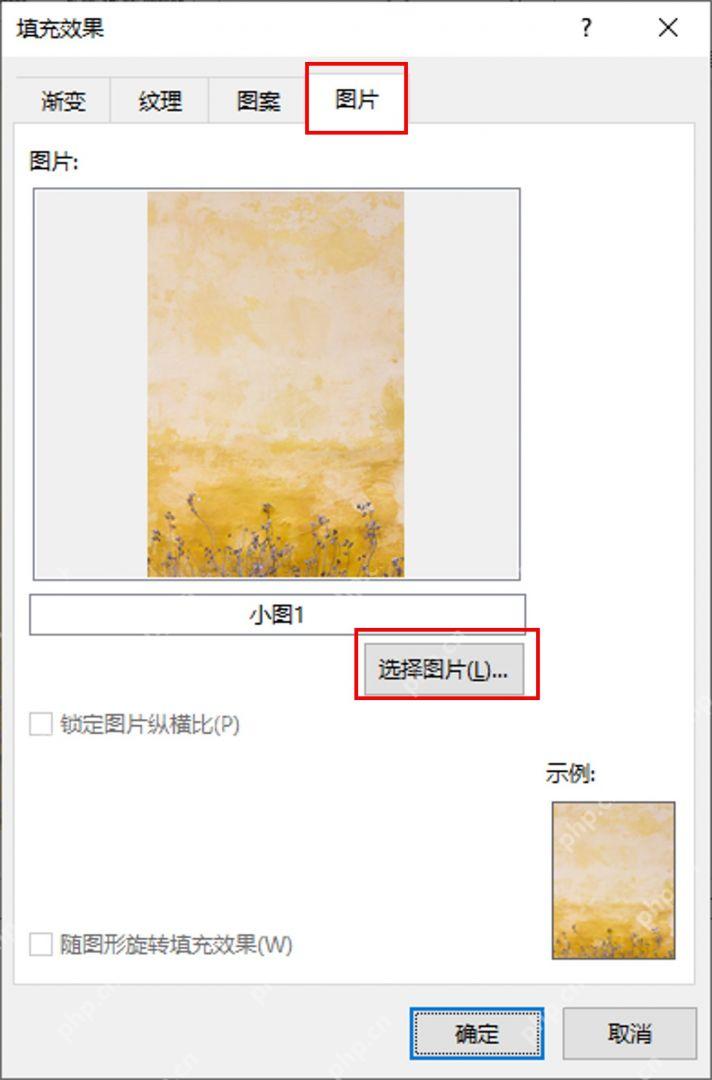
如果你就想要每页一张图、不要重复,就别选填充效果这条路,用图片水印可控性高多了。要是你已经用填充效果加了背景,回到「页面颜色」选「无颜色」先清空现有背景,再重新用水印加就好。
大小不合适就改缩放和图片比例
图片水印的大小全靠缩放参数控制。要是背景图边缘被裁掉了,就把缩放值调小;图周围留的空白太多,就把缩放值调大。调完点「应用」,切回页面看效果,不满意再打开设置窗口接着改就行。
缩放调合适点完应用,回到页面检查下:背景是不是刚好一页一张,有没有挡住正文。能看到完整背景,正文显示也正常,这一步就搞定了。
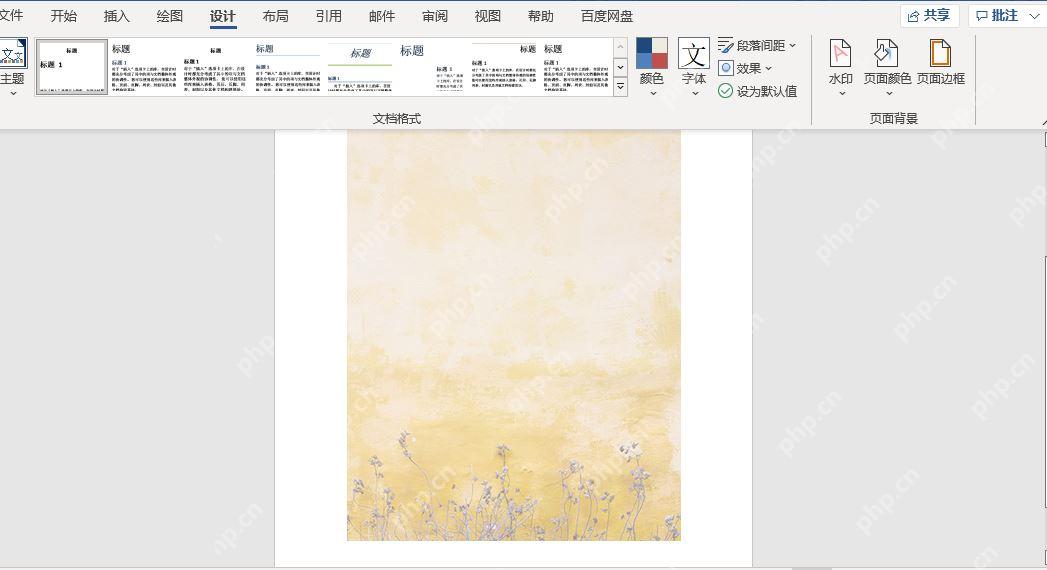
要是缩放调来调去效果都不对,基本是图片比例的问题。平时常用的A4竖版页面更适配竖图,横图放进去要么上下留一大段空白,要么就得放大到超出页面。你可以先把原图裁成接近A4的长宽比,再导进Word设置,效果会顺很多。
打印前再看一眼预览
背景图在编辑界面看着没问题,不代表打出来效果就对。正式打印之前,切到「文件」-「打印」页看预览,确认背景位置、文字清晰度和页边距都没问题。要是背景太浓看不清字,回去把图片水印的「冲蚀」勾上;想要保留原图的鲜亮颜色,就把冲蚀关掉,但正文字体最好换成深颜色的。
最后记个小要点:想要每页固定一张背景图,直接用图片水印调缩放就行;要做完全铺满页面的装饰底图,再考虑页面颜色的填充效果。入口选对了,后面调大小根本不会走弯路。














