





在使用word 2016进行文档排版时,有时需实现页面横向与纵向混合布局,以适配图表、宽表格或特殊内容展示需求。以下是清晰、准确的操作步骤。
准备工作
打开目标Word文档,将光标精准定位至需设为横向的页面起始位置前一个字符处(即该页第一行文字之前)。
设置横向页面
- 切换到【布局】选项卡(注:部分界面显示为“页面布局”,功能一致);
- 点击【分隔符】→【下一页】分节符——此举将当前光标位置后的内容强制分页并新建一节;
- 再将光标移至该横向页末尾段落标记(¶)之后,重复步骤2,插入第二个【下一页】分节符——此时目标页已被完整隔离为独立节;
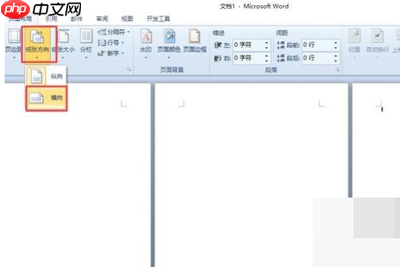
- 光标置于该节任意位置,点击【布局】→【纸张方向】→【横向】;
- 关键操作:为避免整篇文档方向被更改,务必确认设置范围为“本节”。推荐打开【页面设置】对话框(点击【布局】右下角↘小箭头),在【页边距】选项卡中选择【横向】,并在【应用于】下拉菜单中手动指定为“本节”,最后点击【确定】。
设置纵向页面(恢复常规方向)
若横向页后需回归纵向排版:

word报告自动生成神器
下载
Word报告自动生成神器。自动生成专业Word文档报告,支持模板填充、目录生成、表格/图表插入、页眉页脚、多级标题、样式主题、批量邮件合并。当用户需要生成Word报告、创建合同文档、批量生成通知/证书、填充Word模板、制作商业计划书时触发。
- 将光标置于横向页之后、目标纵向页开头前;
- 同样插入【下一页】分节符;
- 在新节内任一点点击【布局】→【纸张方向】→【纵向】,并确保【应用于】设为“本节”。
实现横向与纵向混合的关键逻辑
仅靠“分页符”无法实现真正独立的方向控制——它仅强制换页,不创建新节,导致方向设置仍影响后续所有页面。必须使用“下一页分节符”划分节区,才能让每节拥有独立的纸张方向、页边距及页眉页脚格式。
注意事项
- 手机端Word App不支持混合方向排版,请务必使用Windows或macOS桌面版;
- 插入分节符后,双击横向页页眉/页脚区域,取消【链接到前一节】,否则页码、标题等会继承前节格式,引发错乱;
- 按Ctrl+Shift+8可显示编辑标记,验证横向页前后是否均有“分节符(下一页)”;
- Word状态栏左端应显示类似“页:3 节:2”的标识,其中“节:2”即代表你所设置的横向节,是设置生效的重要依据。
掌握此方法后,无论是学术论文中的宽幅统计表、项目汇报里的横向流程图,还是宣传册中错落有致的版式设计,均可精准控制每一页的呈现形态,大幅提升文档专业性与可读性。















