


excel 单元格里要手动换行,windows 系统通用快捷键是 alt + enter,mac 系统常用的是 control + option + return 或 option + command + return,具体哪个能用看你自己的键盘布局。嫌手动插换行符麻烦的话,选中单元格直接开「开始」选项卡里的「自动换行」就行。
在要断开的文字位置按快捷键
先双击要编辑的单元格,或者点一下单元格之后把光标放到顶部的公式栏里,把光标挪到你想要换到下一行的位置。Windows 用户直接按 Alt + Enter 就好;用 Mac 版表格软件的话先试 Control + Option + Return,没反应再试 Option + Command + Return。
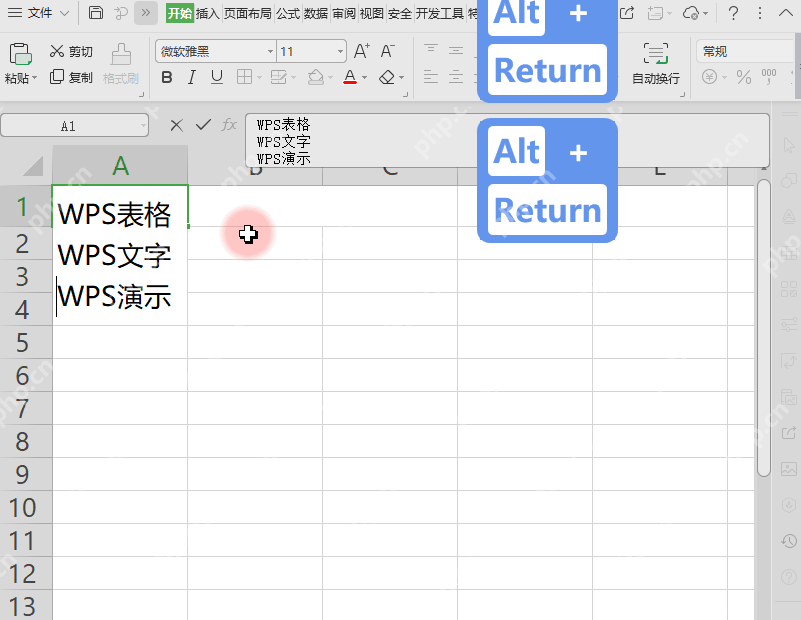
就像这个画面展示的,A1 里原本连在一起的“WPS表格、WPS文字、WPS演示”已经被拆成三行,光标还停在同一个单元格里。这说明换行符是直接插进单元格内容里的,不会把内容拆分到 A2、A3 这些相邻格子。
只想让长文字自动折行就点自动换行
要是你只是想让内容别横着溢出到右边的单元格,不需要在指定位置断开文字,可以选中单元格,切到「开始」选项卡,点击「自动换行」。地址、备注、说明文字这类大段长内容用这个方法最合适。
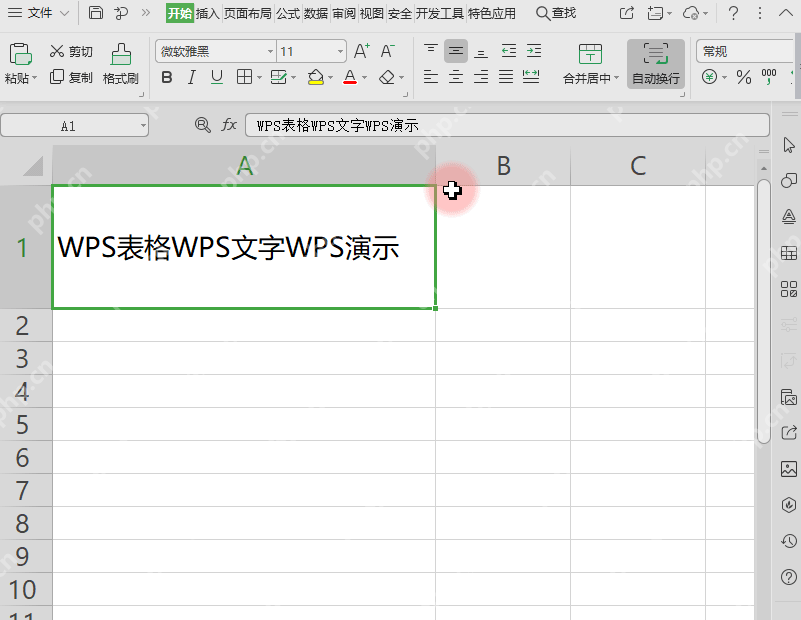

这张图里能看到「自动换行」按钮处在选中状态,A1 的文字会根据当前列宽自动折到单元格内部。它和快捷键手动换行的区别很明显:自动换行会跟着列宽变化调整位置,手动换行的位置是完全固定的。
换行后行高没展开就手动调一下
有时候按完快捷键,单元格里其实已经插了换行符,但行高太小,只显示第一行,剩下的内容都藏住了。把鼠标放到左侧行号下面的边线上,双击行高边界,或者手动往下拖一点,就能把隐藏的第二行、第三行露出来。
如果你要批量处理一整列的备注内容,建议先选中整列打开「自动换行」,再双击行号边界自适应行高。这么做比挨个单元格按快捷键省事多了,也不容易漏掉长文本。
不要把单元格内换行和拆成多行混在一起
单元格内换行只是让同一个单元格里的文字分行显示,所有内容仍然属于 A1 这一个格子。要是你想把“姓名、部门、电话”拆到不同单元格,应该用「数据」里的「分列」或公式拆分;要把一条记录拆成独立多行,就要配合函数、复制转置或 Power Query 处理。
最后可以自查一下效果:点中换行后的单元格,看公式栏里是不是还能看到完整内容。如果公式栏内容完整、表格里也正常分行显示,说明单元格内换行已经生效;如果内容直接跑到隔壁列,那通常只是列宽不够,或者没有打开自动换行而已。









