


excel里数字突然显示成e+,基本是单元格自动用了科学记数法;要是全显示成#####,大多是列宽不够。先看清楚自己遇到的是哪种情况:出e+就改单元格格式,出#####先拉宽列或者双击列边界就行。
显示 ##### 时先调整列宽
要是单元格里全是井号,先别急着改数字格式。把鼠标放到列标的右边界,比如A列和B列中间的那条线,等鼠标变成左右双向箭头的时候双击,Excel会自动根据内容把列宽调整到合适大小,你也可以手动往右拖动把列拉宽。
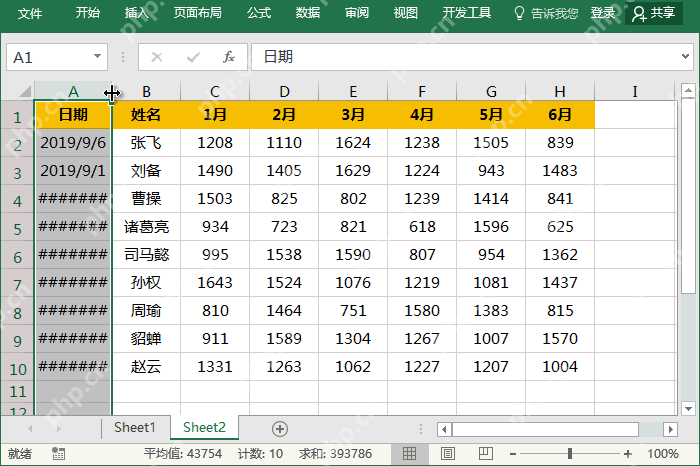
就拿图里的A列举例,日期内容根本没丢,只是列太窄装不下,所以第4行之后就全显示成#####了。这种情况调完列宽一般就能正常显示,用不着把整列改成文本格式。
显示 E+ 时打开设置单元格格式
如果看到类似 1.25412E+11 这种写法,说明Excel把长数字自动转成科学记数法展示了。选中这列数字,右键点「设置单元格格式」,或者直接按快捷键 Ctrl + 1,在弹出窗口的「数字」选项卡里调整格式就行。
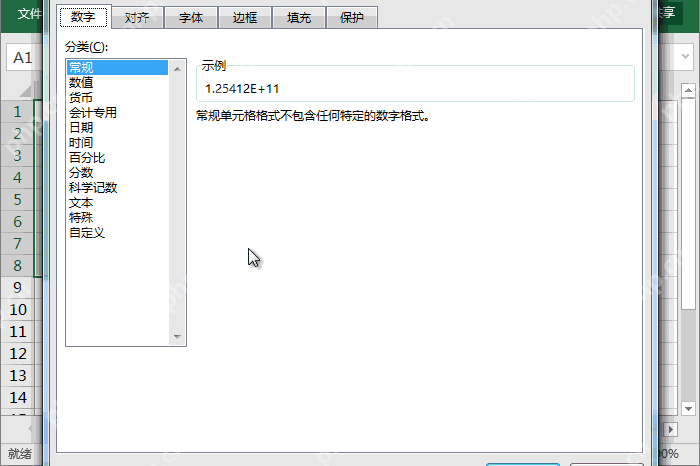
这个设置窗口里,「常规」分类默认会把过长的数字压缩成科学记数法。普通的金额、计数类数字,直接选「数值」,把小数位数调成0就行;身份证号、订单号、银行卡号这类不需要参与计算的编号,建议直接改成「文本」格式。

长编号先设文本再输入
处理身份证号、快递单号这类长编号的时候,最稳妥的操作顺序是先选中整列,把格式改成「文本」,再往里面粘贴或者输入数据。要是已经被Excel自动转成科学记数法的编号,末尾数字已经被自动改成0的话,单靠改格式大概率救不回来,只能从原始数据源重新导入。
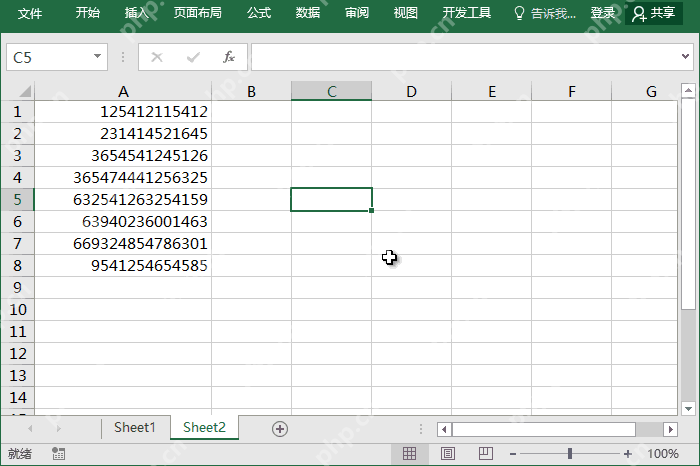
图里A列的长数字已经完整显示,不会再变成E+了。这里有个很简单的判断标准:如果单元格里存的是编号,不是用来计算的数字,就没必要硬套「数值」格式,直接存成文本反而更不容易出问题。
金额或普通数字用数值格式
如果这列数据后续还要做求和、排序、透视表这类操作,就别不分情况全改成文本。选中数据按 Ctrl + 1,在「数字」分类里选「数值」,小数位设成0或者你需要的位数,点确认就好。这样数字能完整显示,同时还保留了计算功能。
最后可以多做两步检查:点一下出问题的单元格,看顶部的公式栏,确认原始内容有没有少位数;再把列宽稍微多拉一点,看看单元格里还会不会出现E+或者#####。公式栏里内容完整,单元格显示也正常,就说明这列数字的显示问题彻底处理好了。












