


excel的页眉页脚有两个入口:要么点顶部菜单栏「视图-页面布局」进,要么走「插入-页眉和页脚」。设置好的内容不会只留在当前屏幕,是跟着打印页走的,不管是打印预览还是实际打出来,每一页都能看到。
先切到页面布局视图
打开表格后,点顶部「视图」,再点「页面布局」。切完之后工作表会按照打印页面分块展示,页面上方会出现「添加页眉」的输入区,下方是「添加页脚」,要是还停在普通视图,基本看不到这两块区域。
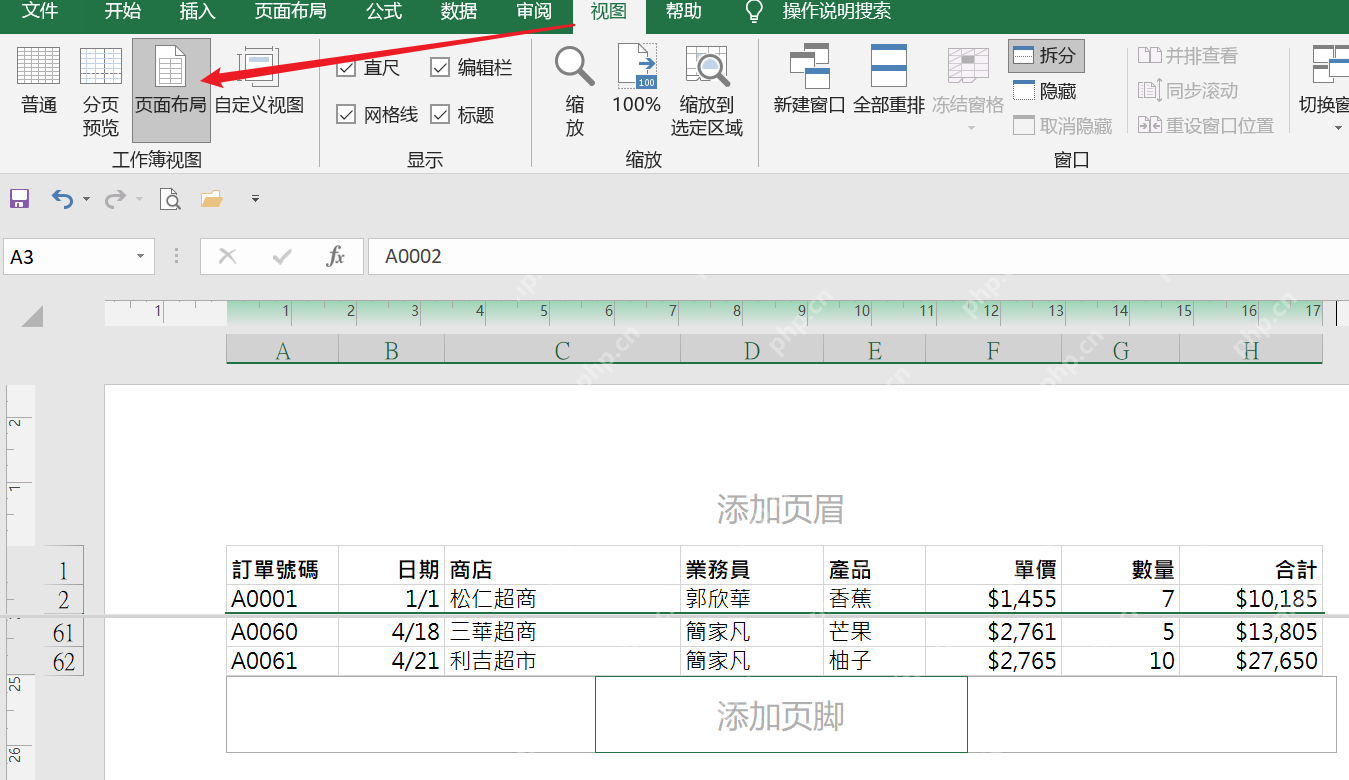
鼠标点一下「添加页眉」,直接输入公司名、报表名、日期这类内容就行;点「添加页脚」,可以放页码、制表人、文件备注这些信息。页眉页脚默认分成左、中、右三个独立输入块,想要文字居中就点中间那块再输入。
用设计工具插入页码和日期
点进页眉或者页脚的输入区之后,顶部会自动弹出「页眉和页脚工具-设计」选项卡,里面直接给了「页码」「页数」「当前日期」「文件名」「工作表名」这些快捷按钮,不用自己手动输字段代码。比如要做「第 1 页/共 4 页」的格式,直接在页脚里依次点插入页码、插入页数,中间补上对应的文字就行。
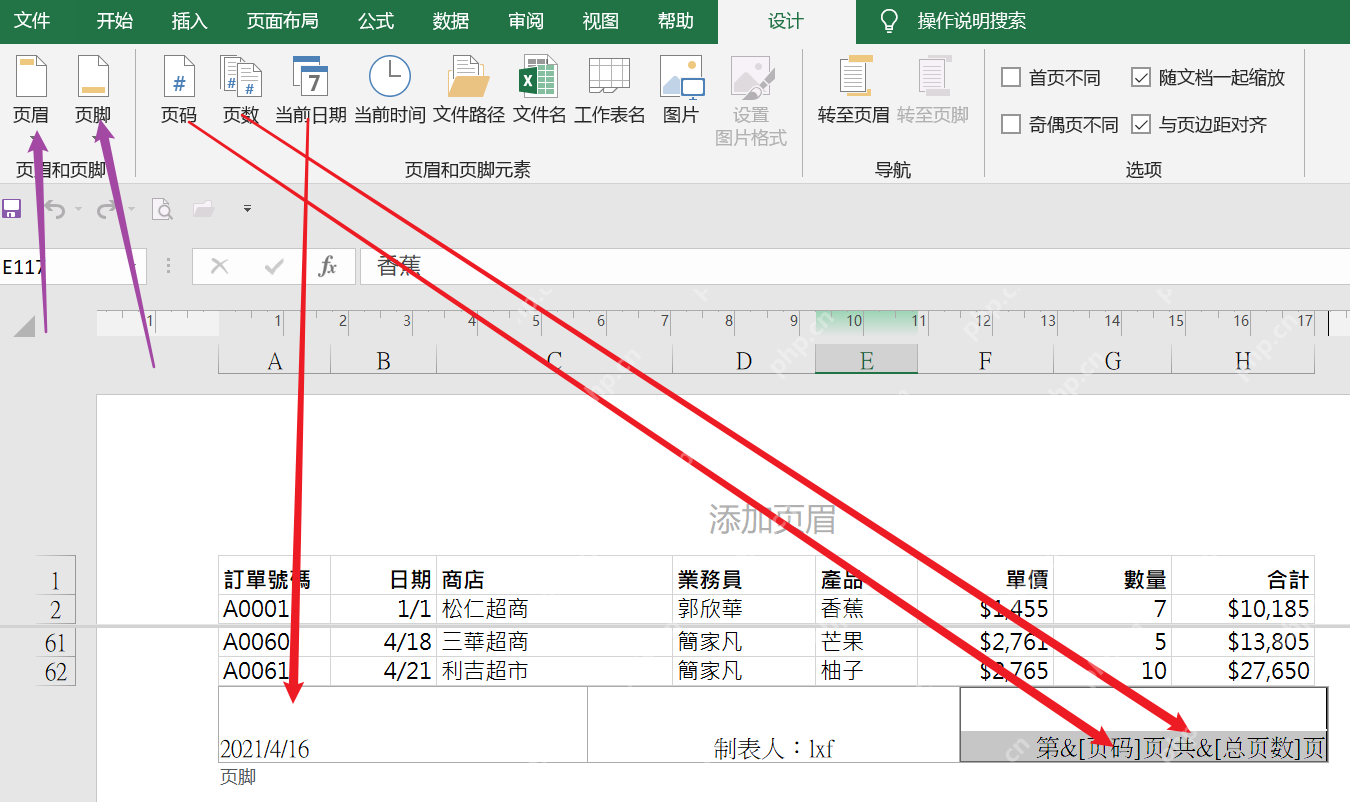

要是想让第一页的页眉页脚和其他页不一样,勾选「首页不同」就好;需要奇数页、偶数页分开排版的话,就勾「奇偶页不同」。普通报表要所有页用同一套页眉页脚,这两个选项别勾就行。
每页都显示要理解成打印页显示
注意页眉页脚是绑定打印页面的设置,和冻结窗格完全是两回事。设置完之后,在页面布局视图里翻到下一页,或者开「文件-打印」看预览,就能看到每一张打印页的顶底都有你刚设的页眉页脚。
要是你要的「每页都显示」是指每张打印纸都重复表头,比如第一行的「姓名、部门、金额」要在所有页顶部出现,那这不是页眉页脚的功能,得去「页面布局-打印标题」里设置,在「顶端标题行」选好表头所在的行,打印的时候才会每页自动重复这行表头。
设置后用打印预览检查位置
页眉页脚都编辑完,建议按 Ctrl+P 打开打印预览检查。先看第一页顶部的标题位置对不对,底部页码是居中还是靠右有没有符合预期,再翻到第二页,确认页眉页脚没有丢。要是页脚太靠下甚至被裁掉,就退出去点「页面布局-页边距」,把上下边距调大一点。
最后再扫一遍工作表内容有没有被页眉挡住:页眉页脚不会占单元格的行高,但是打印时会占用页面边距的空间。边距设太小,标题容易贴到纸边;页面内容塞太满,整个表格可能被挤到下一页。确认预览所有内容都正常,再导出 PDF 或者直接打印就好。











