


想在excel里生成指定范围的随机小数,核心用 rand() 函数就能搞定。要是还要求随机结果是5的倍数,要么用 randbetween() 先出整数倍数再乘5,要么直接用 mround() 把随机小数凑到最接近的5的倍数就行。
步骤一:用 RAND 生成固定范围随机小数
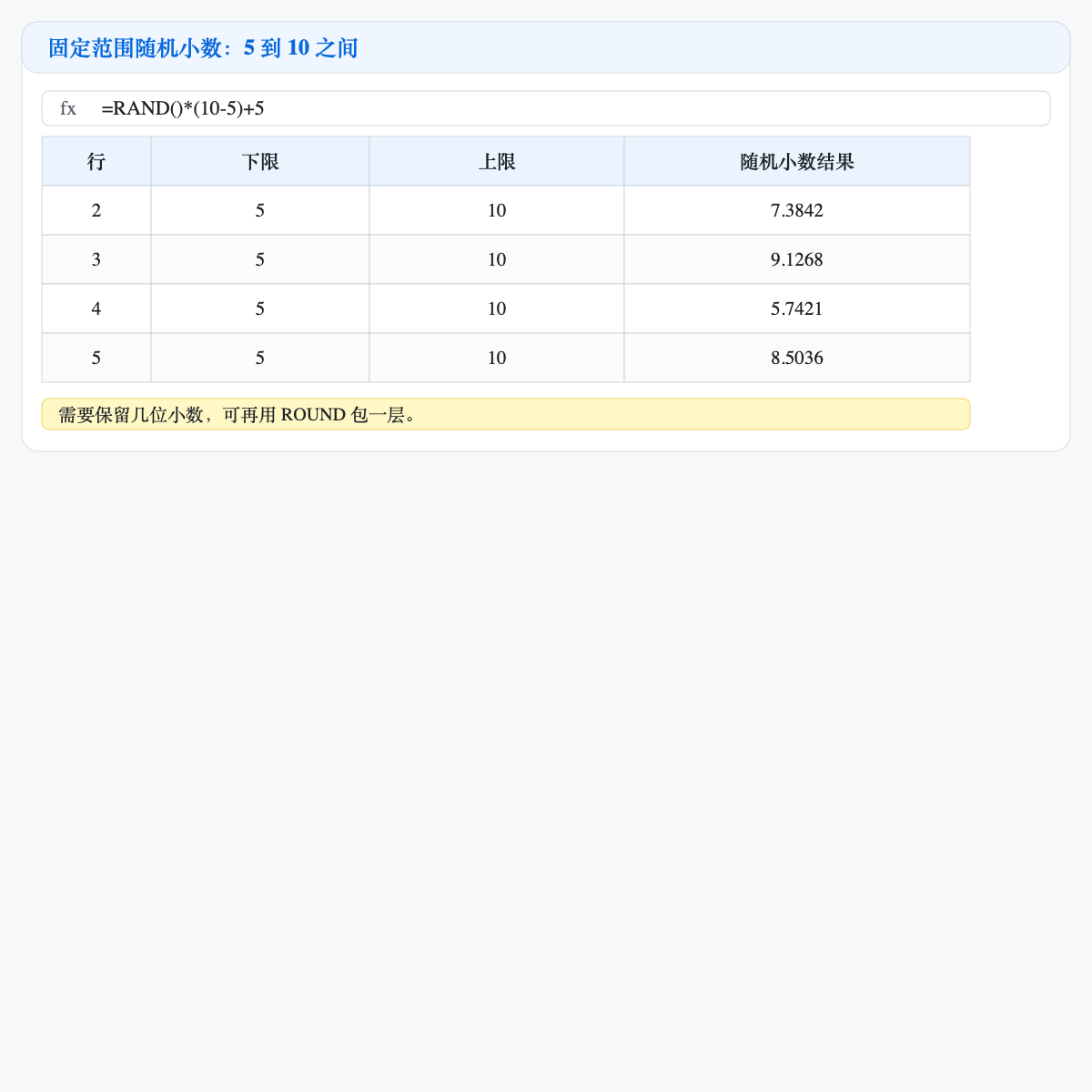
操作时先定好你要的数值上下限,比如要生成5到10之间的小数,直接在单元格里输入 =RAND()*(10-5)+5 就可以。本身 RAND() 生成的是0到1之间的小数,乘上你要的区间宽度,再加回下限,出来的结果自然全落在你指定的范围里。
步骤二:按单元格里的上下限批量生成
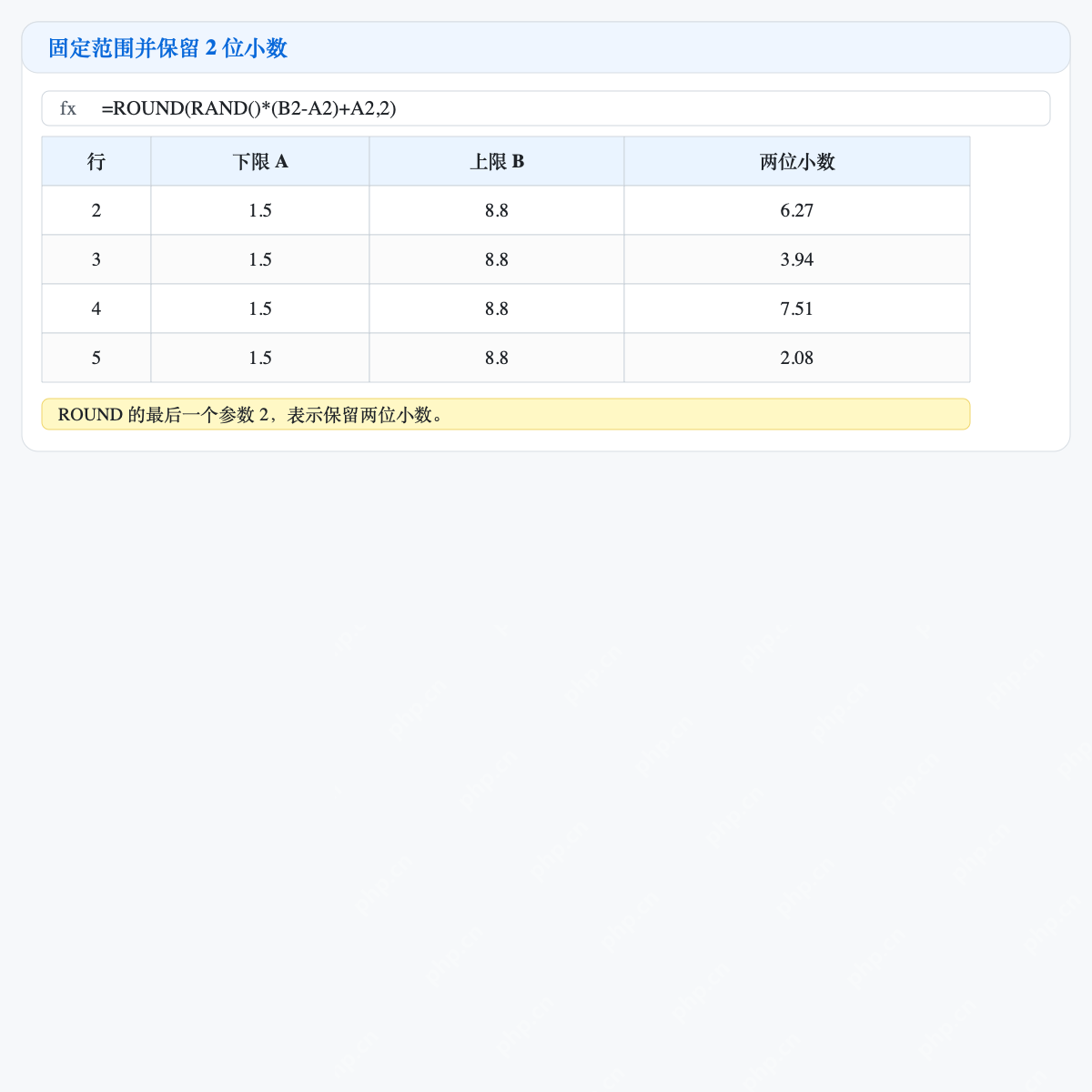
要是每行对应的上下限都不一样,操作时把下限放在A2、上限放在B2,输入公式 =RAND()*(B2-A2)+A2,往下一拉填充,每行就会自动按自己对应的区间生成随机小数,不用挨个改公式,省很多事。
步骤三:需要固定小数位就套 ROUND
生成的随机小数位数太多看着乱?操作时直接在外层套一层 ROUND 函数就行。比如公式写 =ROUND(RAND()*(B2-A2)+A2,2),末尾的数字2就是要求保留两位小数,要留一位的话把数字改成1就好。
步骤四:生成 5 的倍数用 RANDBETWEEN 乘以 5
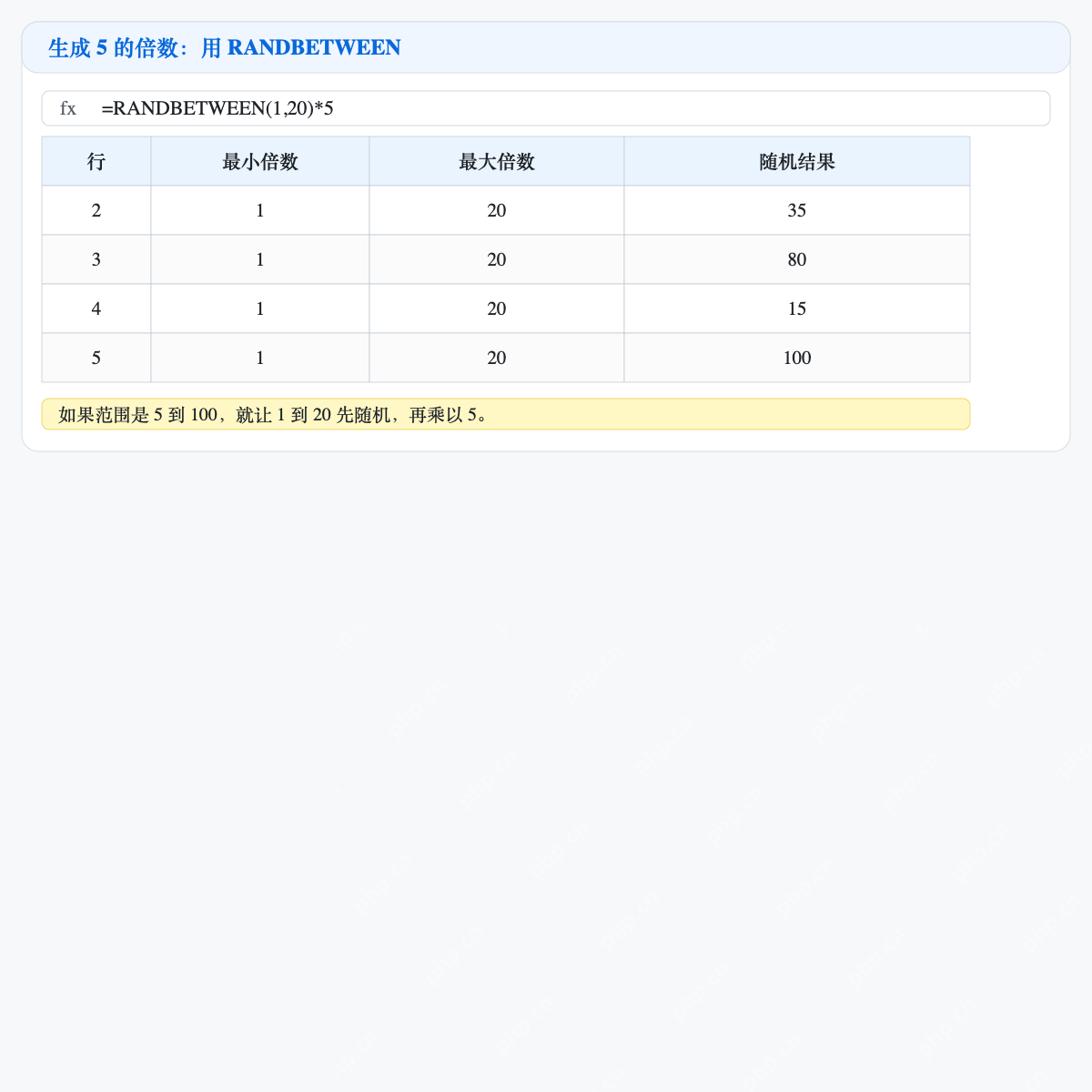
要是你要的不是任意小数,必须是5、10、15这种5的倍数,操作时直接输公式 =RANDBETWEEN(1,20)*5 就行。它会先随机生成1到20之间的整数,再乘5,最终结果就在5到100的区间里,保证全是5的倍数。

步骤五:随机小数也可以用 MROUND 取到 5 的倍数
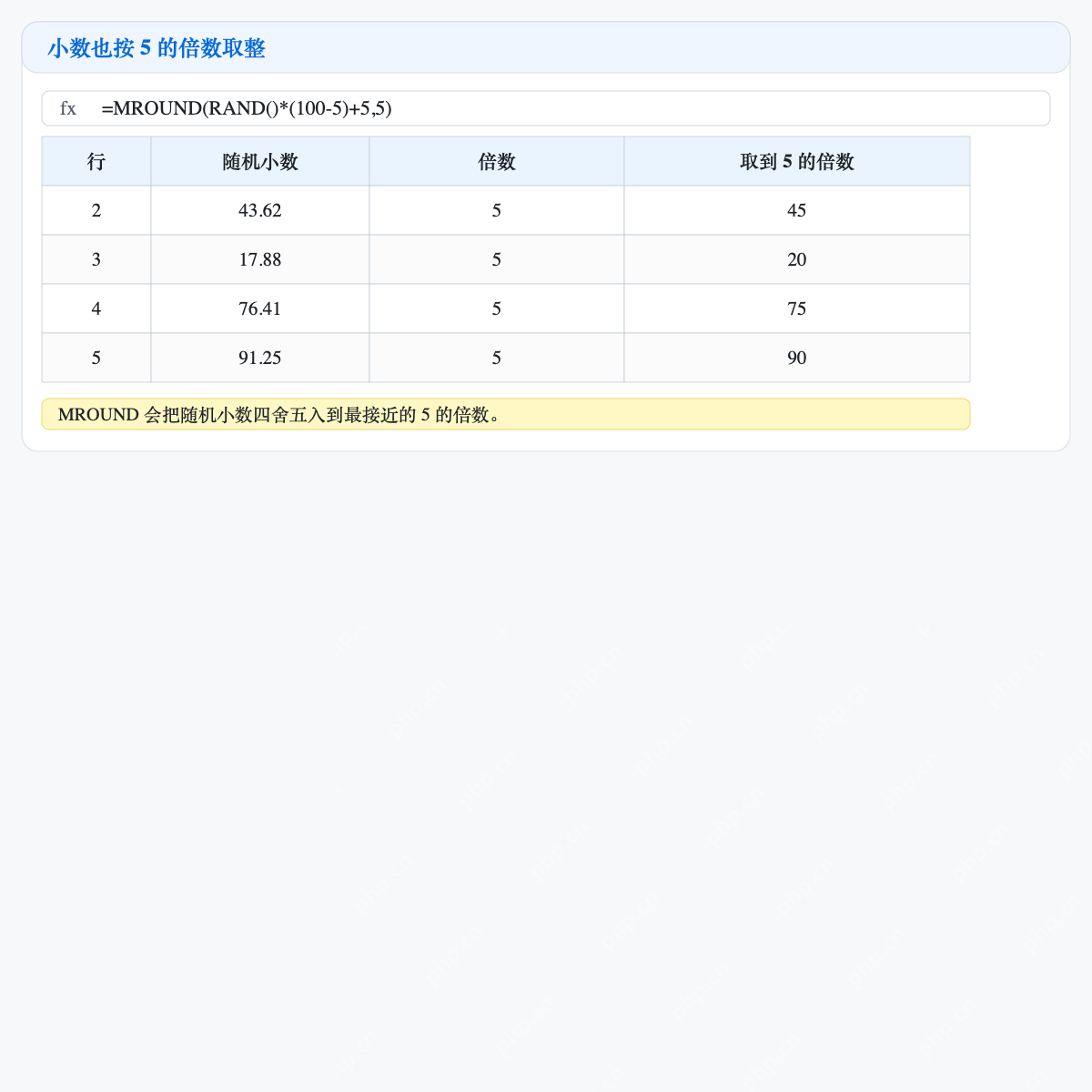
如果已经生成了随机小数,想直接把它规整到最接近的5的倍数,操作时用公式 =MROUND(RAND()*(100-5)+5,5) 就可以。这里第二个参数填的5就是你要的倍数单位,出来的结果会自动对齐到5、10、15这类符合要求的数值上。
步骤六:随机结果确定后记得粘贴为数值
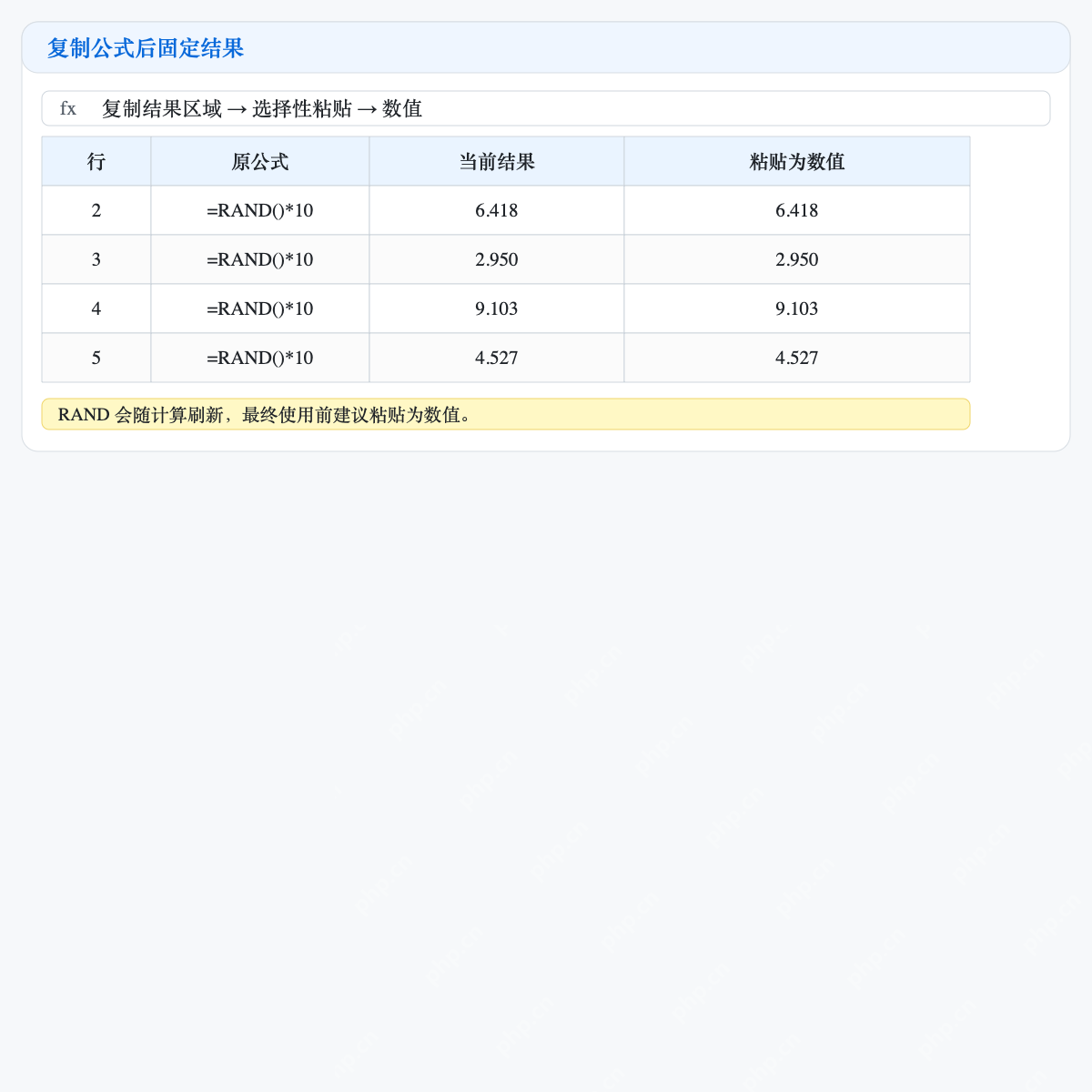
要注意,RAND 和 RANDBETWEEN 都是易失性函数,表格只要触发重新计算,数值就会自动刷新。等你调出满意的随机结果后,先把结果区域复制下来,右键选择“选择性粘贴-数值”,直接把公式转成静态数值,结果就彻底固定了,怎么刷新都不会变。
最后捋一遍核心逻辑:生成指定范围随机小数,套公式 RAND()*(上限-下限)+下限 就行;要固定小数位数就加个ROUND;要求结果是5的倍数的话,用 RANDBETWEEN(最小倍数,最大倍数)*5 的写法最直观。所有操作做完一定要转成数值粘贴,不然随机数随时会变。












