


excel变只读,一般分3种常见情况:第一种是存文件的时候勾了「建议只读」,打开就会弹出只读提示;第二种是工作表或者工作簿被加了保护,只能看不能改;第三种是从邮件、网盘、浏览器下载的文件,自动进入了受保护视图,得手动点启用编辑才能改。处理之前先看清楚弹窗提示是哪来的,别上来就瞎找密码乱试。
步骤一:通过另存为设置建议只读
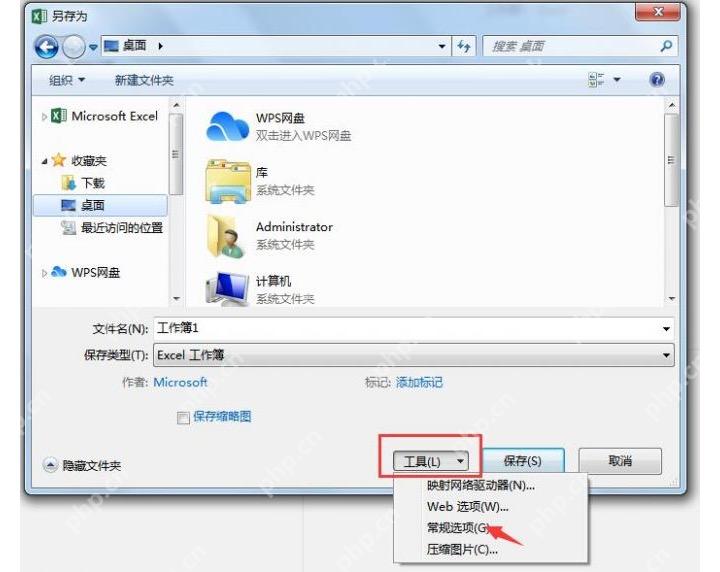
打开要设置的Excel文件,点顶部菜单栏的「文件-另存为」,在弹出的保存窗口里找到「工具」按钮,点进去选「常规选项」。这个页面本来就是用来设置打开权限、修改权限,还有「建议只读」这类保存相关的选项的。
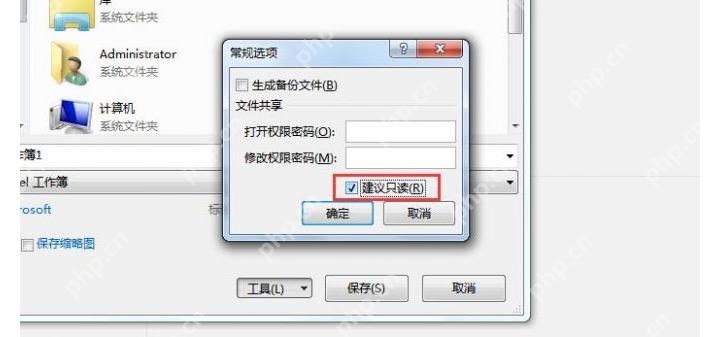
步骤二:勾选建议只读并保存
进到「常规选项」窗口后,直接勾选「建议只读」,点确定之后重新存一下文件就行。之后别人再打开这个工作簿的时候,Excel会先弹提示,问你要不要用只读模式打开。
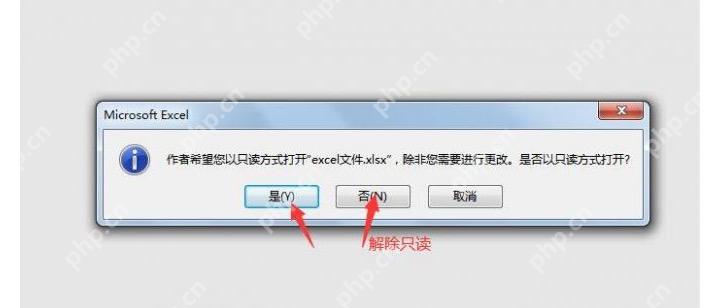
步骤三:打开时选择否即可进入编辑模式
「建议只读」不是强制锁死的,看到「是否以只读方式打开」的弹窗时点「否」,文件就会直接以可编辑模式打开;要是点了「是」,就进入只读模式,只能浏览内容,没法直接覆盖原文件保存。

将 PySpark .show() 输出转为 Tab 分隔文本,方便粘贴 Excel。触发词:pyspark、数据转excel、表格整理、venus数据、show输出、复制到excel、数据格式化。
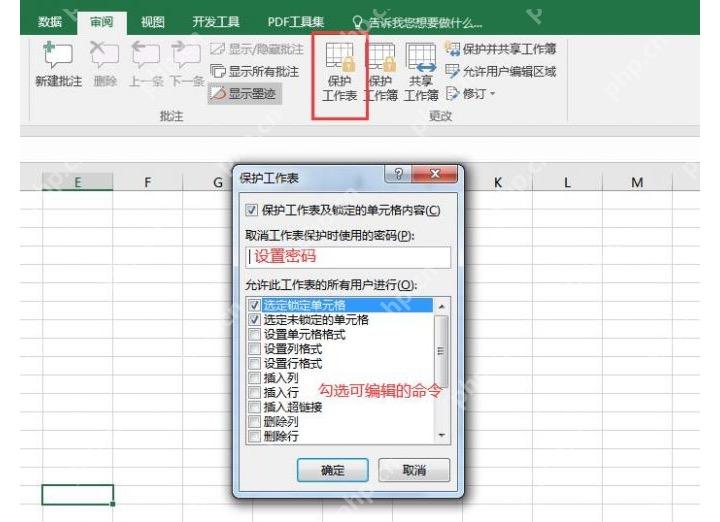
步骤四:如果是工作表保护,要取消保护工作表
要是遇到单元格输不进去内容、改不了格式的情况,基本就是工作表被保护了。切到顶部的「审阅」选项卡,看按钮上是不是写着「取消保护工作表」,点这个按钮,输入正确的保护密码,就能恢复编辑权限。
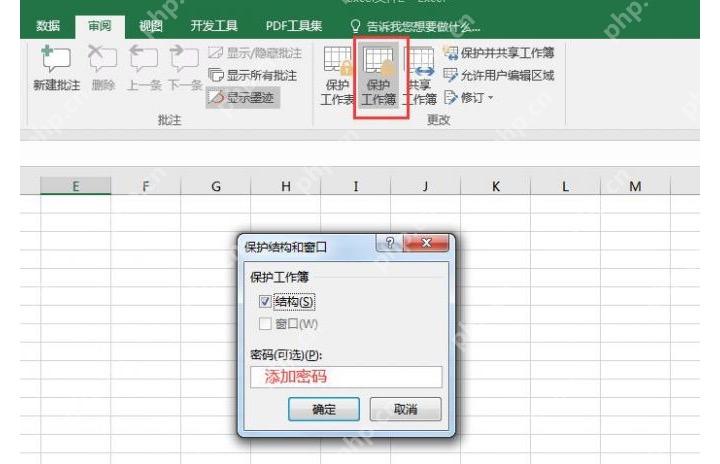
步骤五:如果是工作簿结构保护,要取消保护工作簿
要是没法新增、删除、拖动调整工作表的位置,那就是工作簿的结构被保护了。操作时同样在「审阅」选项卡里找到「保护工作簿」按钮,点它取消结构保护,输入密码之后,就能正常编辑工作表标签了。
这里给大家捋个快速判断的方法:打开时弹窗问你要不要只读打开,点否就能编辑;顶部出黄色提示条说处于受保护视图,点「启用编辑」就好;单元格内容改不动,大概率是开了工作表保护;工作表标签增删改不了,基本是工作簿结构被保护。所有带密码的保护,都得知道正确密码才能解开。













