


excel的定位功能藏在「开始」选项卡最右侧的「查找和选择」里,最常用的入口就是「定位条件」。想快速选中空白单元格、带公式的单元格、批注、筛选后的可见单元格,直接走「开始 → 查找和选择 → 定位条件」这条路径就行。
打开查找和选择里的定位条件
操作前先选好你要检查处理的表格区域,再点顶部的「开始」选项卡,找到右侧的「查找和选择」,点开菜单选「定位条件」。如果是英文界面,对应的选项是 Find & Select 和 Go To Special。弹出的窗口里会列出空值、公式、常量、可见单元格等所有可选的定位类型。
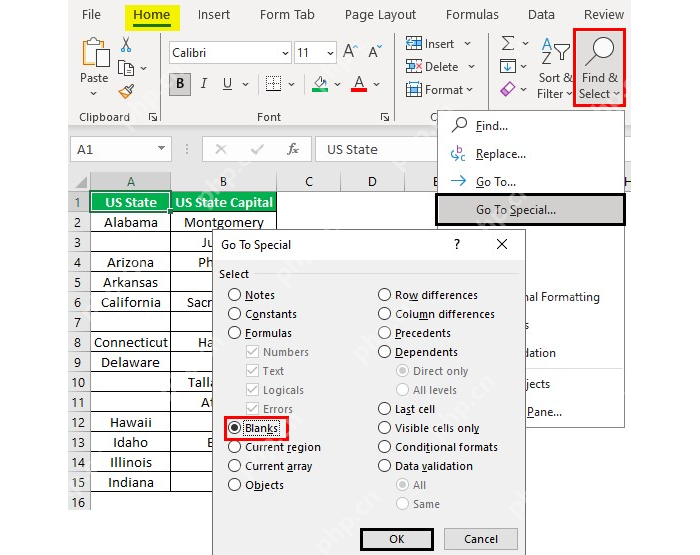
按目标选择定位类型
要找空白格就选「空值」,想一次性选出所有带公式的单元格就选「公式」,只想选中筛选后显示出来的内容就选「可见单元格」。选好点「确定」,Excel 会直接把所有符合条件的单元格一次性全部选中。

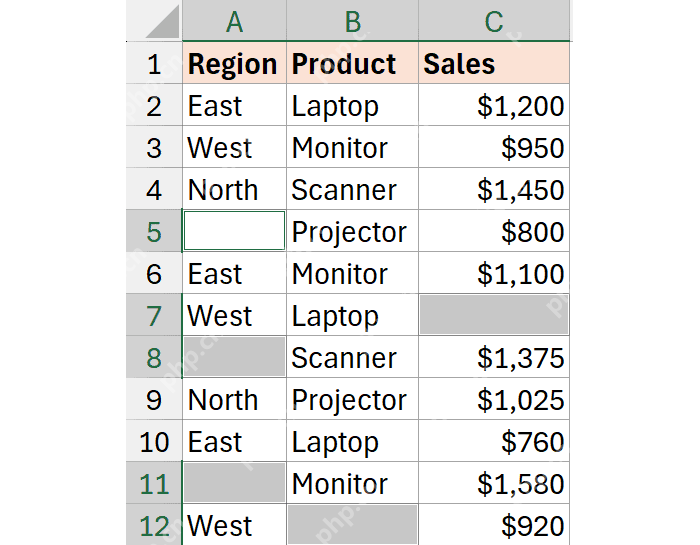
定位后再批量处理
定位只是帮你把符合条件的单元格批量挑出来,后续的操作直接接上去就行。比如定位完空白格可以直接输入统一内容,按 Ctrl+Enter 就能批量填充;定位出所有公式单元格后,可以统一改格式、加颜色;定位完可见单元格再复制,就不会把隐藏行也一起带过去。
用这个功能前一定要先确认选区范围,别直接对整张工作表定位。如果表格数据量很大,先手动框住要处理的数据区域,再打开定位条件,既能减少误选,后面做填充、复制或者删除操作的时候也更可控。











