


想在excel图表里显示带百分比的数据标签,第一步先选中图表里的数据系列,右键点「添加数据标签」就行。如果是饼图、圆环图这类展示占比的图表,之后再打开「设置数据标签格式」面板,勾上「百分比」,每一块对应的占比就直接显示出来了。
先给图表添加数据标签
操作的时候直接点图表里的柱形、折线点或者饼图扇区,选中整个数据系列,右键呼出菜单选「添加数据标签」就行,英文界面里这个功能叫 Add Data Labels。刚加完的标签默认显示的是原始数值。
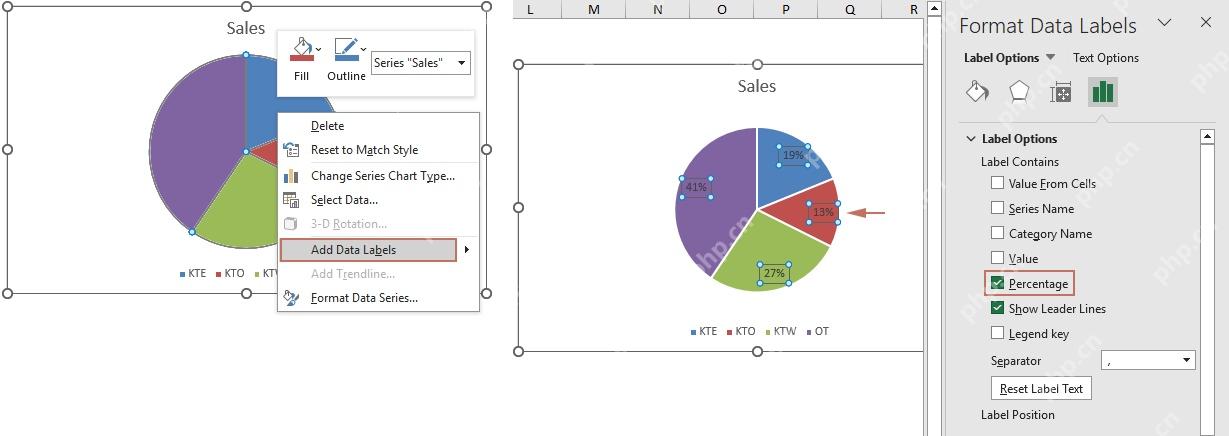
在数据标签格式里勾选百分比
要是想把标签换成百分比显示,接着选中任意一个数据标签,右键点「设置数据标签格式」,在右侧弹出的面板里找到「标签选项」,勾选「百分比」就好。不需要显示原始数值的话,把「值」前面的勾取消就行。一般饼图只留百分比就够看,柱形图、折线图还是推荐保留原始数值更清楚。

检查图表上是否显示比例
设置完扫一眼所有数据标签:饼图每个扇区旁边应该已经显示出类似 19%、13%、27% 这样的占比数字了。要是标签堆在一起太挤,要么把标签位置调到外侧,要么直接拉大整个图表的区域,避免百分比数字和图例重叠看不清。
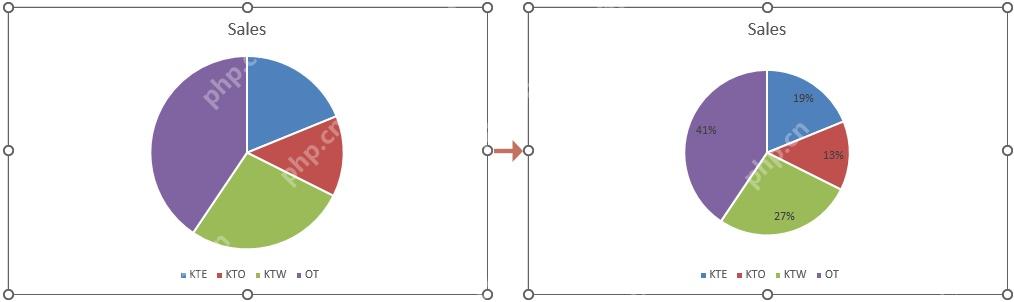
百分比显示出来之后,最好再核对一遍图表引用的源数据范围:要是源数据少选了一行、或者多带了空行,算出来的占比都会跟着出错。确认数据范围没问题之后,再调整标签的字体、颜色和位置,导出分享就稳多了。










