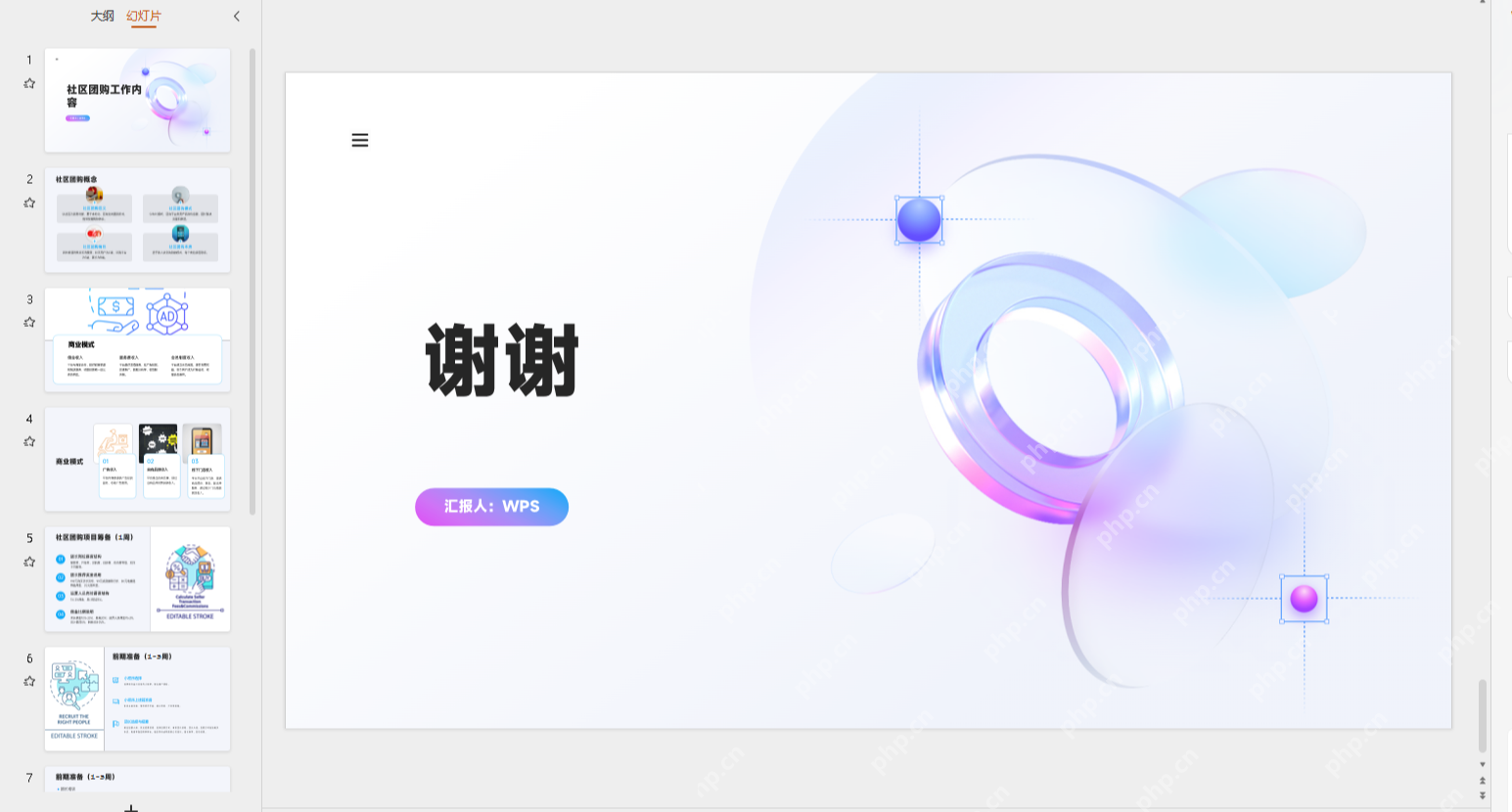
用wps演示做汇报,想把干巴巴的纯文本改成可视化的汇报页面,不用一上来就手动做图表,先让wps ai把文本整理成ppt大纲,再选适配数据汇报的布局就行。最稳妥的操作顺序是:打开wps ai → 选一键生成或者直接粘贴大纲 → 把主题和核心重点补全 → 勾选智能布局模式 → 生成完先检查图表页,再回到幻灯片里替换成自己的真实数据。
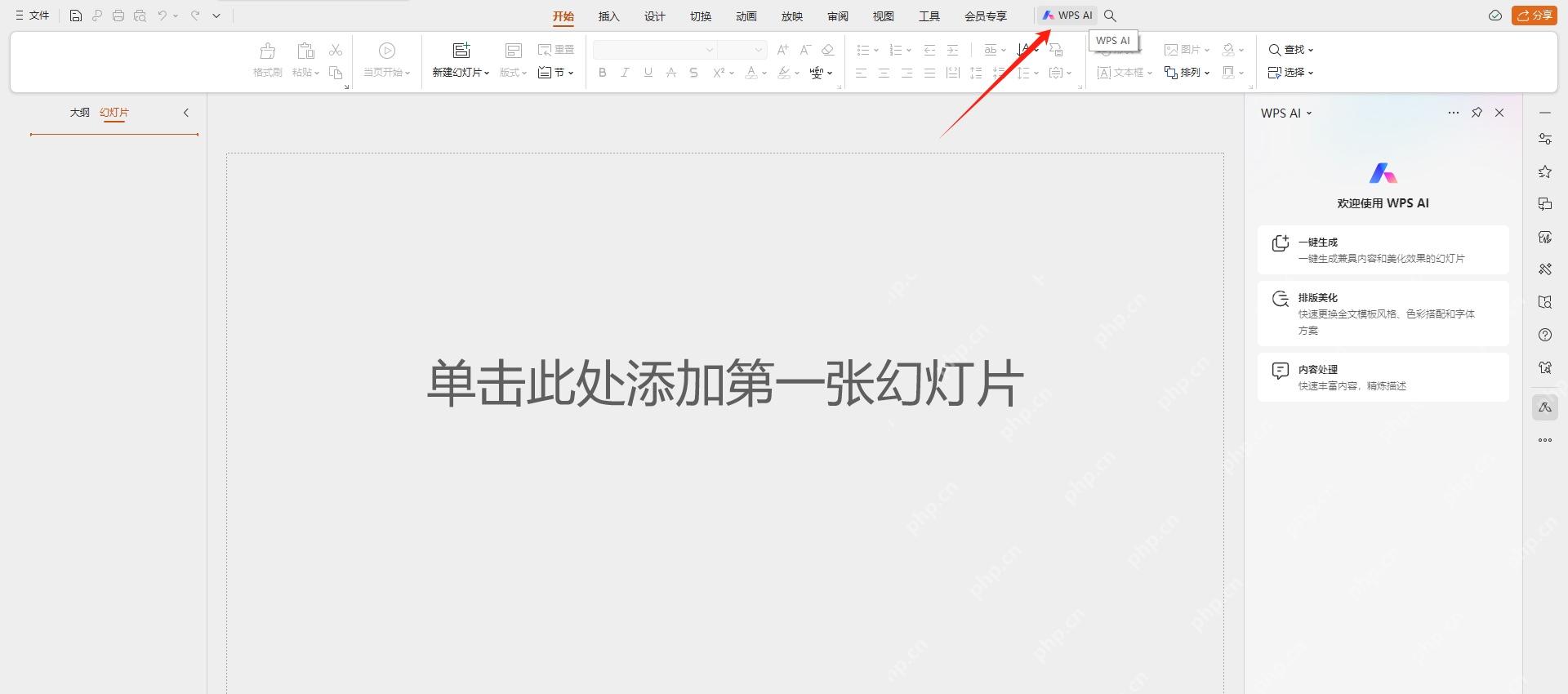
从 WPS AI 面板进入生成入口
打开WPS演示,新建一个空白演示文稿,先看右侧有没有弹出WPS AI面板。面板里一般有“一键生成”“排版美化”“内容处理”几个入口,要把纯文本转成可视化内容,优先点“一键生成”,它会自动把文字拆成标题、章节和页面结构,省很多事。
要是右侧没弹出面板,点顶部栏的WPS AI按钮就能调出来。别一上来就点“插入图表”,那个功能适合已经整理好表格数据的情况;只有一段文字说明的时候,先让AI判断哪些内容适合做成目录、流程、对比卡片或者数据页,后面微调起来要省事很多。
把纯文本放进主题或大纲输入框
进到生成页面之后,你可以直接输入PPT主题,也可以把已经写好的文字直接粘到大纲输入框里。只输一句标题的话,AI也能自己补全结构,但生成的内容基本都是通用模板;如果你手里已经有项目背景、目标、数据结论和行动建议,直接整段粘进去就行,AI会按你的真实内容生成对应页面。
模式选择这里优先挑“智能布局模式”或者类似的数据汇报模式。这个模式下AI更倾向把文字拆成图示、卡片和图表页,特别适合周报、市场分析、方案汇报这类场景;要是选普通简约模式,最后出来的可能只是文字排版变好看,未必会有可视化页面。

确认 AI 追问里的目标和结构
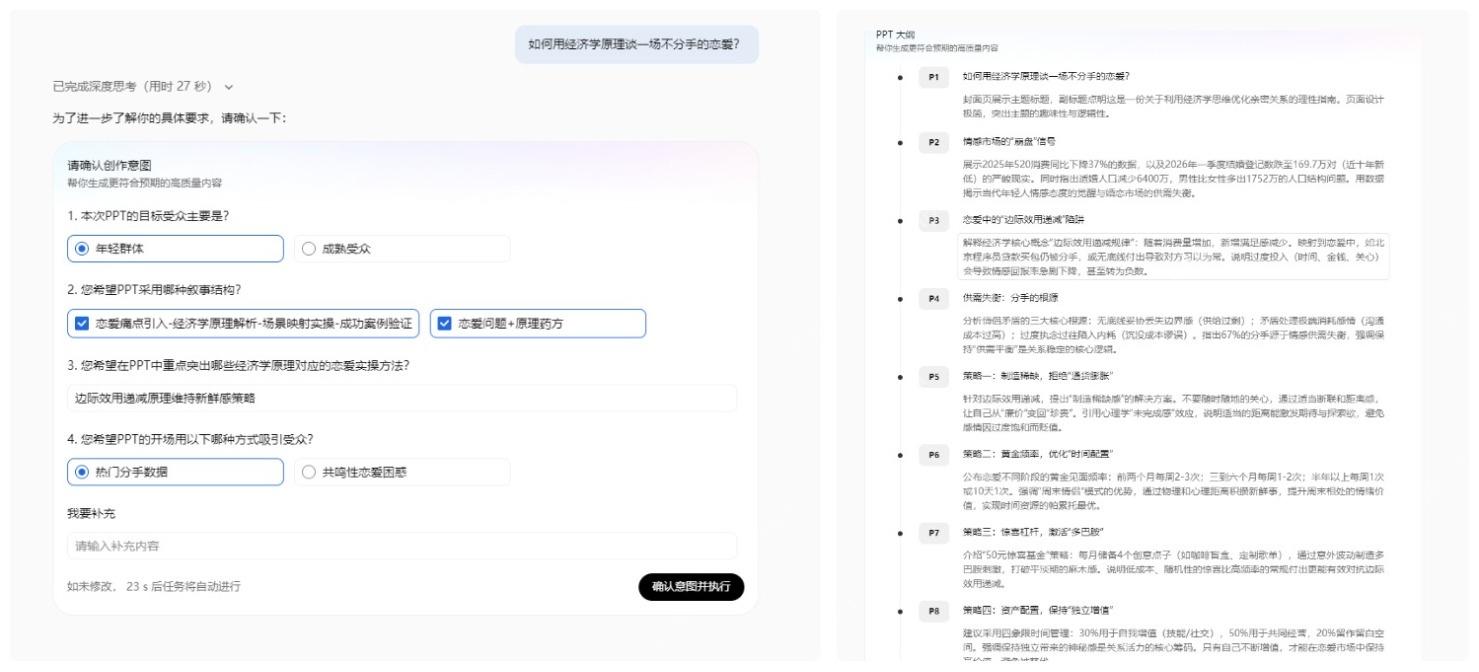
生成之前如果WPS AI弹出问题,问你目标受众、内容结构、重点表达方式这些,别直接跳过。比如做市场分析汇报,就把“要突出趋势数据”“需要做理论剖析”“最后放策略建议”这类要求选上或者补进去。这一步把需求说清楚,后面生成出来的页面才会带图表、关键数字和结论卡片,不会全是大段大段的文字。

{"answer":"协助 macOS 用户准备、转换、导出及排查 Word、PDF、Markdown、PowerPoint 和 Excel 文件,确保 WPS Office 工作流程可靠。"}
顺手扫一眼右侧自动生成的大纲,要是标题、章节顺序、数据逻辑明显不对,先把大纲改完再点生成;等整个幻灯片都生成完再大改,往往要重新调排版,反而更浪费时间。
生成后先看有没有真正的可视化页
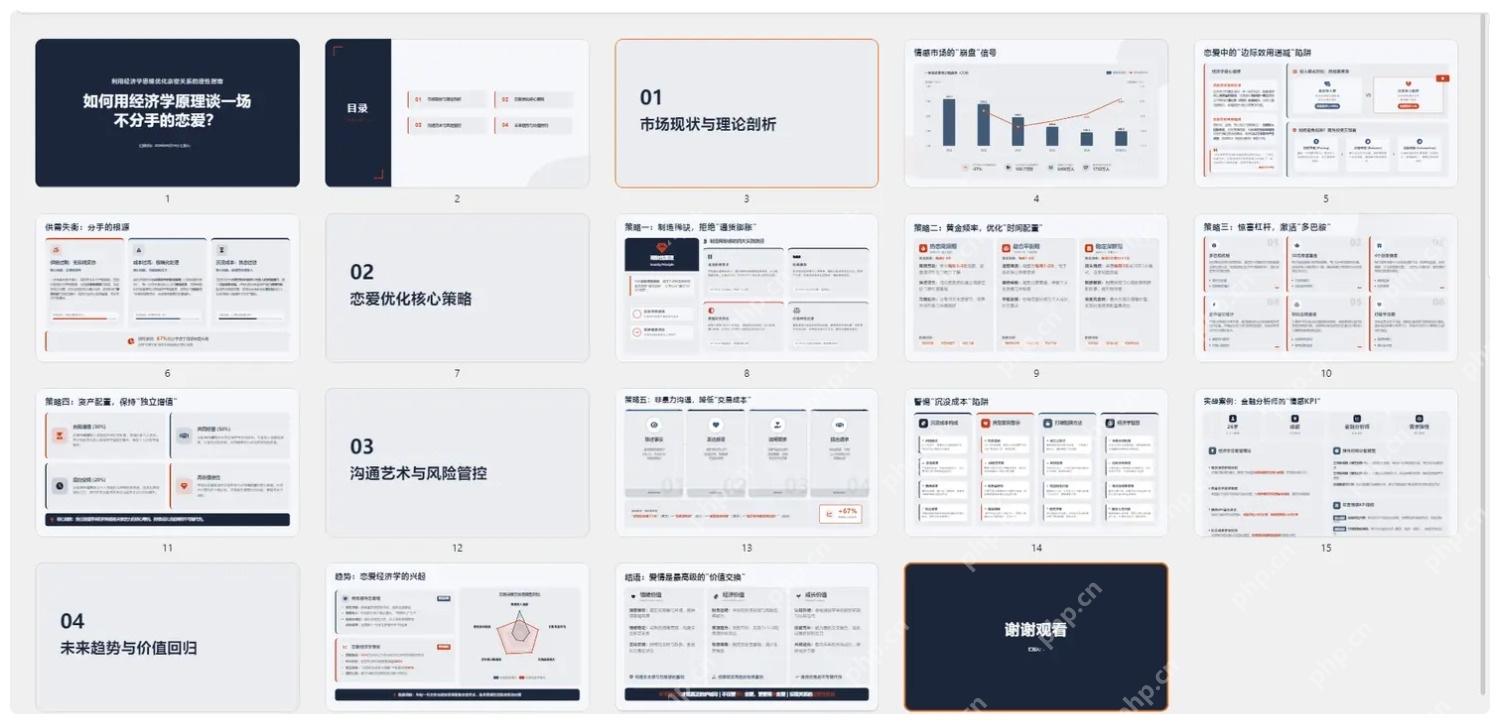
生成完成之后,先别急着加动画,直接看左侧或者预览区的缩略图。合格的结果至少会包含几类页面:标题页、目录页、分章节页、数据趋势页、对比卡片页、结论页。要是数据页里已经自动出现柱线图、雷达图、关键指标卡片,就说明原来的纯文本已经成功转成可视化表达了。
这里要特别注意:AI生成的图表只是给了你版式和表达结构,上面的数字都是示例,得全部替换成你自己的真实数据。凡是涉及销售额、占比、增长率、问卷结果的页面,都要进到对应图表或者文本框里核对数值,千万别直接把AI的示例数字当成正式内容用。
回到 WPS 演示里替换数据和统一版式
生成的内容同步回WPS演示编辑界面后,先做三件事:把图表里的示例数字换成真实数据,换掉不符合你业务场景的图标,再把所有页面的标题、正文字号统一。左侧的缩略图能帮你快速区分哪些是图表页、哪些只是过渡页,先把图表页改完,整套PPT的专业度会提升一大截。
要是生成结果只有装饰图,没出现柱状图、折线图、流程图或者对比卡片,就回到输入页补一句指令:“突出数据可视化,搭配趋势图、对比图和结论卡片”。WPS AI对明确的指令响应效果更好,你只丢一段文字进去不说清楚需求,它未必知道你要的是图表型的汇报页。