


outlook 内置的 copilot 现在最实用的功能之一是邮件优先级分类,它不是给邮件套上红黄蓝那种传统的颜色标记。你只要开启 copilot 优先级功能,它会自动根据发件人、邮件主题、正文内容把邮件分成高、普通、低几类,之后收件箱里就能直接看到高优先级摘要、低优先级标签、待回复这类分组。处理邮件的时候直接先看真正需要回复、有高风险的内容,那些普通通知就不会堆在首页分散你注意力。
先确认 Outlook 里有 Prioritize 入口
不管你用的是新版桌面端 Outlook 还是网页版,进到收件箱之后先看顶部菜单栏,或是 Copilot 的侧边菜单里有没有 Prioritize 相关入口。要是你的账号还找不到这个功能,基本都是账号权限、租户开关没开,或是功能还没灰度推送到你这边,别硬用传统规则或者颜色标记手动凑所谓的 Copilot 自动分类。
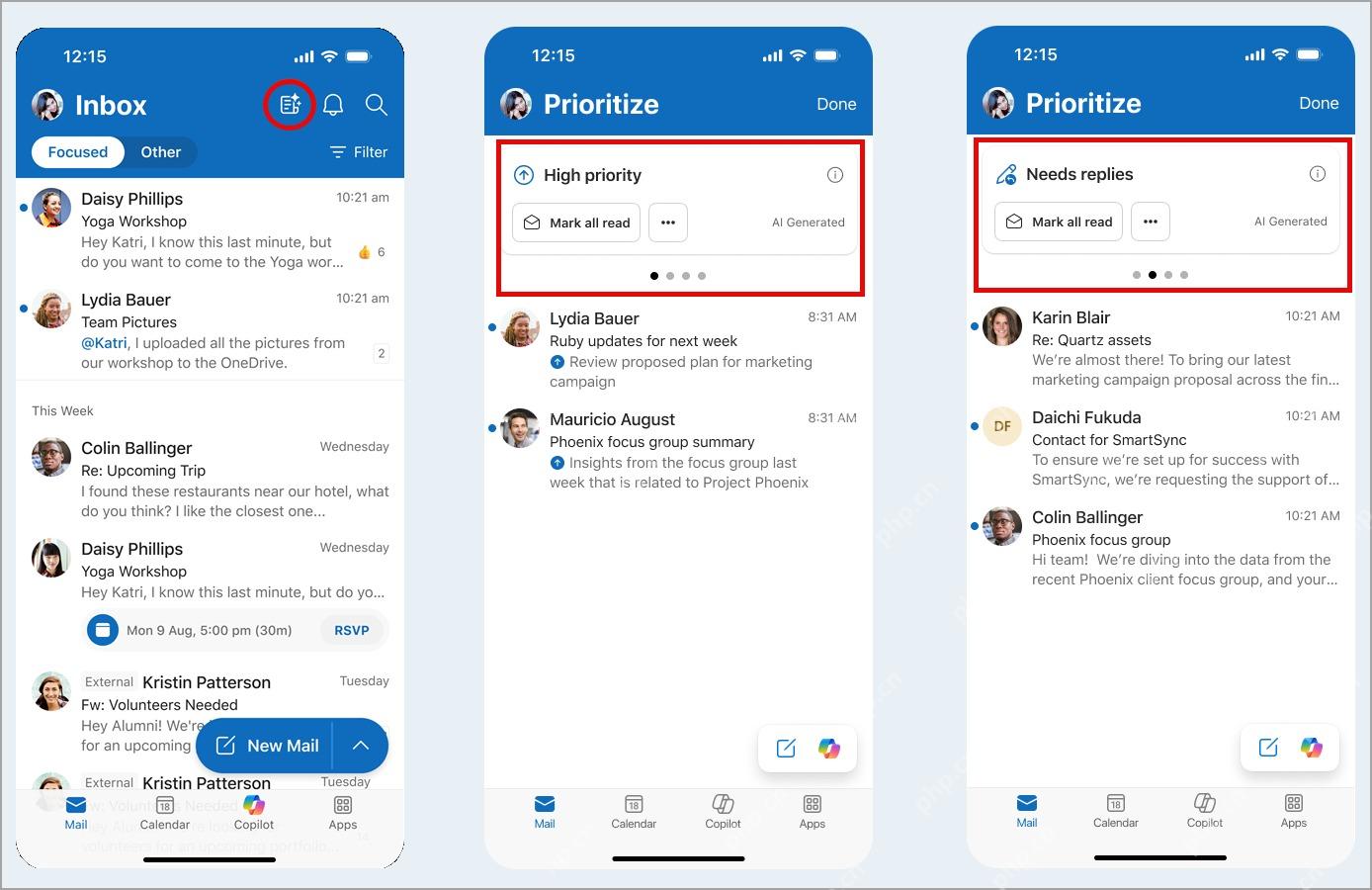
移动端的入口也放在收件箱顶部,点旁边的图标就能进入 Prioritize 视图。这个视图会直接把邮件按高优先级、待回复这类带任务属性的维度分组,比普通的未读筛选更贴合你“先处理哪封”的实际需求。
打开优先级开关并写入判断条件
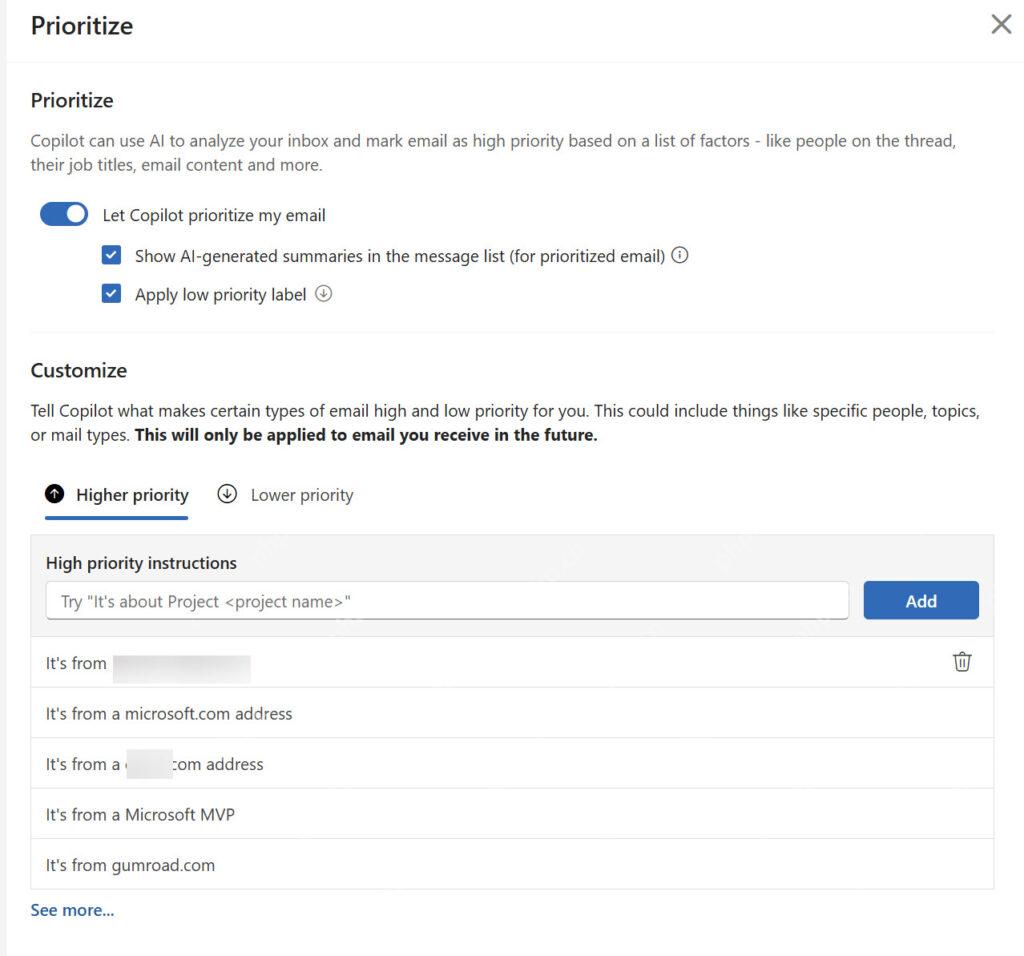
进到 Prioritize 设置页,首先开启 Let Copilot prioritize my email 这个主开关。想直接在邮件列表里看到 Copilot 的判断理由,就顺带把 Show AI-generated summaries in the message list 也勾选上;要是想让低优先级邮件更明显,再打开 Apply low priority label 开关。
在 Customize 自定义区域,你可以分别给高、低优先级加自定义规则。高优先级的条件可以写“直属主管发来的邮件”“包含客户合同”“项目名带 Project Phoenix”这类明确规则;低优先级可以写“部门群发通知”“系统自动报表”“营销推广邮件”这类内容。写条件的时候尽量用具体的发件人、域名、项目名、主题关键词,别写太笼统的描述,不然 Copilot 很容易把普通邮件也误判成高优先级。
每写完一条条件点 Add 保存就行。注意这个设置只对之后新收到的邮件生效,不会批量给之前的历史邮件重新打标签。之后要是发现某类邮件判错了,直接回到这个设置页删掉或者修改对应的说明就好。这里改的是 Copilot 的判断逻辑,不是 Outlook 传统规则那种直接把邮件移动到指定文件夹的操作。

Outlook 日历 / Microsoft 365 日历 SECURE API CLI。当用户需要列出、搜索或读取 Outlook / Microsoft 365 日历事件,以及创建……
在邮件列表里看标记和判断理由
开了摘要显示之后,新收到的邮件列表里会多出 AI 生成的简短判断内容。高优先级邮件下面一般会附带一小段说明,比如对方申请报销待处理、合同待审批、客户问题待回复之类的,不用点进邮件看正文,扫一眼就知道核心诉求,特别适合早上刚上班快速过一遍收件箱,把需要立刻处理的邮件挑出来。
要是你只想先处理重要内容,直接点高优先级筛选就行。移动端的 Prioritize 视图还会把高优先级和待回复分组单独分开,通勤路上就能先把要回复的邮件处理完。等重要的都搞定了再切回普通收件箱看普通和低优先级的内容,处理节奏会稳很多。

分类不准时先改说明,不急着关功能
第一次用别指望它刚开就完全适配你的工作习惯。连着用几天,把误判的邮件分成两类:一类是本该标高优先级没标的,比如关键客户发来的内容、老板的消息、财务审批申请;另一类是不该标高却被误判的,比如订阅推送、系统自动通知、定时报表。把这些对应的特征分别补充到高、低优先级的自定义说明里就行。
要是有部分邮件你必须要自动归类到指定文件夹,还是用 Outlook 传统规则来实现就好;如果只是想让 Copilot 帮你排处理的先后顺序,就留在 Prioritize 功能里慢慢调规则。两个功能分开用,既不会出现邮件被乱挪位置的情况,也能把你真正需要优先看的内容顶到收件箱最前面。















