


在 excel 里用 microsoft 365 copilot 自动生成数据透视表,操作很简单:先把数据整理成带表头的连续表格,打开右侧的 copilot 面板,输入「按某字段汇总某指标并生成数据透视表」,确认预览后点「add to a new sheet」就行。下面的演示用的都是 excel 网页版和桌面版的公开真实界面,配图也都来自公开教程页的实际操作画面。
把源数据整理到 Copilot 能识别的形态
源数据不能有空表头、合并单元格,也别在数据行中间插说明文字。比如销售明细这类表,至少要有日期、客户、城市、产品、数量、销售额这几个字段;表格里就算有颜色标注也没关系,关键是字段名要写清楚。打开文件之后,点功能区的 Copilot 按钮,调出右侧面板,让它能读到当前工作表的数据区域。
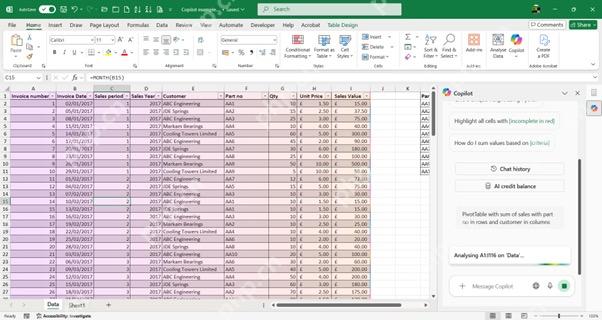
如果面板提示正在分析数据,别着急,等它跑完。这步等待很有必要,Copilot 不是直接替你点一下「插入数据透视表」按钮,它得先把当前区域里的所有字段都过一遍,搞清楚哪些列适合做行标签,哪些列适合做数值汇总。
用一句话说清行字段和汇总指标
在 Copilot 输入框里直接把需求说具体就行,比如英文界面输入「Create a pivot table to show the sum of Total sales for each City」,对应中文就是「按城市汇总总销售额,并生成数据透视表」。要是想按部门、销售员、产品分类汇总,直接把对应字段名写进去,别只发一句「帮我分析一下」这种太模糊的指令。
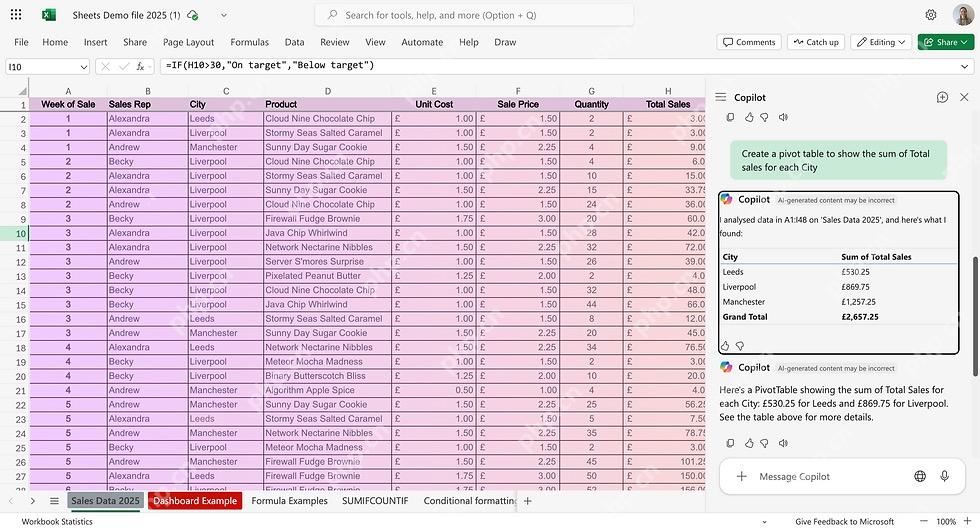
生成预览之后,先检查行字段和数值字段对不对。正常情况下 Copilot 会把 City 放到行区域,把 Total Sales 做求和,这就没问题;要是它误把数量、单价或者日期拿去汇总了,你直接补一句指令纠正就行:「改成按城市汇总 Total Sales,不要汇总 Quantity」。

确认预览后插入到新工作表
预览确认没问题,再点 Copilot 面板里的「Add to a new sheet」。点这个按钮会把生成的数据透视表直接放到全新的工作表里,完全不会覆盖原始明细数据。别图省事直接把结果粘贴到原表旁边,后面刷新数据、调整字段的时候很容易乱。
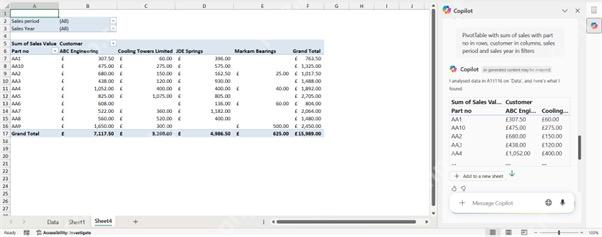
要是你的工作簿里本来就有很多工作表,插入之后看一眼底部的工作表标签,确认新表正常生成了就行。Copilot 生成的是标准数据透视表,之后你照样可以用 Excel 自带的数据透视表字段列表,随便调整行、列、值和筛选器。
用追问把数据透视表调到可用状态
新工作表里出现数据透视表之后,再核对一遍总计数值、字段层级和币种格式。要是想换个角度分析,直接接着在 Copilot 面板里提新需求就行,比如「按客户和零件编号显示销售额总和」,或者「只保留销售额高于 200 的客户」。这步适合做小调整,别把数据源本身的结构问题留到这时候才改。
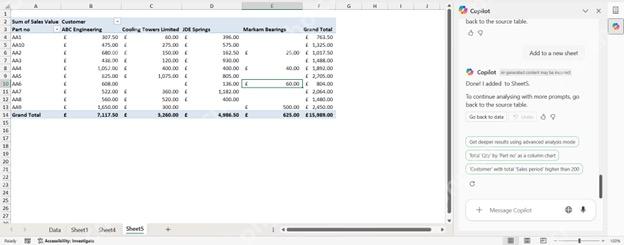
最后你点一下数据透视表里的任意单元格,看看功能区有没有弹出「数据透视表分析」和「表设计」两个选项卡。能看到这两个入口,说明生成的不是普通静态表格,是真的可以刷新、可以改字段的数据透视表;要是出来的只是一块普通的汇总表,你回到 Copilot 面板,把请求明确写成「生成 PivotTable」再试一次就好。











