


在 wps 文字里,靠样式和大纲级别就能快速生成思维导图:先把正文里的一、二、三级标题分别套上「标题 1/标题 2/标题 3」样式,再调用 wps ai 读取文档结构直接出脑图。这个方法特别适合本来就有清晰章节层级的方案、论文、产品说明,要是整篇全是没分级的普通正文,用起来反而麻烦。
先给所有章节套上对应标题样式
打开 WPS 文字,先选中文档里的一级标题,在顶部「开始」选项卡里选「标题 1」样式套用;二级标题套「标题 2」,三级小节套「标题 3」。这么做不是为了把字改粗改大,核心是让 WPS 能自动识别出整个文档的层级结构。这时候看左侧目录栏,能按 1、1.1、1.1.1 的层级正常展开,就说明大纲级别已经搭好基础了。
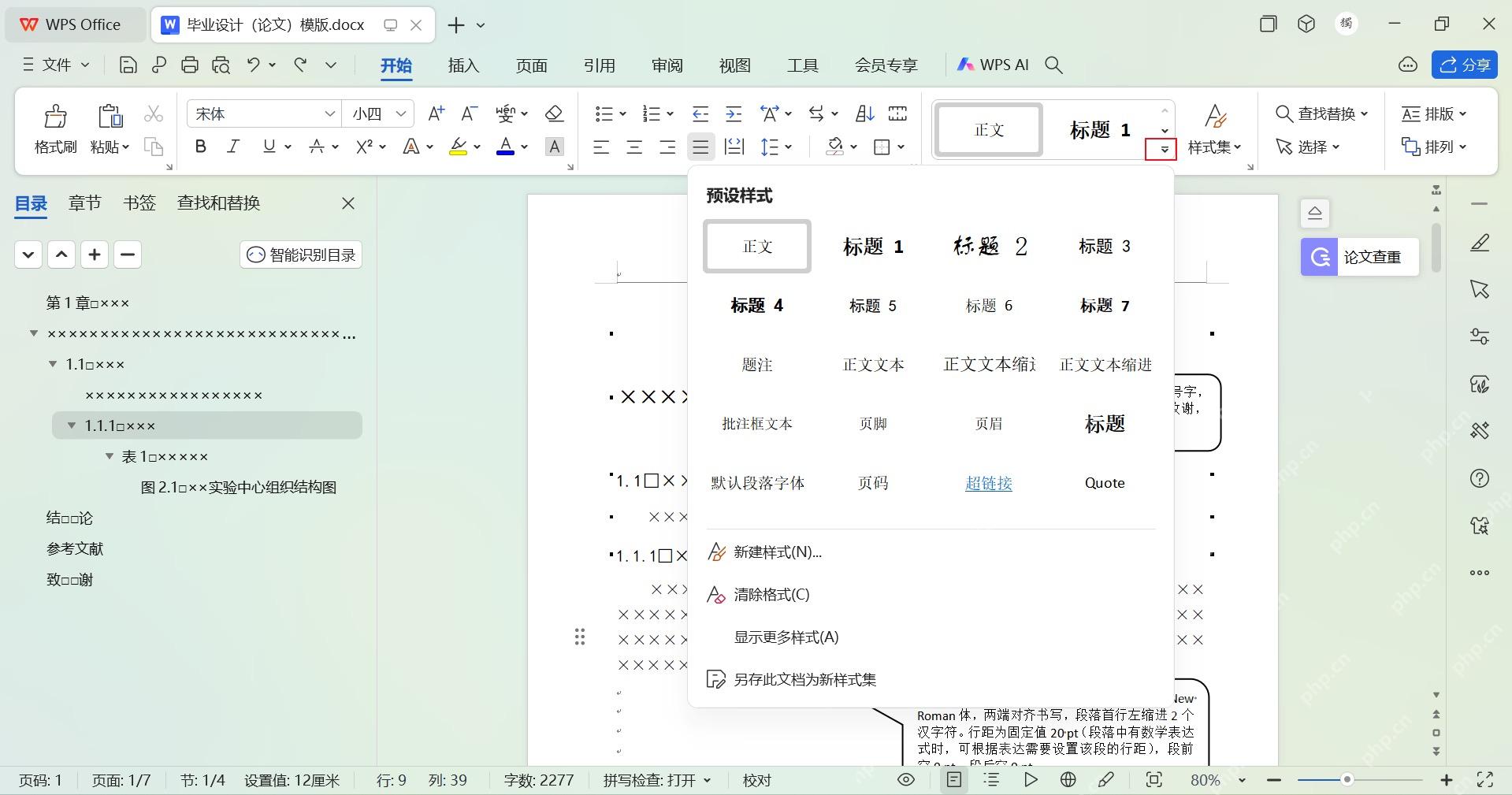
要是点开左侧目录,看到的全是一长串没分级的普通段落,先别着急点生成脑图。回到正文把所有真正的章节标题挨个按层级套好样式,再切回目录面板核对层级。脑图的节点基本是跟着你设的标题层级走的,源头的层级乱了,生成出来的节点肯定也乱。
从 WPS AI 入口读取当前文档
标题层级全部整理完,直接点功能区右上角的「WPS AI」按钮就行。文档里已经套好标准标题样式的话,AI 能轻松读懂整个文档的结构,不会傻到把所有自然段都当成同一级的平行节点。
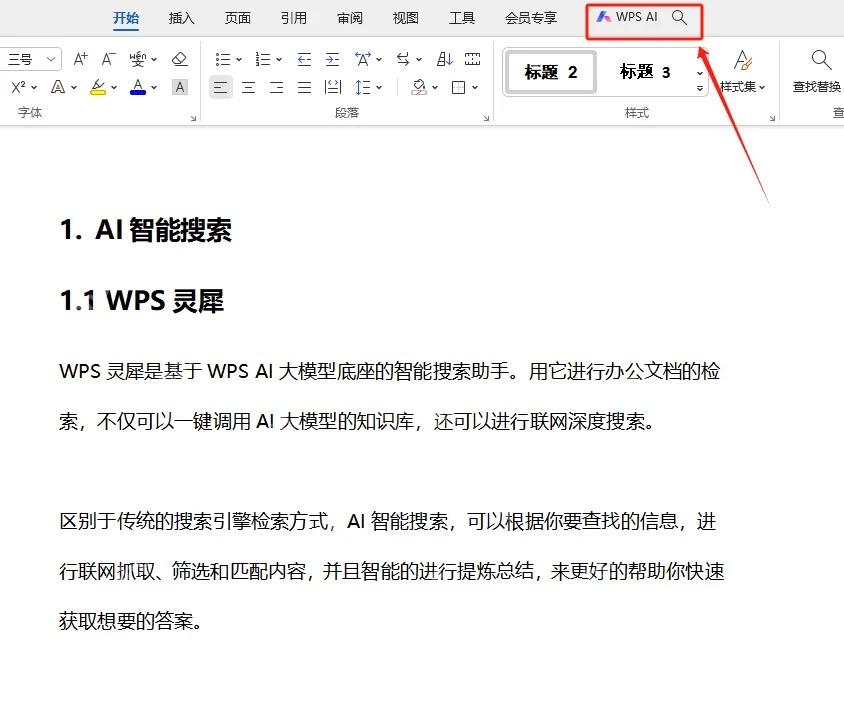
这里要注意一个常见坑:别光靠手动加粗、放大字号假装是标题。手动调的格式看着像标题,实际没有对应的大纲级别,WPS AI 读结构的时候很可能抓不住层级关系,直接生成乱掉的脑图。

{"answer":"协助 macOS 用户准备、转换、导出及排查 Word、PDF、Markdown、PowerPoint 和 Excel 文件,确保 WPS Office 工作流程可靠。"}
切到脑图视图核对生成结果
AI 跑完文档结构之后,在右侧面板或者预览区切到「脑图」视图,也可以按需在「脑图」和「树形图」两种显示模式之间切换。左边还能看到原始文档,右边会自动把所有标题和小节整理成脑图节点。先核对中心主题是不是对应你整个文档的标题,再扫一遍一级分支是不是和文档里的大标题一一对应。
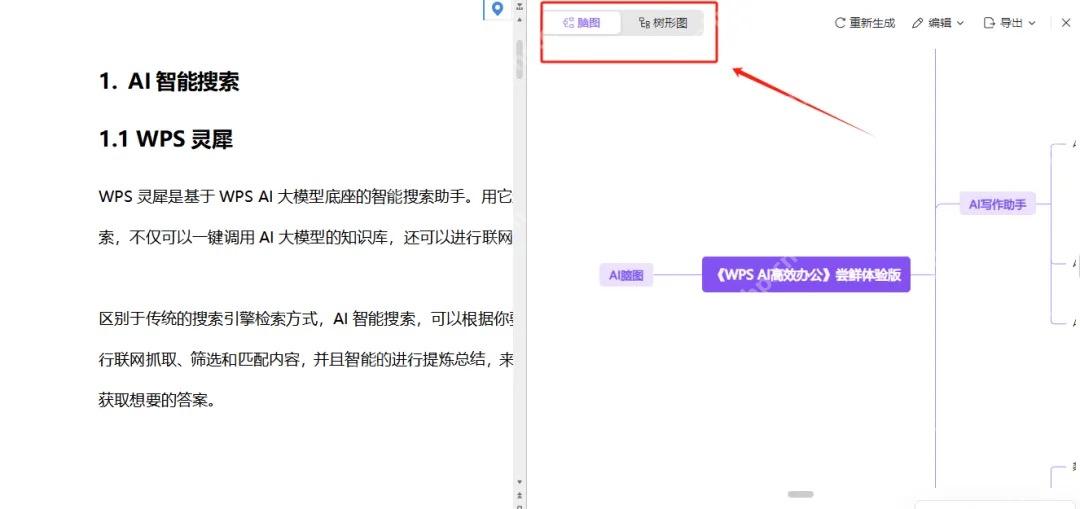
要是生成出来一级分支特别多,基本都是你正文里乱套了太多「标题 1」样式导致的;要是发现有些小节没出现在脑图里,回到正文检查下它是不是还留着普通正文样式。这类问题要回到 WPS 文字里改对应样式,别直接在脑图里硬拖节点改,后续很容易出问题。
保存前再核对一遍节点和参数
脑图刚生成完,先放大到能看清所有节点文字的程度,顺便看一眼底部显示的字数、主题数和缩放比例。页面上还显示「保存」按钮的时候,说明当前脑图还处在编辑确认阶段,等你确认所有节点层级都没错了再点保存,之后不管是导出图片还是继续调整样式都更稳妥。
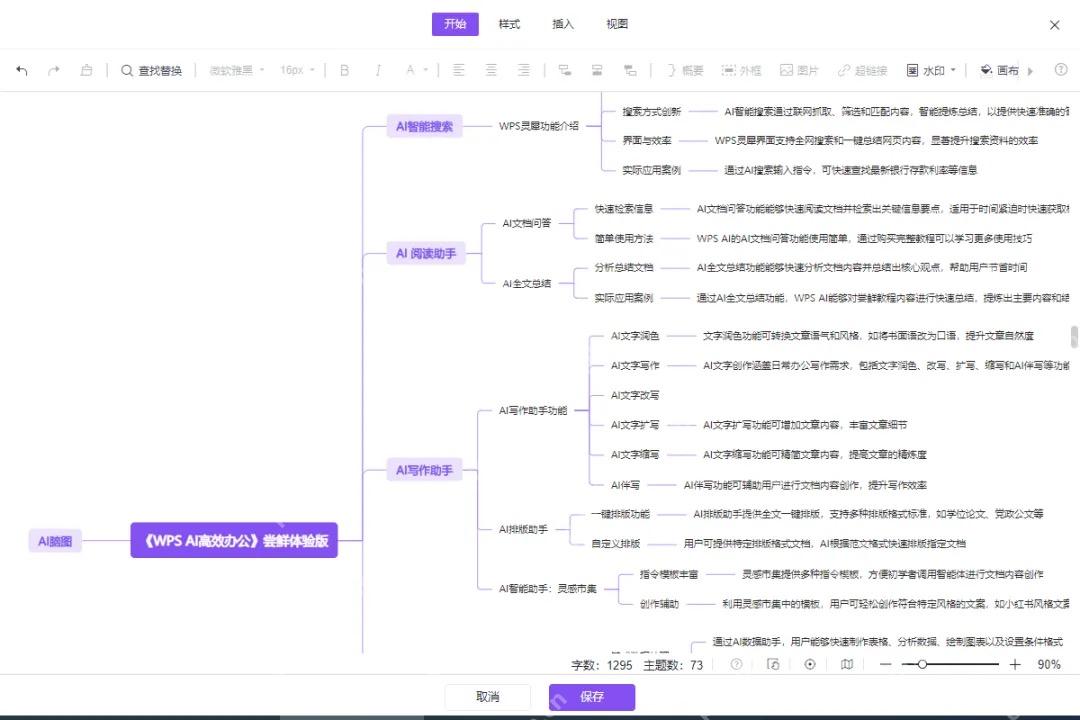
全部弄完可以做个小测试:回到原文改一个标题的内容,重新生成或者刷新脑图,新改的标题能自动出现在对应分支里,就说明样式和大纲级别的整条链路都是通的。要是刷新之后还是错层,优先检查「标题 1/标题 2/标题 3」的套用位置对不对,别上来就怪 WPS AI 识别有问题。














