


平时写合同、通知、报价单,经常要反复用到同一段标准条款、固定落款、签名说明。每次从旧文件里复制,要么不小心粘到过期版本,格式还容易乱。wps 文字的文档部件功能,就能把这些常用内容存成自动图文集,下次用直接插就行。
这个功能适合存「可以反复复用的小块内容」,比如保密条款、付款说明、售后承诺、公司地址、签名落款。别把整份合同都塞进去,内容太大反而不好管理。
第一步:先选中要复用的标准条款
打开 WPS 文字,把已经核对无误的标准条款、签名块或落款内容选中。建议先把字体、行距、缩进和编号调整好,再保存成文档部件,这样以后插入时格式也能一起带过去。
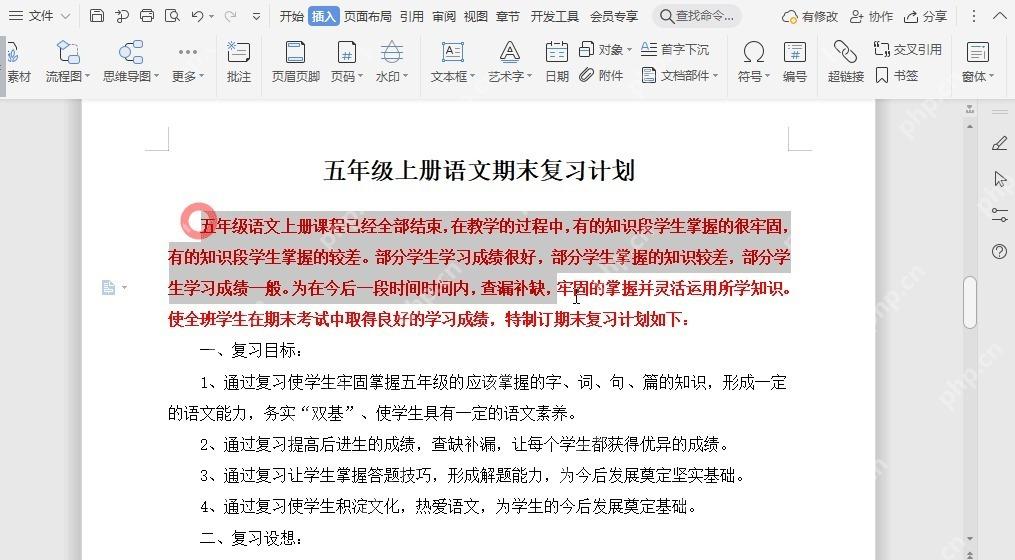
如果是做签名块,可以把“公司名称、联系人、电话、留空填日期的位置”一起选中。手写签名的图片别随便放进公共模板,最好只保存占位文字,正式文件再单独替换。
第二步:打开文档部件里的自动图文集
切到顶部“插入”选项卡,找到“文档部件”,展开后选择“自动图文集”。这个入口就是保存和调用常用内容的位置,相当于给文档准备了一个随取随用的素材库。
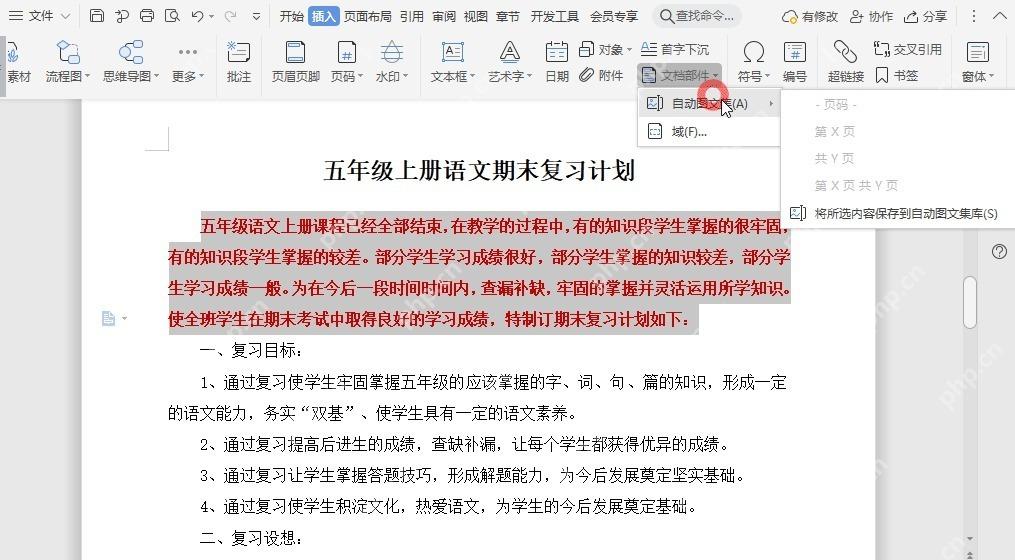
保存前最好确认当前选中的内容没有多余空行,也没带进前后段落的无关文字。不然以后插入时还要手动删,反而不省事。
第三步:命名并保存为构建基块
在弹出的新建构建基块窗口里,给这段内容起个容易识别的名称,比如“售后服务条款”“合同保密条款”“标准签名落款”。库可以选自动图文集,类别保持默认常规即可。

{"answer":"协助 macOS 用户准备、转换、导出及排查 Word、PDF、Markdown、PowerPoint 和 Excel 文件,确保 WPS Office 工作流程可靠。"}
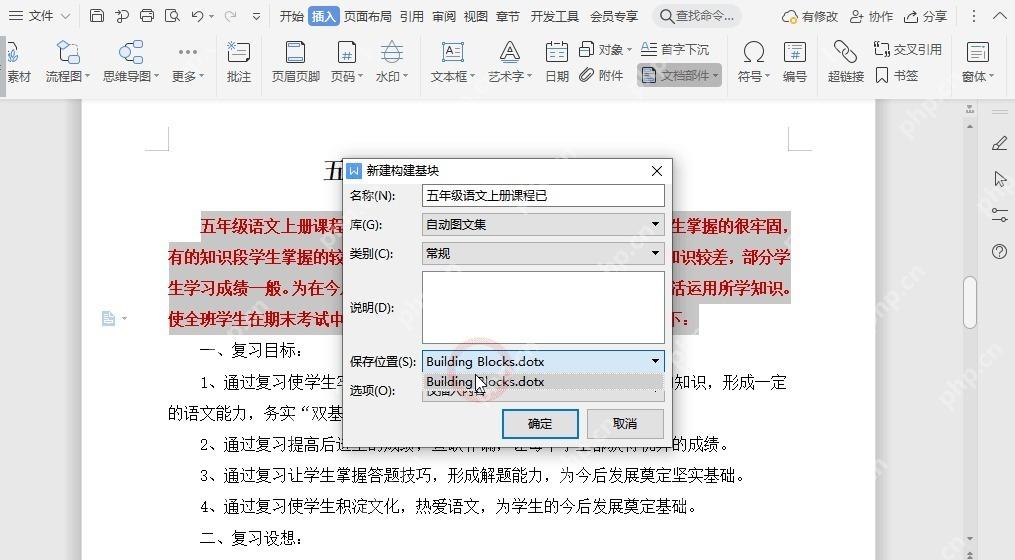
名称别写得太随意,存的内容多了之后,靠名字才能快速判断哪个是你要的版本。团队共用时,可以在名称前加部门或用途,比如“财务-付款条款”“销售-报价签名”。
第四步:在新文档里快速插入条款
需要用的时候,把光标放到你要插内容的目标位置,再进“插入”-“文档部件”-“自动图文集”,选刚保存的条款或签名块就行。插入后扫一眼上下段落间距,不对的话微调一下就好。
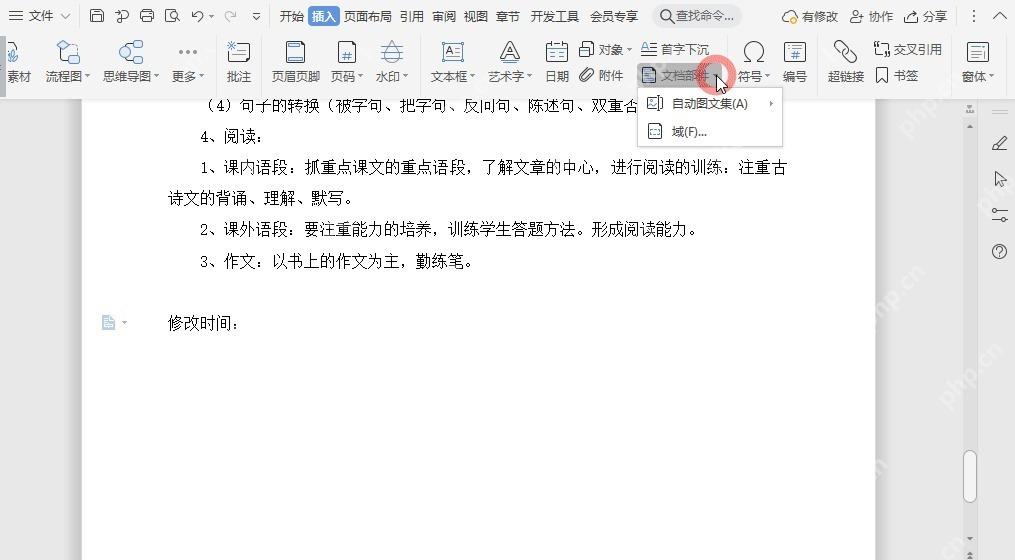
如果插入的是合同条款,建议通读一遍上下文。文档部件只负责提高效率,没法替你判断这段条款适不适合当前的合同场景。
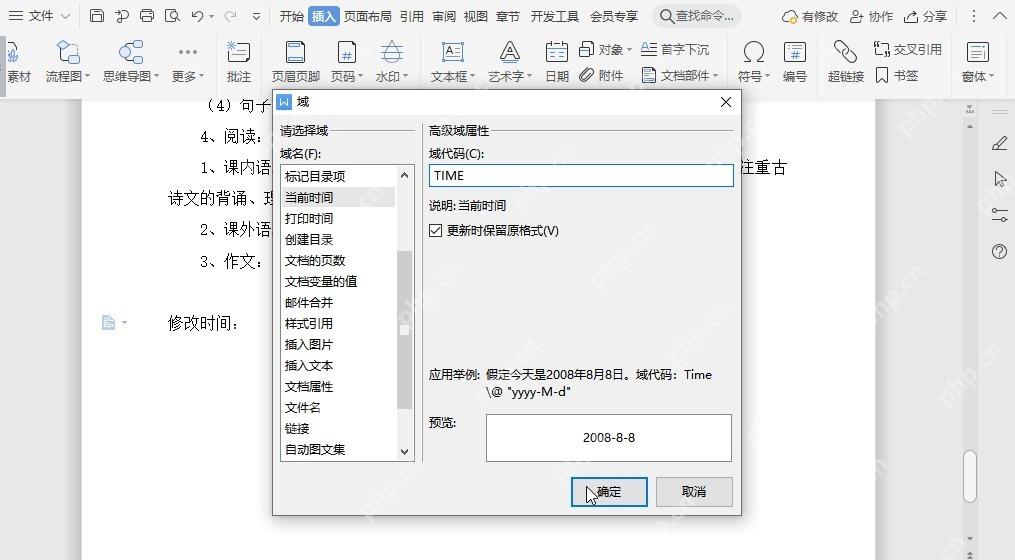
第五步:给签名区补上日期或时间字段
签名和落款区域经常需要填日期,可以通过“文档部件”里的“域”插入当前日期或时间字段。这样模板里保留的是可更新字段,正式生成文件时再按需要刷新就行。
最后建议定个小规则:谁能新增条款,谁负责更新条款,旧版本多久清理一次。文档部件用好了能省很多重复劳动,但如果没人维护,里面迟早会堆一堆没用的过期素材。
简单说,WPS 文字的文档部件就是把你平时反复复制的固定内容改成一键插入。标准条款、签名落款、日期字段都整理好之后,做同类文件速度会快很多,也更不容易出错。














