想在ppt里做出地图路径、数据流向的动画效果,先把地图、定位点和箭头拆成能单独移动的独立元素,再复制一张幻灯片做结束状态,给第二张幻灯片的切换效果设成「平滑」。要是还想实现点沿着路线移动的效果,直接在「动画」面板给定位点加动作路径,再用动画窗格调好触发时机和时长就行。
先插入一张能编辑的地图素材
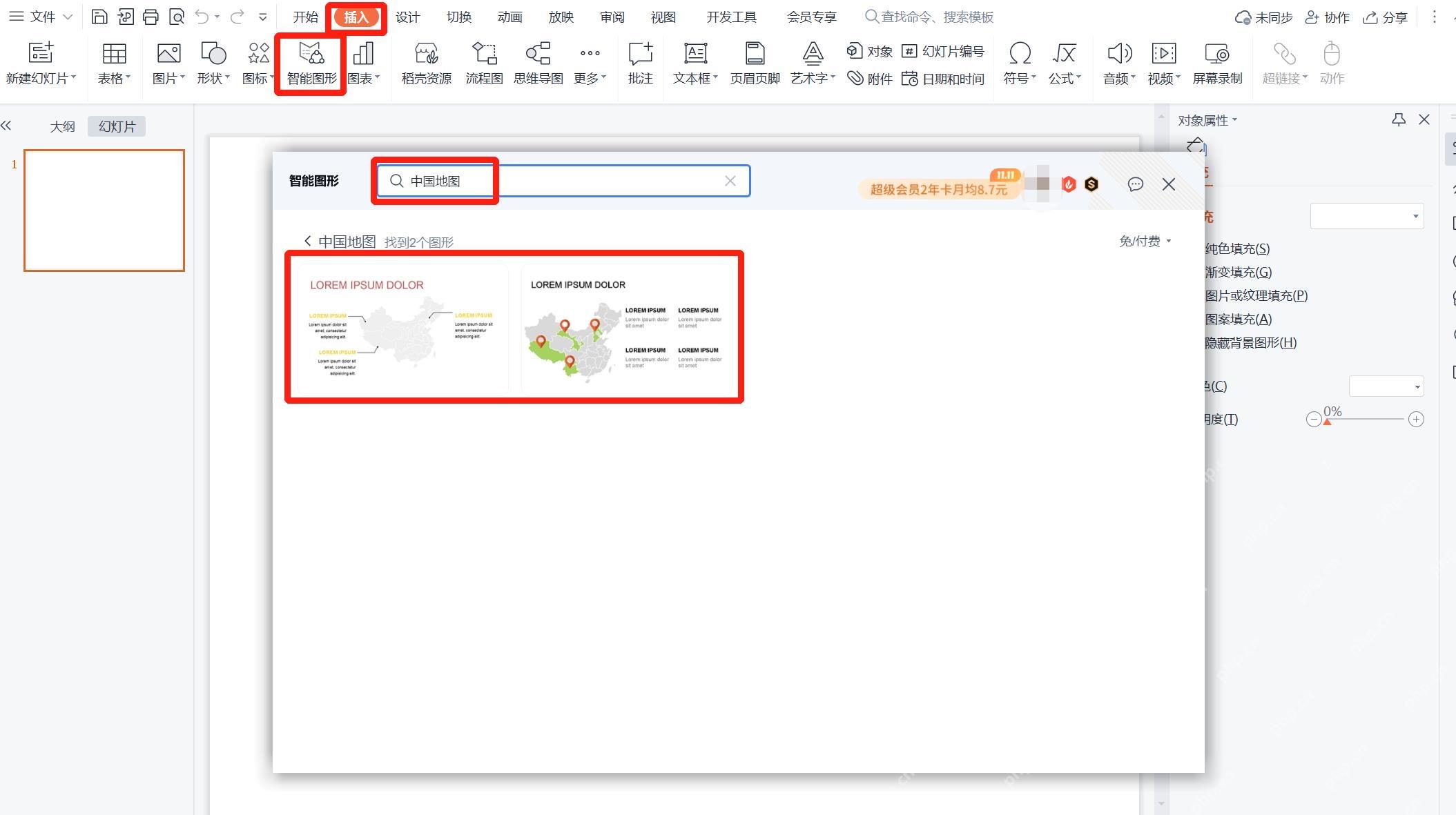
打开WPS演示或者PowerPoint,先准备好可编辑的地图底图。用WPS演示的话,点顶部「插入」选项卡,进「智能图形」板块,搜“中国地图”这类关键词,挑带定位点的现成地图版式就行。这步千万别直接贴一张静态的地图截图,后面要做路径和流向动画,得保证地图、定位点、文字说明都能单独选中、单独拖动。
成品ppt在线生成,百种模板可供选择☜☜☜☜☜点击使用;
把地图和定位点整理成起始状态
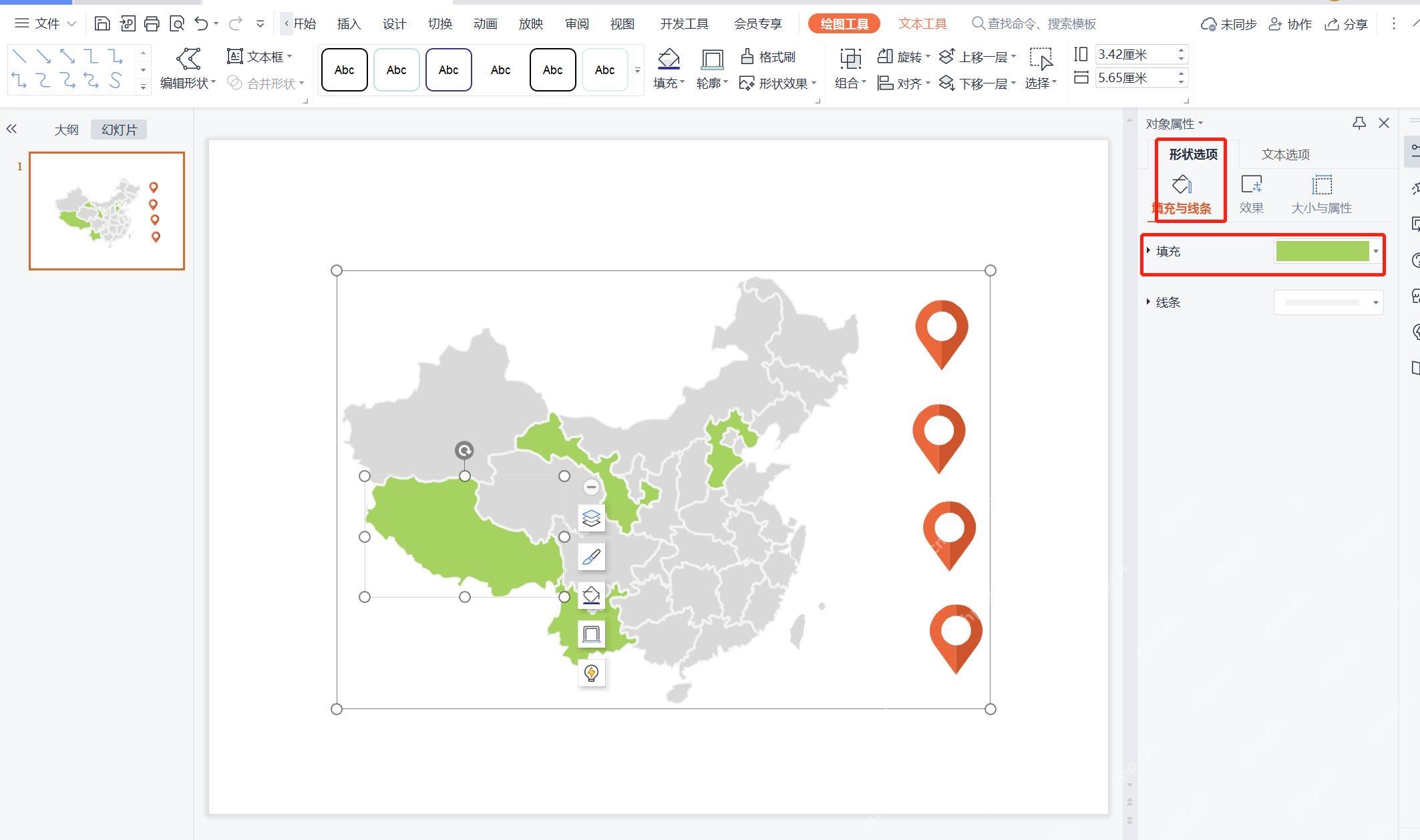
地图插好之后,先删掉没用的占位文字,只留地图区域、定位点和必要的数据标签。选中地图或者定位点,右侧的对象属性面板就能改填充颜色,顶部菜单栏也会弹出对应的绘图工具。起始状态建议只高亮第一段路线或者第一个城市节点,剩下的节点先调淡透明度,后面开平滑切换的时候,画面的变化逻辑会更清晰。
复制幻灯片并设置结束状态
把当前这张幻灯片直接复制一份,第二张专门用来做动画结束的状态。你可以把定位点挪到下一个城市,把箭头拉长对应新的流向位置,或者把数据标签从起点移到终点。核心要求是两张幻灯片的对象要一一对应:第一张有什么元素,第二张也要保留同款元素,只改位置、大小、颜色或者透明度,这样平滑切换才能无缝衔接。

给第二张幻灯片应用平滑切换
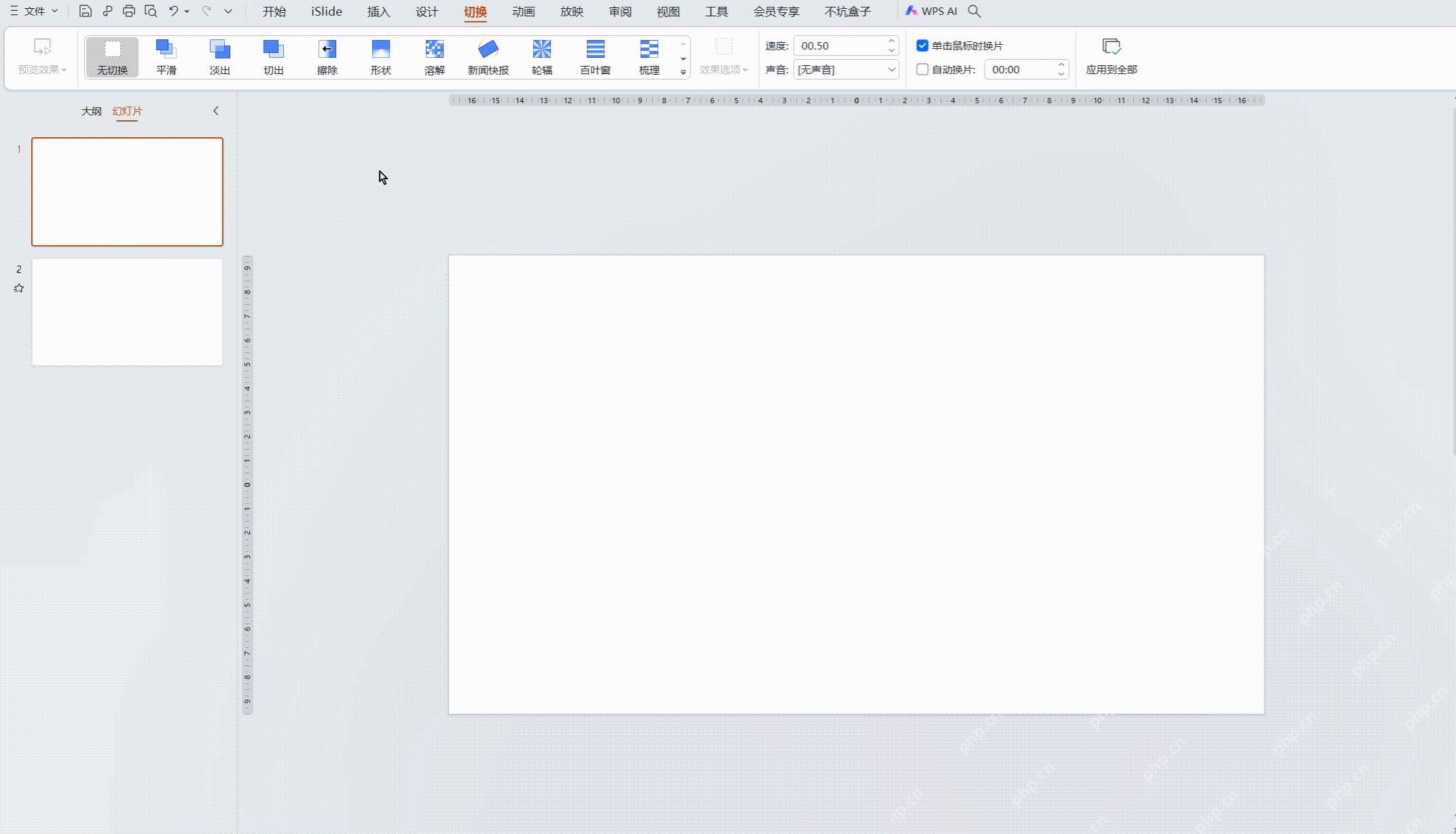
选中第二张幻灯片,点开顶部「切换」选项卡,选「平滑」效果,再把切换速度调到0.5秒到1秒之间。如果你的需求只是地图路线从A点推进到B点,光用平滑切换就足够了;要是页面元素太多,建议先删掉多余装饰,只留地图、定位点、箭头、关键数字这几类核心内容,别把一大堆无关元素都带进平滑切换里,不然播放的时候画面会显得很乱。
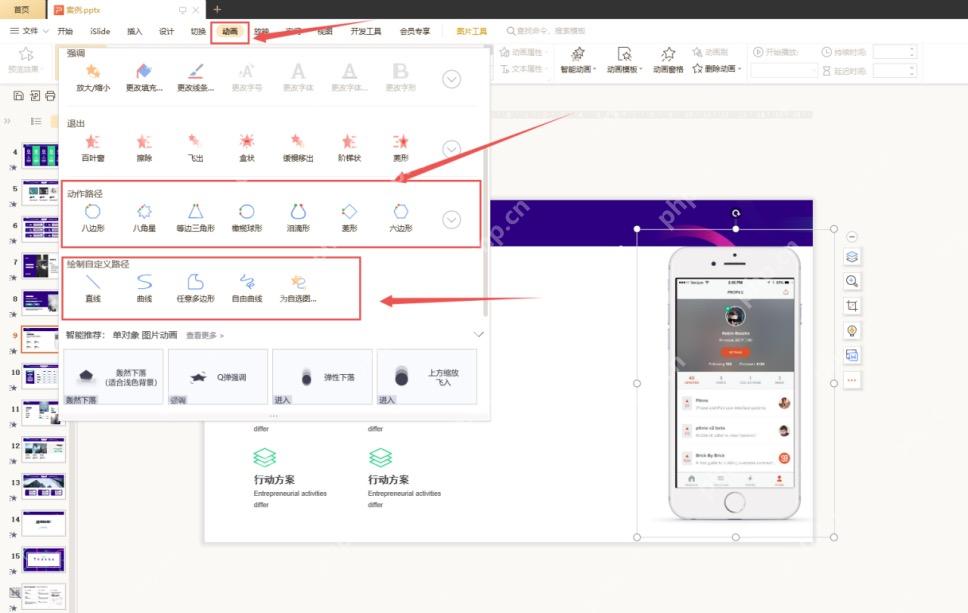
给流向点补一条动作路径
要是想做出“数据沿着地图线路流动”的动态效果,就选中代表数据的小圆点、箭头头部或者小图标,切到「动画」选项卡,在动作路径库里选曲线、任意多边形或者自定义绘制路径。画路径的时候从起点城市出发,顺着地图上的线路走向拖到终点城市就行,路径不用画得太复杂,拐点越少,播放的时候动画越流畅,常规的数据流向效果,靠一个小圆点或者小箭头顺着路径移动就能实现。
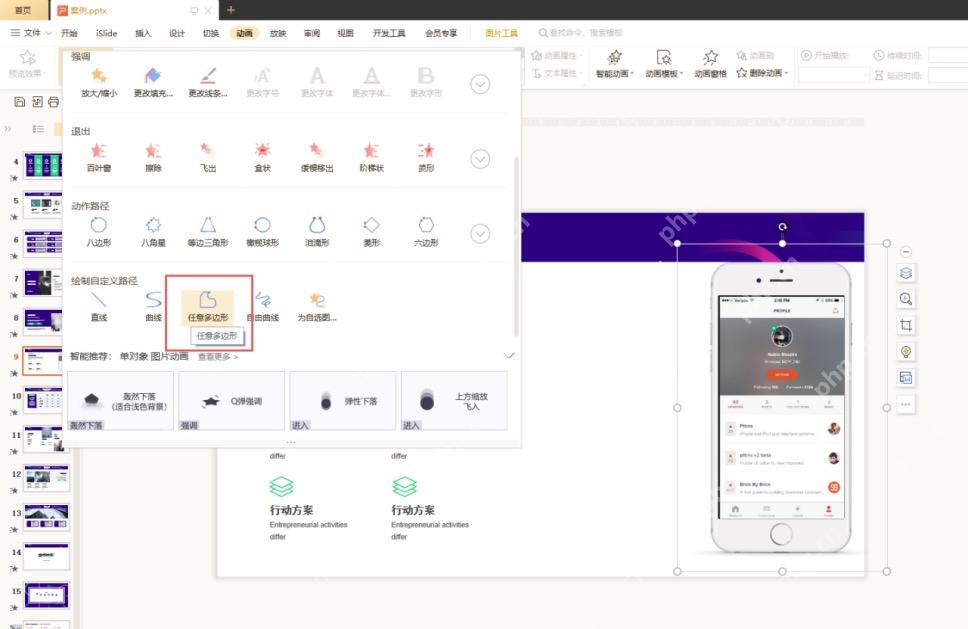
用动画窗格校准顺序和时间
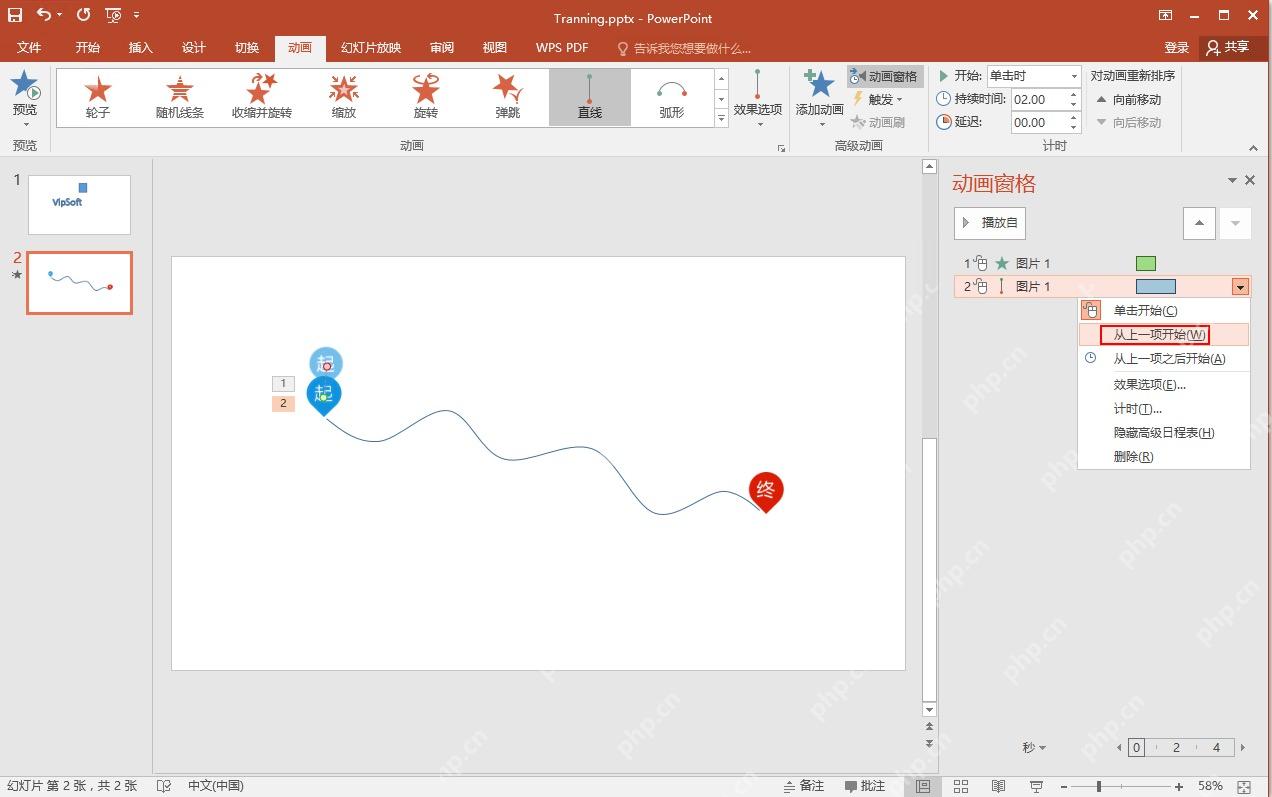
路径画完之后打开「动画窗格」,把刚加的路径动画挪到平滑切换的执行顺序后面,开始方式可以按需设成“从上一项开始”或者“上一项之后”。动画时长一般设1.5秒到3秒就行,路线长就调慢一点,短路线就加快点速度。全部设置完先从头播放一遍,检查定位点是不是真的沿着画好的路径走、箭头方向有没有搞反、地图变化和数字跳转是不是同步,确认没问题之后,再复制第三张幻灯片做下一段的流向动画。