


在 excel 里做动态排序列表,不用反复手动点筛选排序,最省心的操作是把 filter 和 sort 两个函数搭着用。筛选条件改完,结果区会自动溢出刷新,用来做销售明细、员工清单、库存台账这类经常要按不同条件查询的数据表特别合适。
先把源数据整理成连续表格
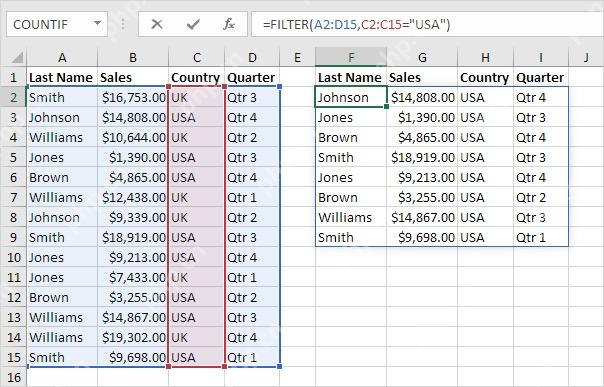
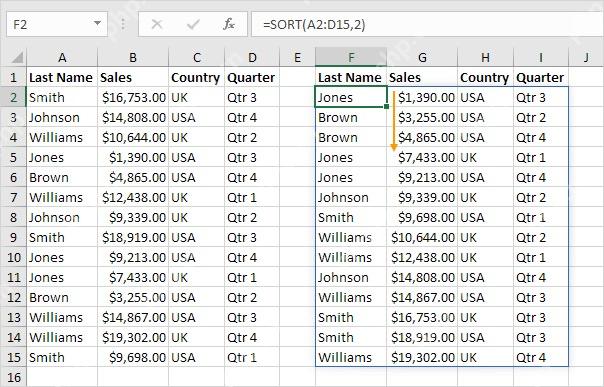
源数据最好先整理成带清晰表头的连续区域,中间别留空行。左边放完整的原始明细,右边空出一块区域用来放动态生成的结果,避免公式溢出的时候被原有内容挡住报错。教程示例里源数据放在 A2:D15 单元格,最终结果从 F2 开始输出,后面调整筛选条件、排序规则都围绕这块区域操作就行。
用 FILTER 按固定条件筛出列表
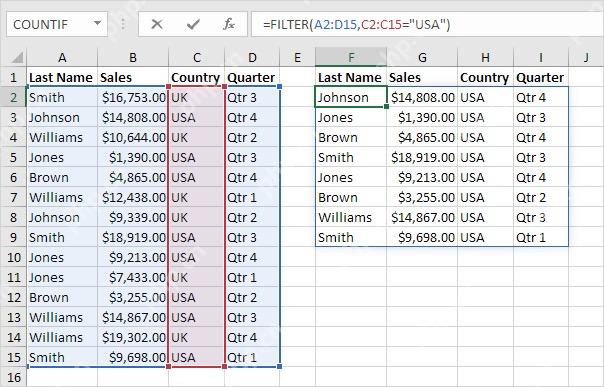
最基础的固定条件筛选公式这么写:=FILTER(A2:D15,C2:C15="USA")。其中 A2:D15 是要返回的全部数据范围,C2:C15="USA" 是匹配判断条件。输完公式按回车,Excel 会自动把所有符合条件的整行记录一次性铺满结果区,不用手动往下拖拽填充。
把条件写进单元格,方便随时切换
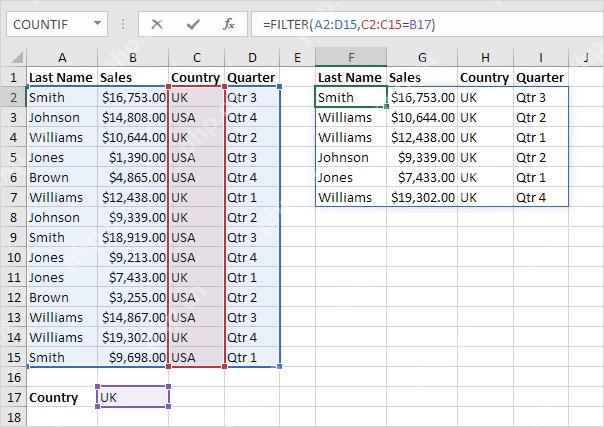
直接写死文字的条件只适合临时查数,真要做可复用的模板,更建议把筛选条件放到单独的单元格里。比如在 B17 写入要筛选的国家名称,公式改成 =FILTER(A2:D15,C2:C15=B17)。之后只要改 B17 里的内容,右侧动态列表就会跟着自动刷新,不用重新设置筛选器。
多条件筛选用乘号连接判断
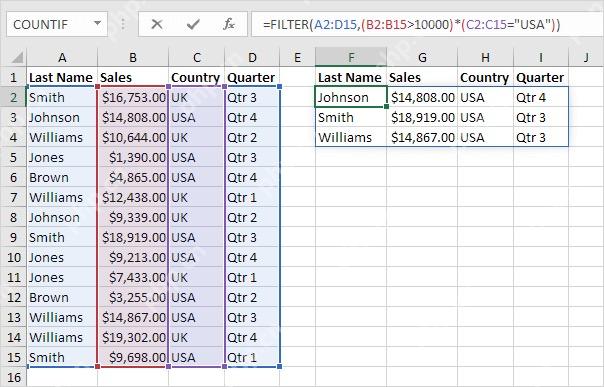
要同时满足多个筛选条件时,把每个判断逻辑用括号包起来,中间用乘号连接就行。比如 =FILTER(A2:D15,(B2:B15>10000)*(C2:C15="USA")),意思是筛选出销售额大于 10000 且国家为 USA 的所有行。这里的乘号就相当于逻辑“并且”,两个条件都成立的行才会进入结果列表。

把 SORT 套在 FILTER 外层排序
FILTER 只负责筛选出目标数据,排序的工作交给 SORT 来处理就行。公式逻辑很简单:先筛出符合要求的数据集,再把筛选结果直接传给 SORT 重新排列。常见写法是 =SORT(FILTER(A2:D15,C2:C15="USA"),2),第二个参数 2 表示按结果区域里的第 2 列排序;如果要倒序排列,在后面加个参数 -1 就可以。
按筛选后的数值列做降序列表
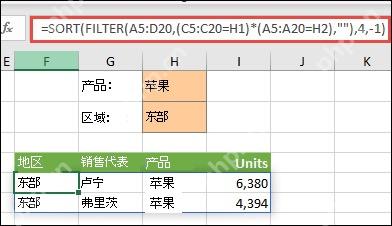
做销售、库存、数量类排行榜时,通常要把筛选结果按数值从大到小排列。可以写成 =SORT(FILTER(A5:D20,(C5:C20=H1)*(A5:A20=H2),""),4,-1):FILTER 先按产品和地区筛选出对应数据,SORT 再按第 4 列 Units 字段做降序排列。这里要注意,排序列的序号是按筛选结果内部的列数来算,不是工作表上的绝对列号。
如果公式返回 #SPILL!,先检查结果溢出范围内有没有未清空的文字、数字或合并单元格挡住了输出位置;怕没有匹配数据时返回乱码,可以给 FILTER 加第三个参数,例如填上 "没有符合条件的数据"。这类动态数组函数主要适合 Microsoft 365、Excel 2021 及更新版本,旧版 Excel 或部分 WPS 版本的函数支持可能有差异,做出来的模板最好先在目标使用设备上测试一遍,确认没问题再用。













