


想在 ppt 里让一段文字不是整块同时跳出来,而是先逐字出现、再把重点词单独强调,最稳的做法不是不停切换动画类型,而是先选中文字对象,先挂一个进入动画,再到效果选项里把文本动画改成按字母顺序,最后补一个强调动画并在动画窗格里排好先后顺序。
这种做法很适合培训课件、汇报封面、步骤说明和重点结论页。因为观众往往是跟着你的讲解一段段接收信息,所以让文字按顺序出现,再在关键位置做强调,会比整页一起出现更容易控制节奏。
成品ppt在线生成,百种模板可供选择☜☜☜☜☜点击使用;
先选准要做动画的文字对象,别一开始就往整页内容上乱加动画
开始之前,先确认这一页里到底哪一段文字要逐字出现,哪一段还要额外强调。很多人直接点动画功能区,但实际选中的可能是整张幻灯片、图片或者别的文本框,结果后面怎么调都不对。先把目标文字对象选准,后面的设置才不会跑偏。
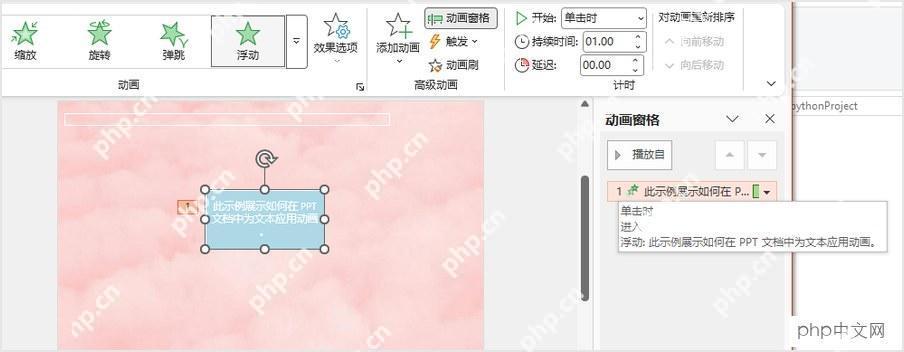
如果这一页同时有标题和正文,建议先只处理其中一块,确认播放节奏正确以后,再继续给另一块补动画。这样最不容易把页面节奏做乱。
先给文字加进入动画,把播放入口先搭起来
文字要逐字出现,前提是它先有一个进入动画。这里不必一上来就追求复杂效果,像淡化、浮动这类常用进入动画就够用了,重点是先给文字建立一个可继续细调的动画对象。只要这个入口搭好,后面才能继续控制它是整段出现还是逐字出现。
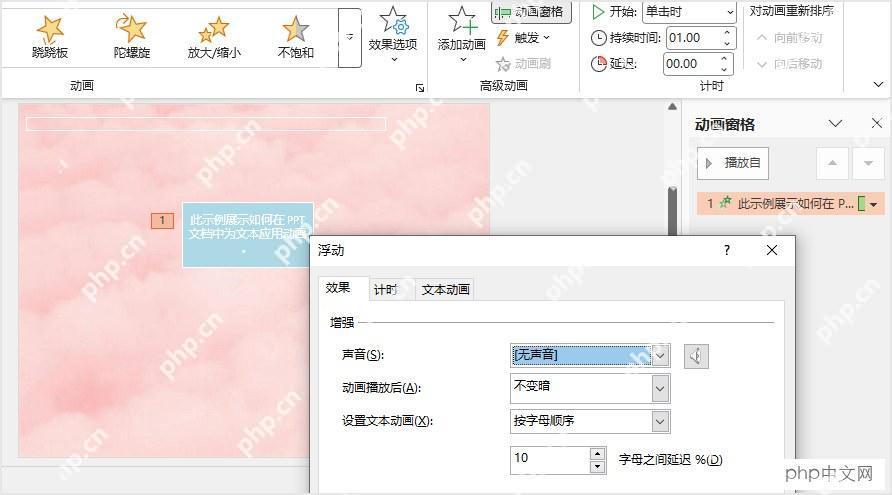
这一步别急着一口气叠很多动画。先把进入动画挂稳,再去做强调和排序,动画窗格里项目太多时反而容易自己先看乱。
到效果选项里改成按字母顺序,文字才会真正逐字出现
很多人以为只要给文字加了进入动画,就会自动一个字一个字冒出来,其实默认常常还是整段出现。真正决定逐字效果的是效果选项里的文本动画设置。进入对应选项后,把文本动画改成按字母顺序,再根据文字长短微调延迟,播放时才会有逐字展开的感觉。

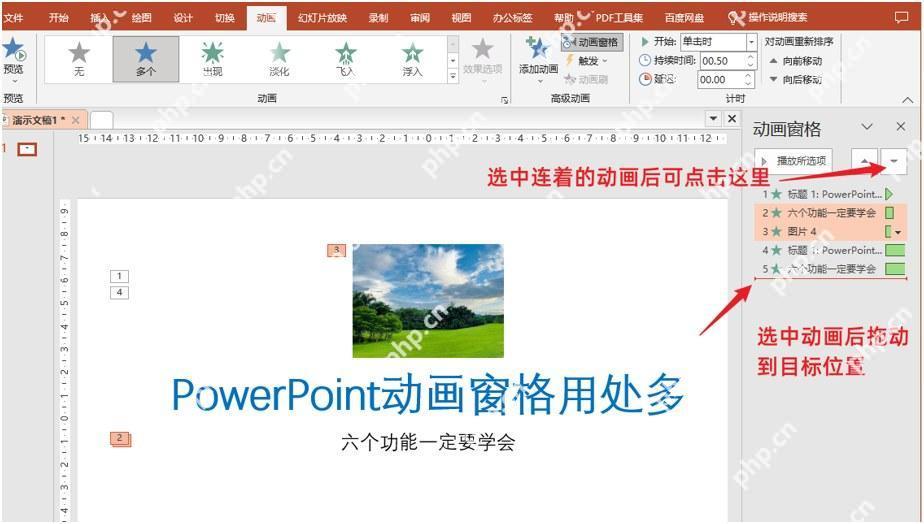
如果这一页文字很多,字母间延迟不要设得太慢,不然观众会觉得拖。标题短、重点少的页面可以稍慢一点,步骤多的正文页就要利落一些。
再给重点词或重点句补一个强调动画
逐字出现解决的是内容按顺序说,强调动画解决的是哪一句最重要。等进入动画和逐字效果都稳定以后,再给同一段文字或关键内容补一个强调动画,会比单纯改颜色更容易抓住观众注意力。这里通常用放大、脉冲、颜色变化这类轻强调就够了。
要注意强调只是辅助,不是让整页都一直在动。每一句都强调,最后真正的重点反而会被冲淡。
回到动画窗格里排顺序,先逐字出现,再执行强调
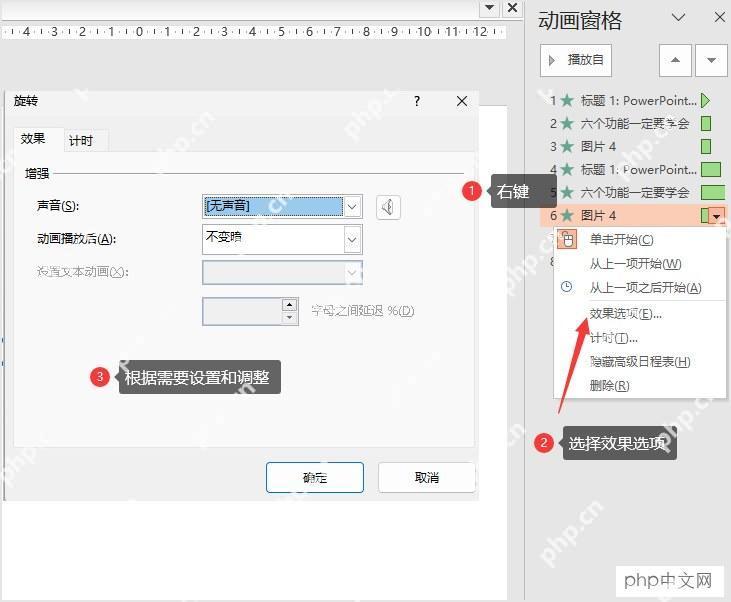
动画都加完以后,真正决定播放逻辑的是动画窗格。这里要把进入动画放在前面,把强调动画排在后面,再根据讲解顺序调整开始方式、持续时间和延迟。顺序排反了,常见结果就是文字还没完整出现,强调效果先跑了,整页节奏会很别扭。
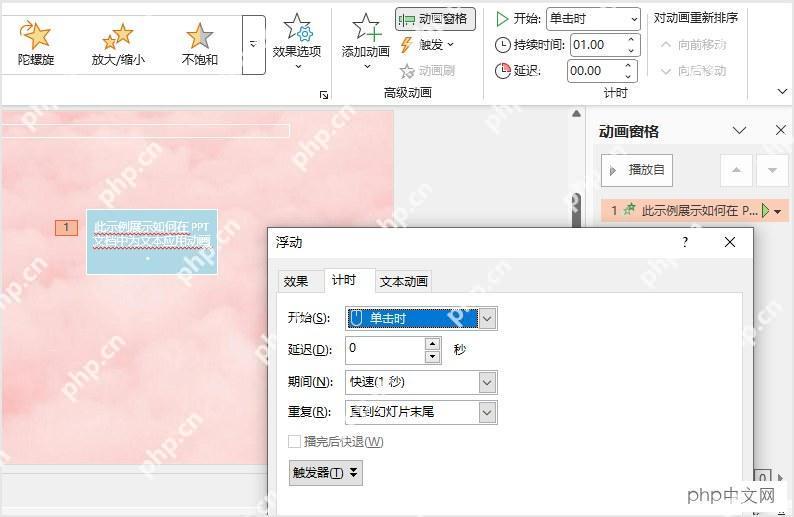
这一步最好顺手点一次预览,看看播放节奏是不是跟讲稿一致。尤其是“单击开始”“与上一动画同时”“上一动画之后”这些选项,稍微选错,现场演示就会不同步。
最后再调计时参数,让逐字出现和强调都跟讲解速度对上
顺序定好以后,最后一步就是回头调计时。进入动画太快,逐字效果看不出来;太慢,又会把整页拖得很散。强调动画也是一样,太重会显得突兀,太轻又起不到提示作用。把开始方式、持续时间和延迟都对齐以后,这一页的讲解节奏通常就会自然很多。
按这个顺序做下来,PPT 里的文字就不只是“有动画”,而是真的能跟着你的口播一步步出现,并在关键位置把注意力收回来。以后做目录页、步骤页和重点结论页时,基本都能直接沿用这套思路。













