


wps演示里要把演讲备注改得更顺口,最快的做法不是一页页手改,而是先把当前页备注准备好,再从右侧 wps ai 面板里调用智能润色。它更适合帮你把书面句子压短、把逻辑顺序理清、把提醒词改成上台时能直接说出口的表达,最后你再回到备注区做一轮人工校对,基本就能把原稿整理成可直接照着讲的版本。
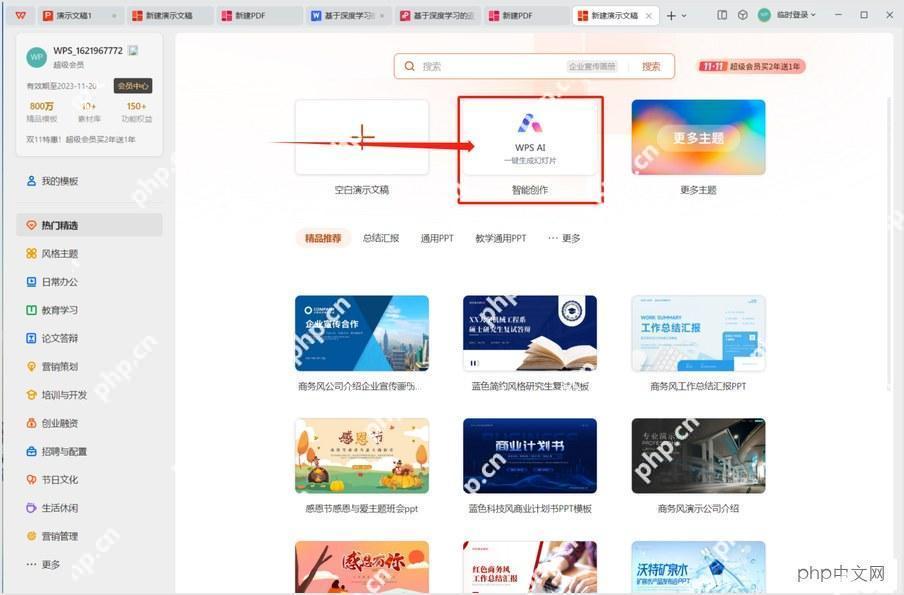
步骤一:先确认你在桌面版 WPS 演示里能打开 AI 面板
打开 WPS 演示后,先不要急着点播放,先确认右上角、侧边栏或者首页卡片里能看到 WPS AI 入口。这个步骤的重点不是立刻生成内容,而是先确保当前账号和版本已经能正常调用 AI 功能,否则后面就算备注写好了,也没有地方做一键润色。
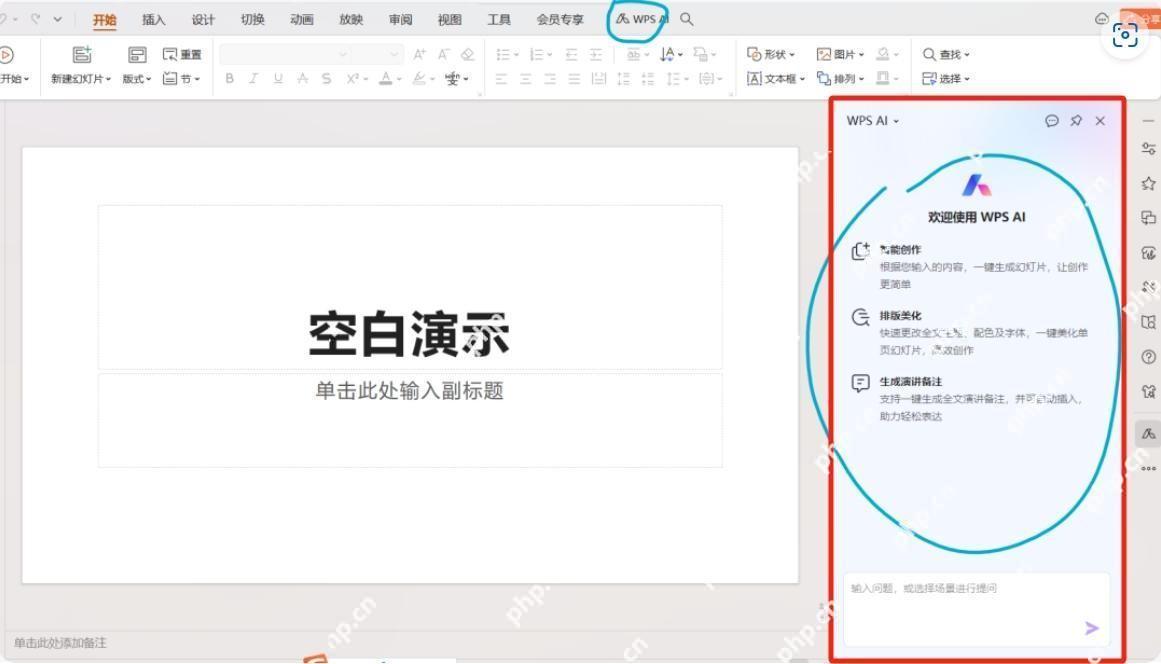
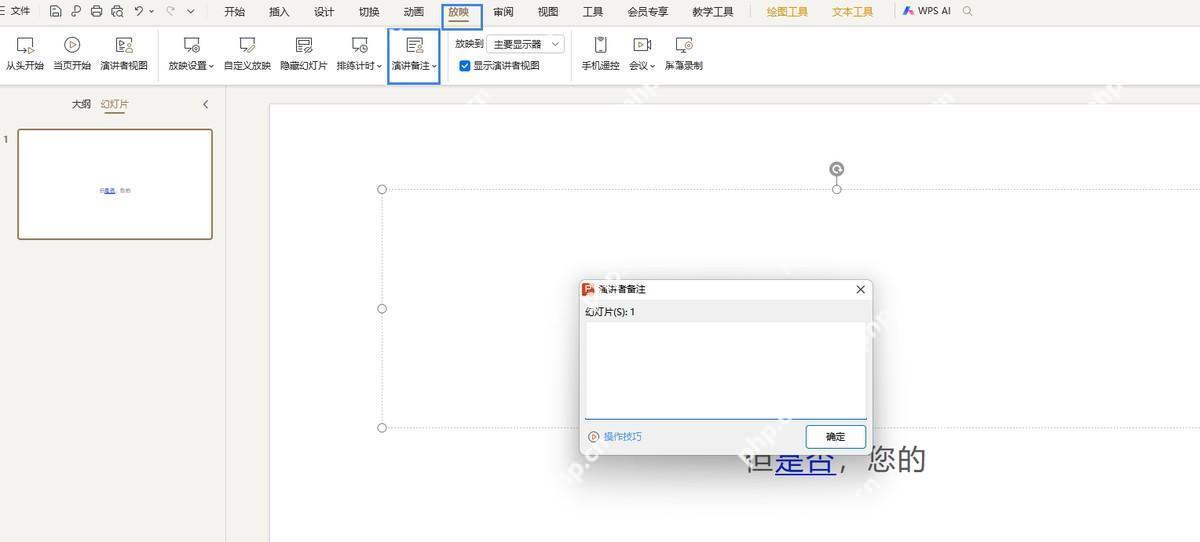
步骤二:停在要演讲的页面,把原始备注先整理进备注区
切到需要处理的那一页后,先把页面下方或右侧的备注区打开。这里建议先把原始备注全部保留下来,包括数据提示、口播提醒、转场词这些细节,不要只留一个标题。AI 润色更擅长在完整材料上调整语气和句式,原始信息太少时,它给出的结果往往会变空泛。
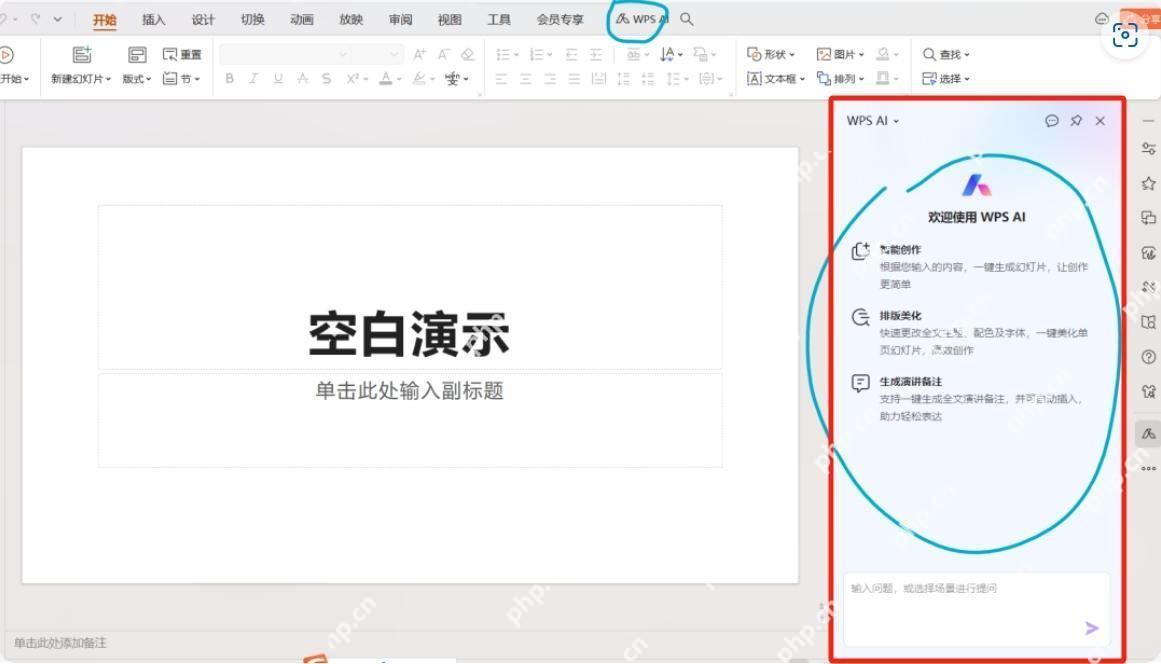
步骤三:在 AI 面板里优先找能处理备注文案的入口
右侧 AI 面板里一般会看到智能创作、生成演讲备注、帮写文案、润色表达这类能力。当前已经有备注草稿时,优先选能处理现有文本的入口;如果你只写了很粗的提纲,也可以先让它生成一版演讲备注,再把生成结果继续拿去做第二轮润色。这样做的好处是先把骨架搭起来,再把口语感压出来,比从空白开始更稳。
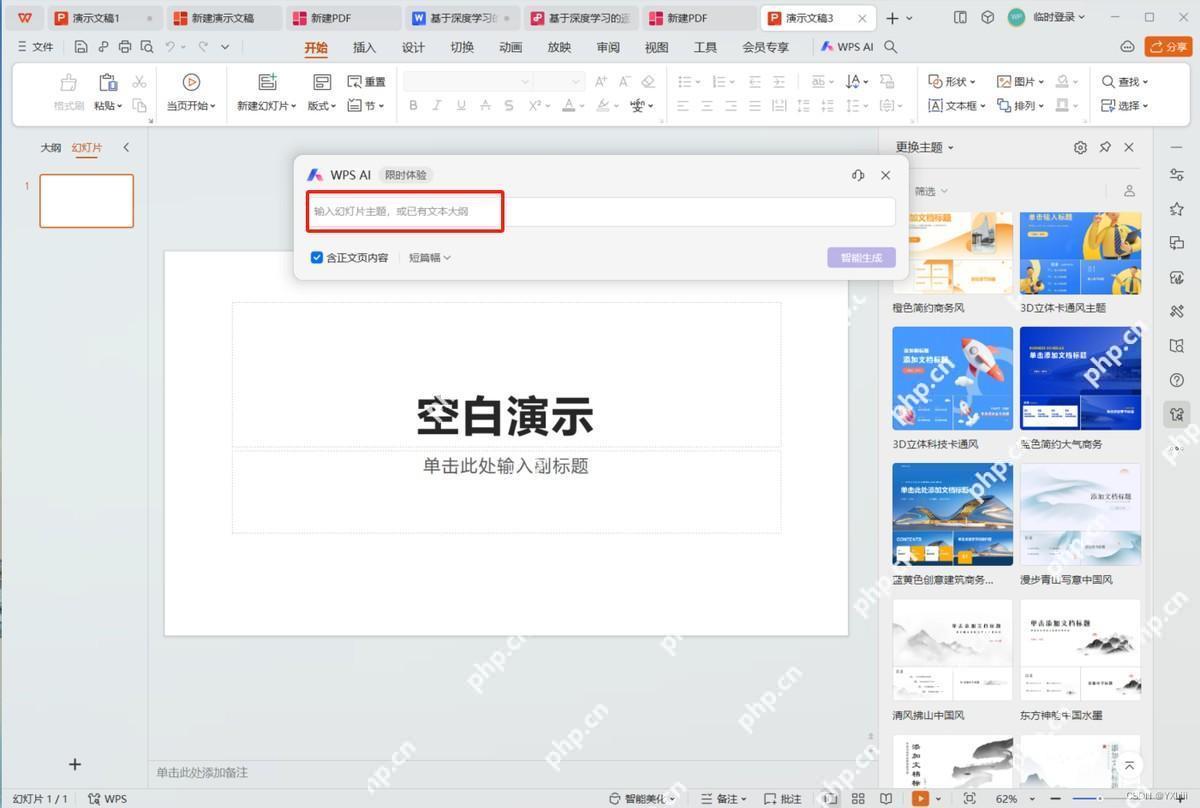
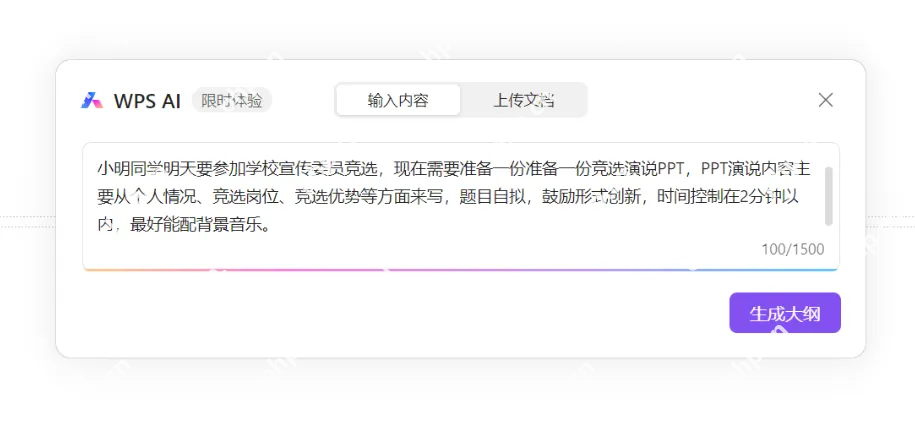
步骤四:把原备注贴进输入框,并明确说明你要的润色方向
把原始备注全文贴进输入框后,最好顺手补一句要求,比如“保留原意,改成更自然的演讲口语”“每段控制在两三句,避免官话”“突出关键数据和提醒词”。这一步很关键,因为 AI 如果只看到一段原文,不知道你要压缩、扩写还是口语化,输出就容易偏掉。要求越具体,成稿越接近你上台时的实际说法。

{"answer":"协助 macOS 用户准备、转换、导出及排查 Word、PDF、Markdown、PowerPoint 和 Excel 文件,确保 WPS Office 工作流程可靠。"}
步骤五:先看 AI 生成结果有没有保住原来的重点和顺序
结果出来后先别急着整段替换,先检查三件事:第一,原来必须提到的数字、时间、名称有没有被漏掉;第二,句子顺序是不是还跟当前页面内容一致;第三,语气是不是已经从书面表达改成了能说出口的提醒句。只要其中一项不对,就继续补充要求再生成一轮,不要把第一版直接塞回备注区。
步骤六:把合格版本贴回备注区,再按页面逐页微调
确认生成结果可用后,再把它贴回当前页备注区。这里最好不要一口气整份演示文稿全覆盖,而是按页面逐页处理:讲产品功能的页更适合短句提示,讲数据的页要把数字单独保留,讲案例的页则要留一点过渡语。你边贴边看页面内容,能更快发现 AI 把重点说反或把口播节奏拉长的问题。
步骤七:最后用放映视角读一遍,专门检查口语感和停顿点
全部贴回去以后,最好再切到放映预览或普通阅读节奏下通读一遍。重点不是看排版,而是听这些句子读出来会不会太长、太绕,或者一口气塞了两个重点。发现某句需要换气、某个数字不顺口、某段像公文,就直接回到备注区手动改短。到这一步为止,AI 已经帮你完成了大部分整理工作,最后这轮人工微调才是真正决定演讲是否自然的关键。
如果你后面还要批量处理整份演示文稿,可以继续沿用同一套指令模板:先保留原备注,再告诉 WPS AI 你要“口语化、压缩句子、保留重点、适合现场讲解”,这样每一页出来的风格会更统一,后面人工校对也会轻松很多。














