


在 ppt 里做 logo 飞入并同时 360 度旋转,最稳的做法不是一上来叠很多花哨特效,而是先把 logo 摆到起始位置,再用自定义路径控制飞入路线,最后单独叠一个强调旋转动画。路径和旋转分开设置,整体会比一次乱加效果更顺,也更容易微调节奏。
这类做法很适合企业宣传页、片头页、活动暖场页和产品展示页。只要先把 Logo 的进入轨迹、停留位置和旋转时长拆清楚,后面不管你是做从画面外飞入,还是边转边停到中心区域,调整起来都会轻松很多。
成品ppt在线生成,百种模板可供选择☜☜☜☜☜点击使用;
第一步:先把 Logo 素材放到起始位置,确定最终落点
先把 Logo 插到页面里,再想清楚它最终要停在哪个位置。很多人动画做得乱,问题不是效果不够多,而是一开始就没定好终点。最好先把 Logo 放到最终展示位置,然后再复制一份或回推起始位置,这样路径方向和停靠点会更直观。
如果是从画面外飞进来,就把起始状态放到幻灯片边缘外侧;如果是从角落斜切入,就让起点和终点形成明确的对角关系。先把这一步摆准,后面自定义路径才不会一拖就歪。
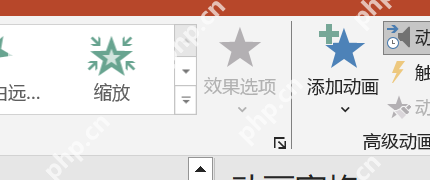
第二步:添加进入动画,先把飞入的基本节奏做出来
Logo 位置定好后,先加一个基础进入动画,把整体节奏搭出来。这里先别急着做旋转,优先确认飞入时长、出现方向和起始节拍是不是顺。只要基础进入动作流畅,后面叠旋转才不会显得突兀。
这一层主要是为了确定观众第一眼看到 Logo 的方式。比如是快速切进来,还是慢一点滑入,都要跟页面节奏对应。先把进入效果调顺,后面再加复杂轨迹会更稳。
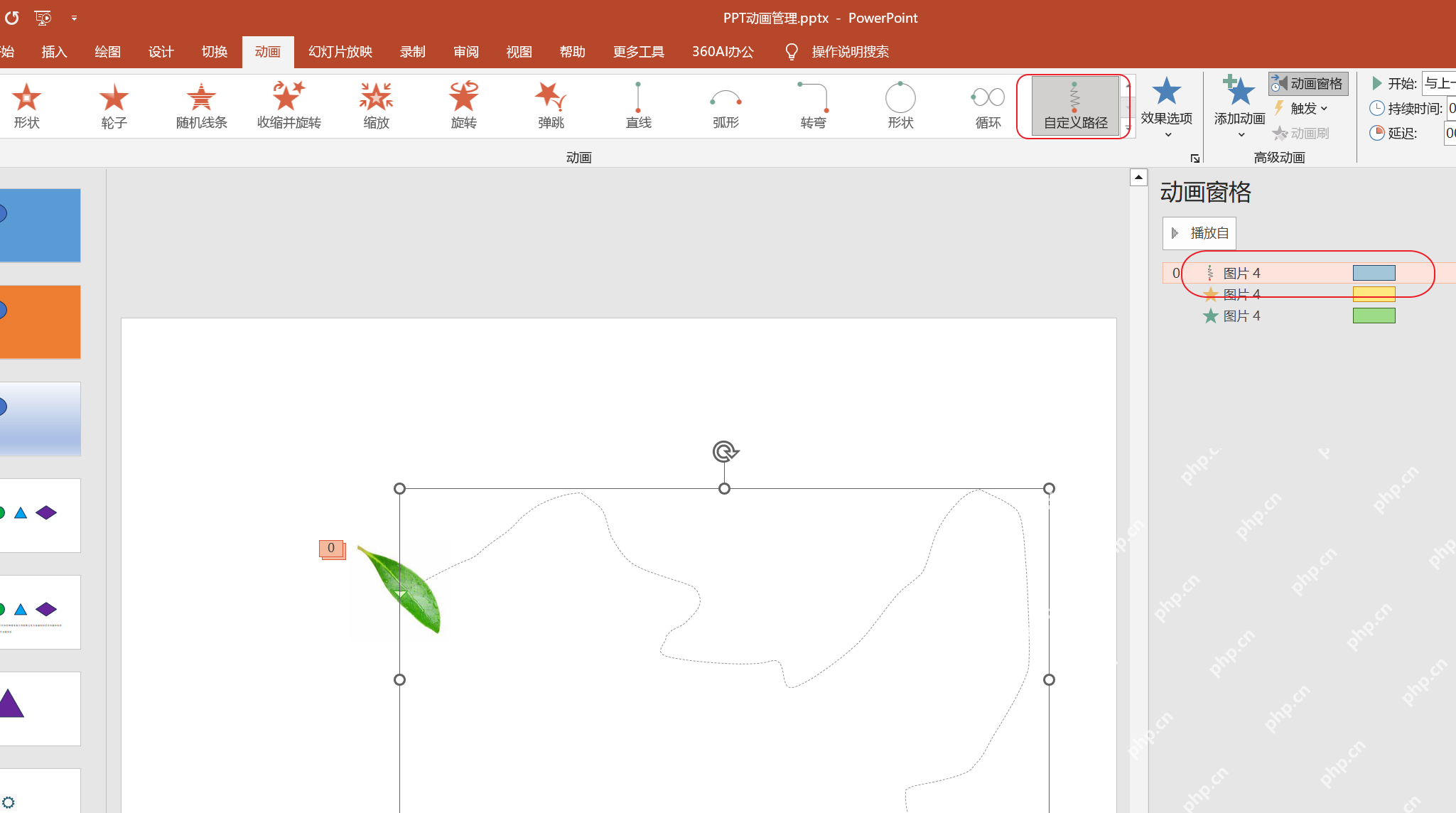
第三步:用自定义路径把飞入路线改成你要的轨迹
基础进入效果确认后,再切到自定义路径动画。这里的关键不是路径越弯越好看,而是路线要服务页面布局。比如 Logo 从左下角飞向中间,就让路径保持明确方向,不要中途出现没必要的折返,否则看起来会像误操作。
设置路径时,建议先用简单直线或轻微弧线,把 Logo 的移动路线拉清楚。路径点太多、转折太碎,最后很容易显得拖泥带水。先保证能顺着视线自然飞进来,再考虑要不要做更明显的弧度变化。

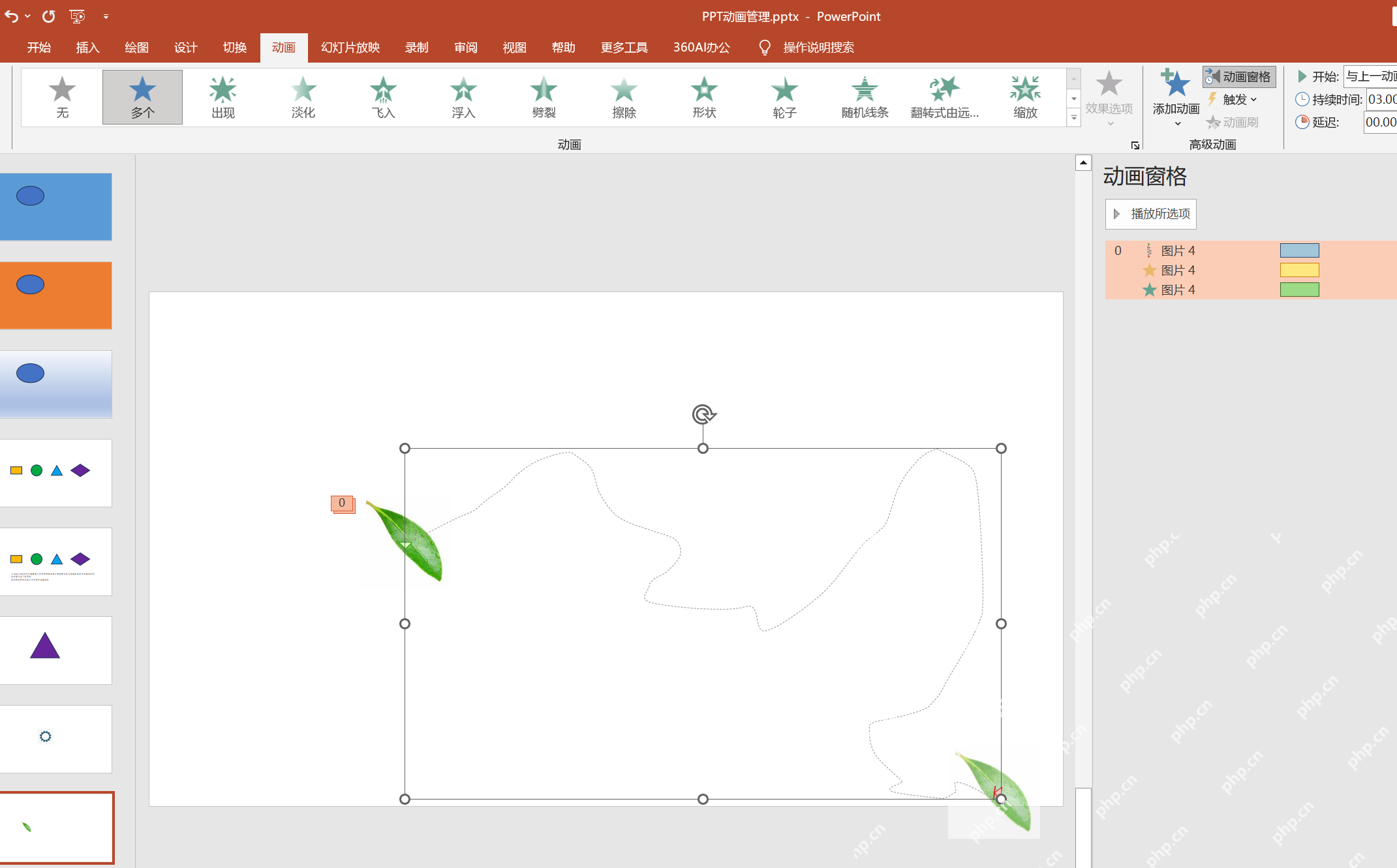
第四步:单独叠加旋转强调效果,做出 360 度转动
飞入路径确定后,再给同一个 Logo 叠加一个旋转强调动画,把角度设成完整的 360 度。路径动画负责移动,旋转动画负责转动,两者分开控制更容易调。这样如果后面你觉得飞入路线没问题,只是转太快或太慢,可以单独改旋转,不会把路径一起打乱。
这里最容易出问题的是旋转太快,结果观众只能看到一团在晃。一般先把一圈转完的时长调到和飞入过程接近,再根据页面音乐或节奏微调,会比一开始拉满速度自然很多。
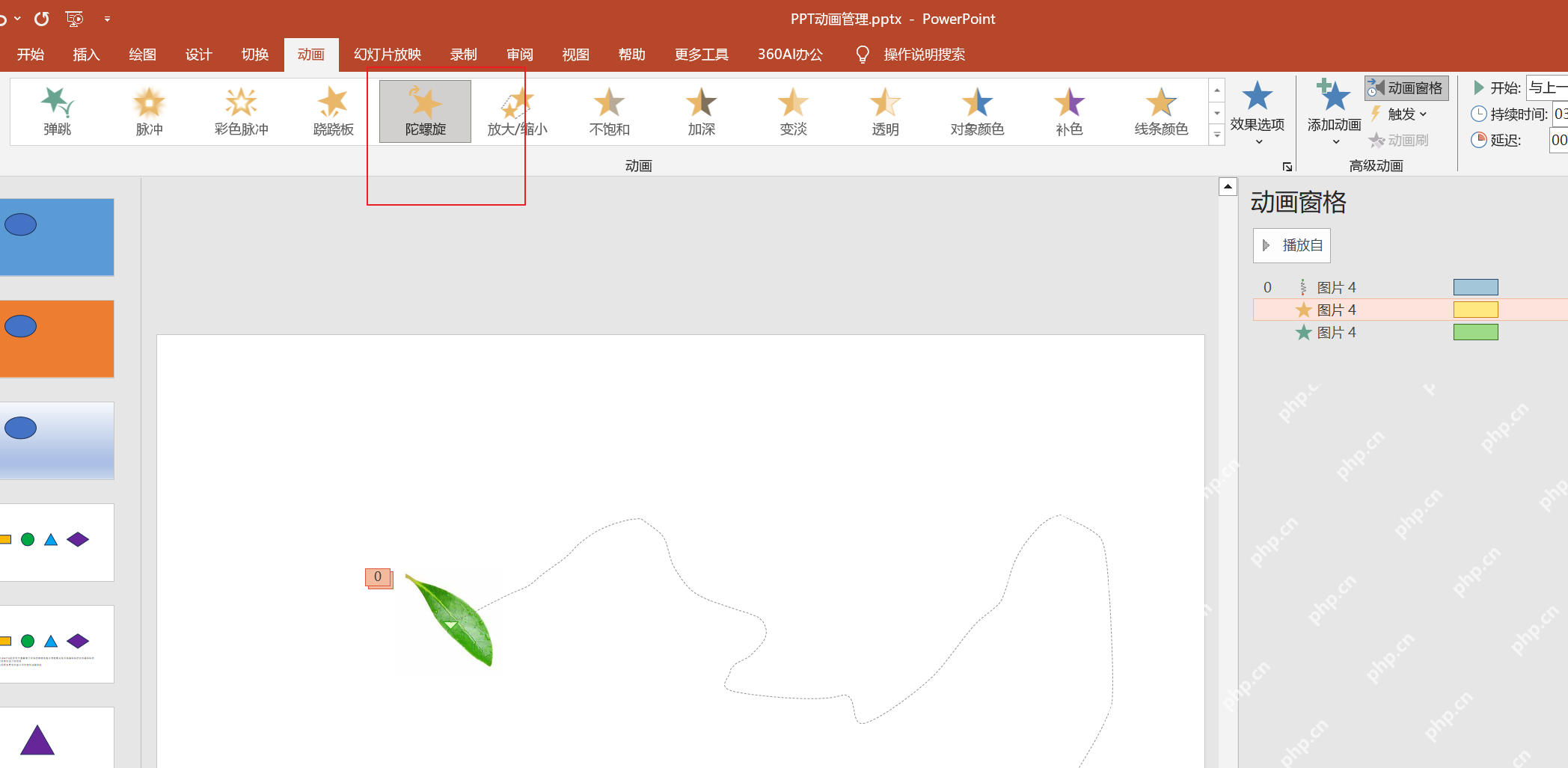
第五步:到动画窗格里对齐开始方式和持续时间
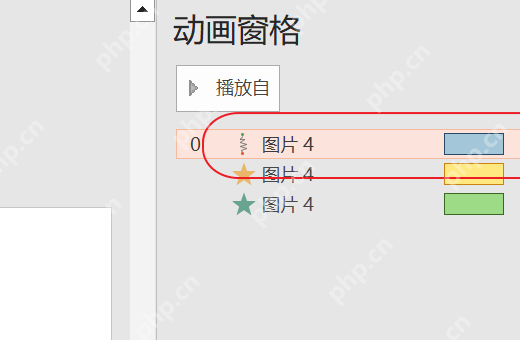
路径和旋转都加完后,一定要打开动画窗格对齐顺序。这里要看清楚两个动画是同时开始、上一动画之后开始,还是带一点延迟。Logo 飞入并 360 度旋转这类效果,大多数情况下更适合同步触发,否则就会出现先飞后转,或者转完才飞的节奏断层。
同时还要把两个动画的持续时间放在一起比较。飞入太慢、旋转太快,或者飞入很快、旋转拖得太长,都会让画面看起来不协调。动画窗格这一步其实就是把动作真正“缝合”到一起。
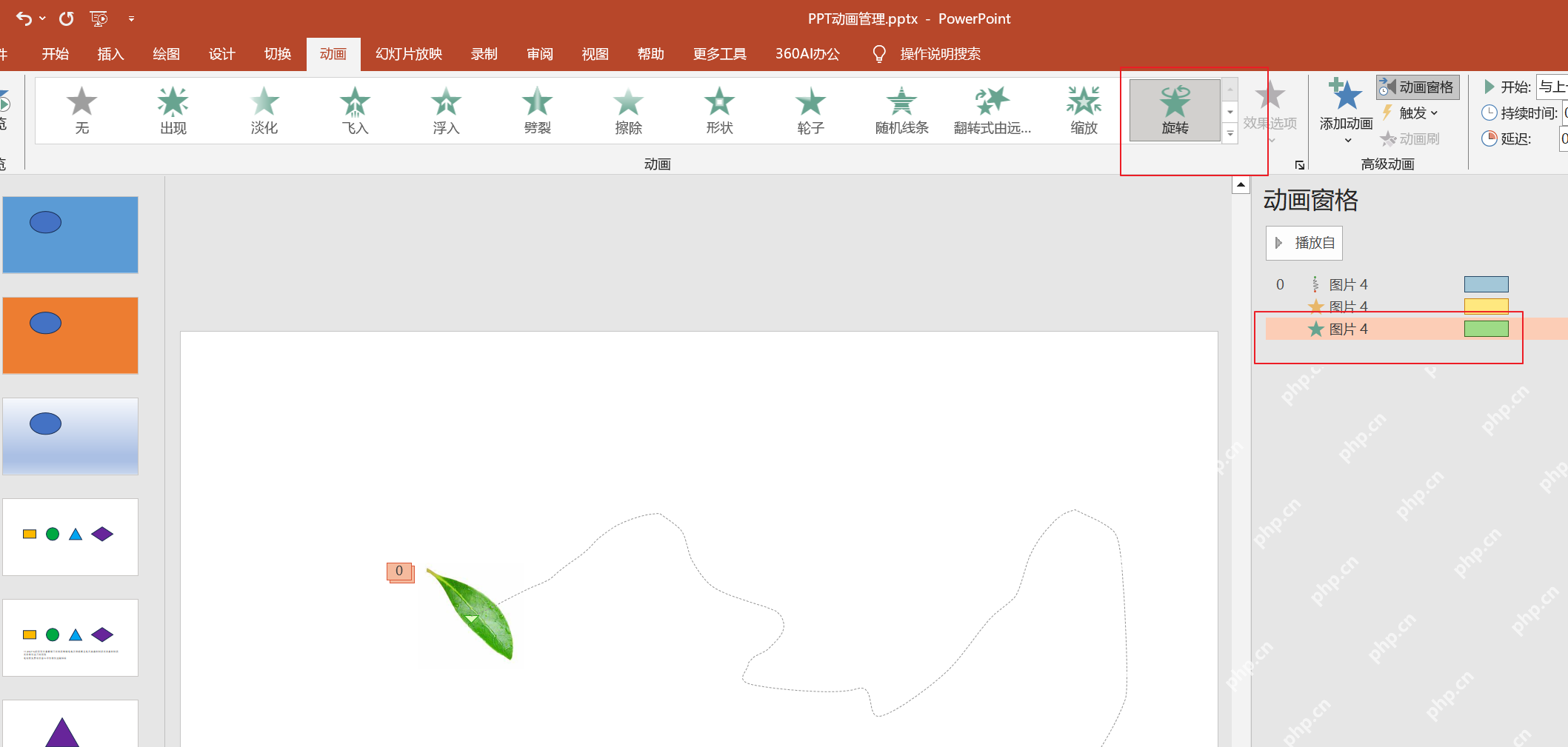
第六步:预览后微调路径终点和转速,让落点更干净
最后完整预览一遍,重点看两件事:第一,Logo 落到目标位置时有没有偏一点;第二,旋转结束后会不会还残留多余的晃动感。如果终点不够准,就回到路径上微调终点位置;如果转速不舒服,就只改旋转动画的时长,不要把整套效果一起推翻重做。
这一步别只看一遍就收工,最好连着预览两三次。很多时候第一次觉得“差不多”,第二次才会发现飞入轨迹有点飘,或者 360 度转完刚好停在不理想的角度。把这一步磨顺,成品质感会明显不一样。
用 PPT 做 Logo 飞入加 360 度旋转,关键不是把特效堆得越多越好,而是把路径、旋转和时间关系拆开控制。只要先定位置,再做路径,最后用动画窗格把节奏对齐,这种片头型动画通常都能做得又稳又干净。











