


想在 wps 演示里快速做出不止一套配色方案,再顺手把版面调得更顺眼,最省时间的做法不是自己一块块改颜色,而是先把整页结构定住,再打开配色方案面板,让 ai 或内置方案先给出几套可选色系,最后在选中的方案基础上回头调标题、留白和元素对齐。这样既快,又不容易把页面越改越乱。
这类方法特别适合公司介绍、产品宣传、汇报封面和培训课件。因为这几类页面往往内容骨架早就有了,真正费时间的是不停试颜色、换风格、再反复挪版式,所以先让系统出多套方案,再做人工筛选和微调,效率会高很多。
先把现有页面结构定住,再决定要不要批量换配色
开始前先别急着点配色按钮,先确认这套演示的标题区、主视觉、目录区和图标区是不是已经摆到比较稳定的位置。因为 AI 配色再快,也只是帮你换颜色和风格,骨架如果本来就松散,换完颜色后还是会显得乱。先把当前页面的主次关系看清楚,后面挑色时才知道哪套方案更适合。
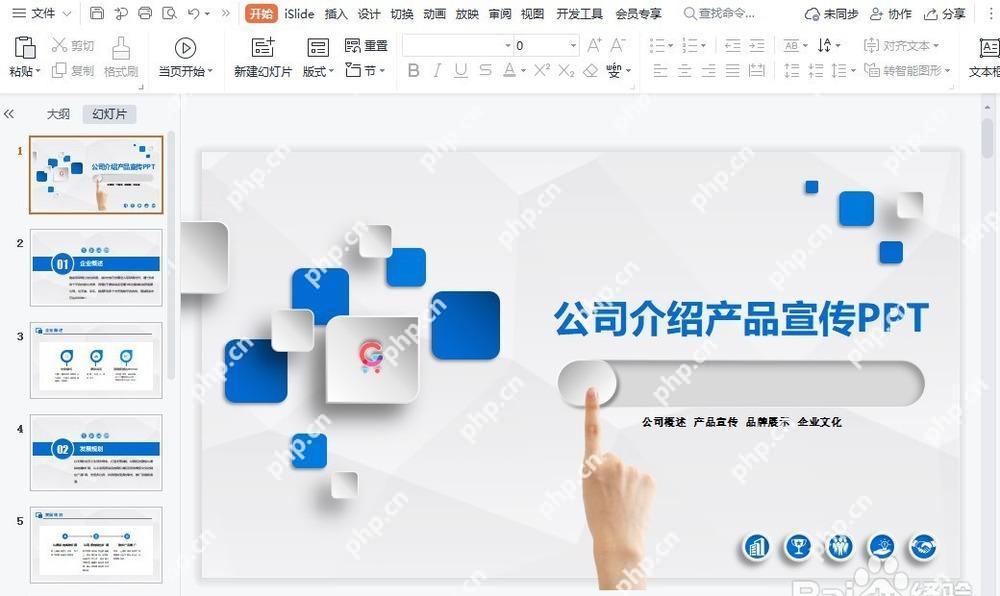
如果你现在还在反复改页面元素的位置,建议先把大框架收住。配色和排版同时大改,最容易把判断标准混在一起。
打开配色方案面板,让系统一次给出多套候选色系
页面骨架稳定以后,再到配色方案面板里看系统给出的候选方案。这里的优势不是“一键变漂亮”,而是你不用再自己从零试红蓝灰绿,而是能直接看到同一页套上不同色系后的大方向差别。先把候选面板展开,看它按色系、色盘或风格给出的方案,再从里面挑最接近当前演示目的的几套重点比较。
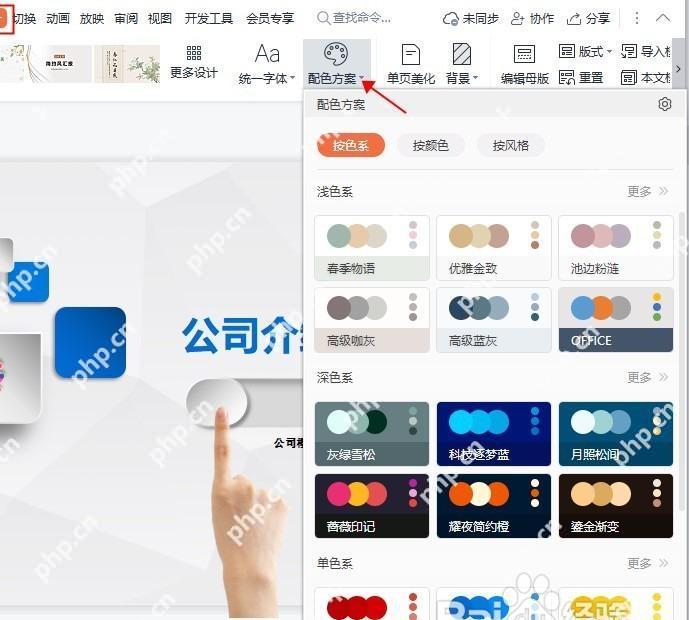
这一步别只盯着“好不好看”,还要看颜色是不是适合你的场景。产品宣传页可以更亮一点,正式汇报页通常要更稳一点,别只因为某套颜色醒目就直接用。
从多套方案里筛出最适合内容气质的主色方向
候选方案出来以后,先别一套套盲试,最好先判断这页内容更适合科技感、商务感、年轻感还是稳重感。确定方向以后,再在对应的色系里筛。比如偏科技或企业宣传,蓝灰、冷色会更常见;如果是活动或营销页,暖色和高对比方案可能更有冲击力。先把方向选对,后面换色就不会走弯路。

{"answer":"协助 macOS 用户准备、转换、导出及排查 Word、PDF、Markdown、PowerPoint 和 Excel 文件,确保 WPS Office 工作流程可靠。"}
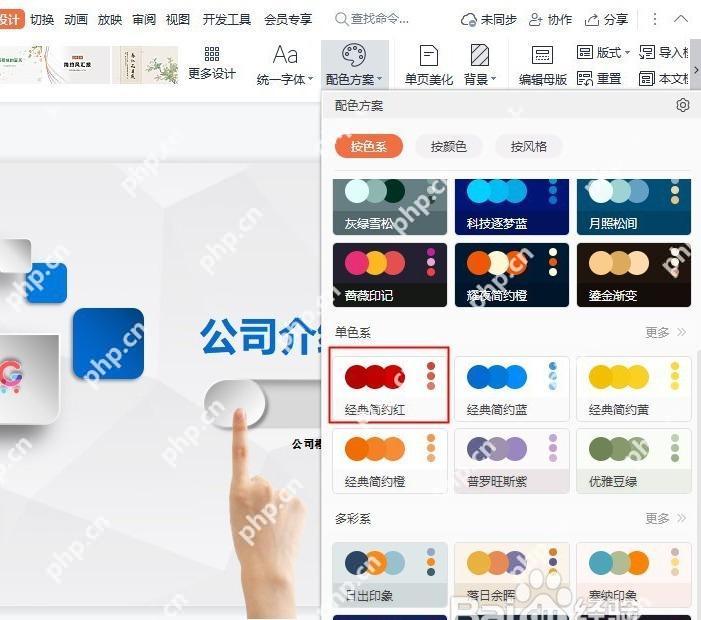
这一段最重要的是看标题、图标和背景之间的对比度。颜色再高级,如果标题压不住或者信息层级看不清,最后还是得返工。
应用选中的方案后,先等资源切换完成再判断效果
选中一套方案以后,WPS 演示通常会先执行应用或下载过程,这时候不要一看进度条就立刻切下一套。等当前方案真正套用完成,再回到页面里看整页的变化,尤其是封面主视觉、目录页和重点说明页有没有一起被带顺。只有等整套效果落下来,才看得出这套颜色是不是值得保留。
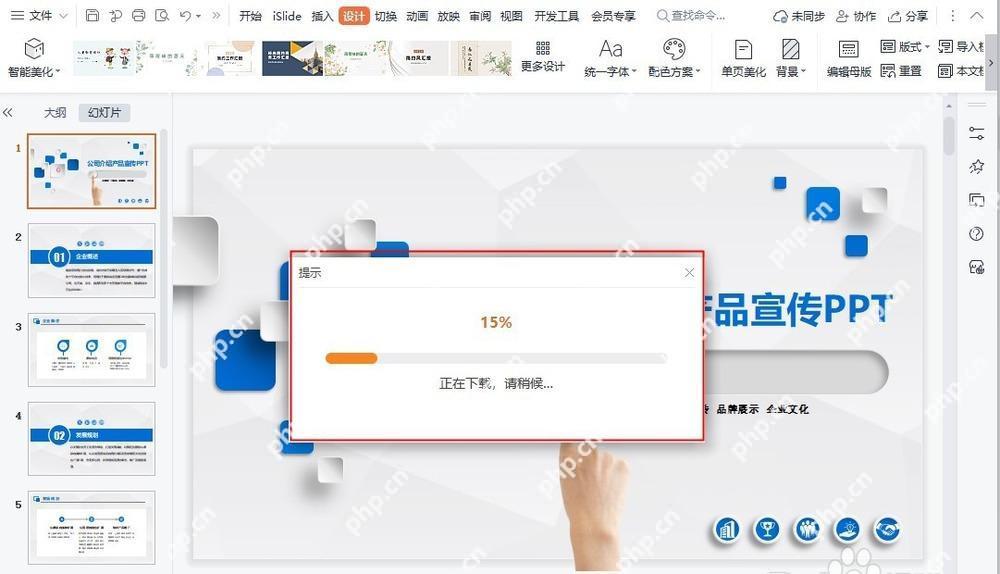
如果系统要下载或加载资源,顺手留意一下是不是只是颜色变了,还是连装饰元素、图标样式也一起调整了。这个会直接影响你后面还要不要手动补版式。
最后回到页面里微调标题、留白和元素对齐,版面才会真的顺
配色方案套上以后,最后一段别停在“颜色换好了”,还要回到页面里看排版有没有跟着变顺。很多时候颜色换完以后,原来不明显的问题会一下子暴露出来,比如标题太靠边、图标密度不均、正文留白不够、重点区对比不够。这时候再做一次小范围排版优化,整套演示会比只换颜色好看得多。
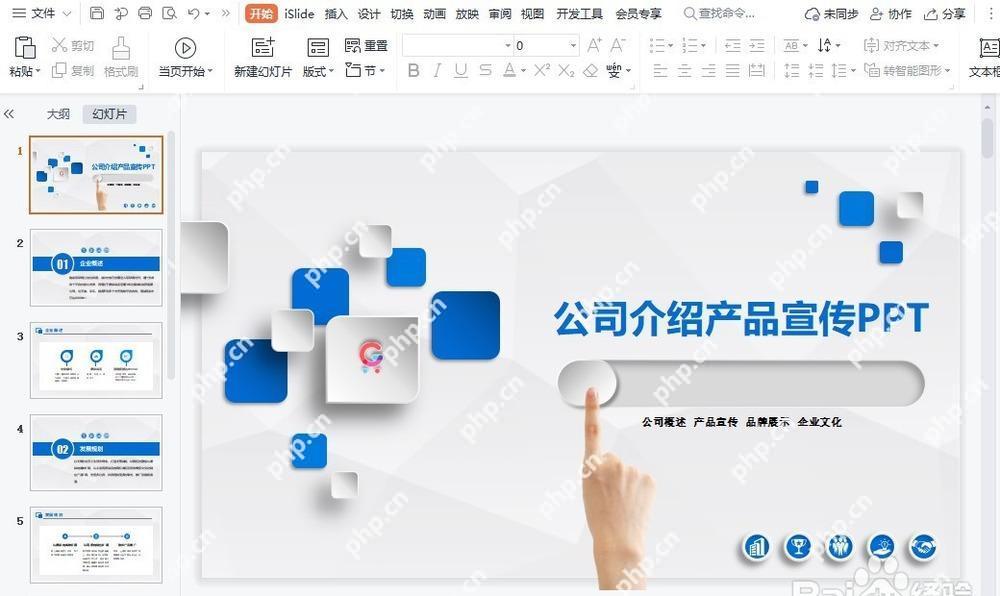
按这个顺序做下来,WPS 演示里的 AI 配色就不只是帮你“换个颜色”,而是真正缩短从原始页面到成品页面的时间。后面不管是想给领导多准备两套风格,还是临时把旧模板改得更像样,这套方法都很实用。













