


如果你想把一页普通 ppt 做成“点一下选项,再翻出答案或反馈页”的交互问答,关键不在切换页数有多少,而在于把按钮、触发器和动画顺序配好。最短的做法就是先把选项按钮做好,再打开动画窗格,让每个答案块都通过“触发器”绑定到对应按钮,这样放映时点哪个选项,就只会触发那一组内容。
这套做法很适合课堂小测、培训答题、展厅互动页或者产品宣讲里的问答环节。要是你只是想按下一页直接展示全部答案,用普通进入动画就够了,不一定非要加触发器。
成品ppt在线生成,百种模板可供选择☜☜☜☜☜点击使用;
第一步:先把题目页和动画窗格一起打开
先在这一页里把题目、选项按钮和准备显示的答案内容摆好,然后切到“动画”选项卡,把右侧的“动画窗格”打开。这里建议你先选中某一个按钮再开窗格,这样后面加动画时更容易判断当前到底绑的是哪一个对象,不然对象一多,列表里很容易看花。
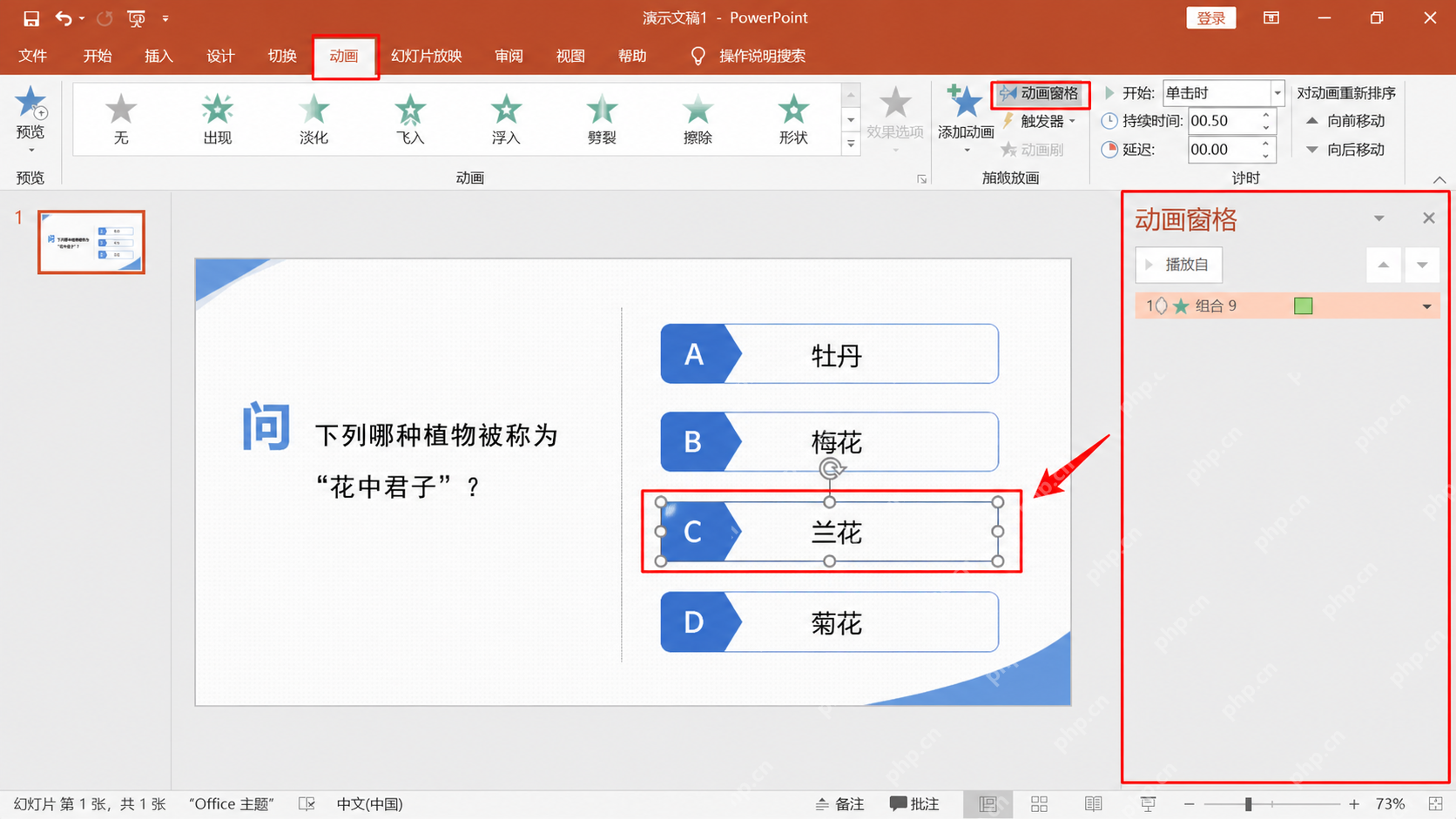
很多人一开始直接在幻灯片上连点动画效果,但没有把动画窗格展开,后面发现同一页到底叠了几层动画、谁先谁后根本看不清。做交互页时,这个窗格最好从头开到尾。
第二步:给答案内容加动画,再用触发器绑到对应按钮
接下来选中你想点击后才显示的答案块、解释文字或者反馈图标,先给它一个进入动画,比如“出现”或“淡出/淡入”这一类比较干净的效果。加完以后,继续在“动画”里点“触发器”,把它设成“单击下列对象时启动效果”,再选对应的按钮名称。这样真正播放时,只有点到那个按钮,答案才会被翻出来。

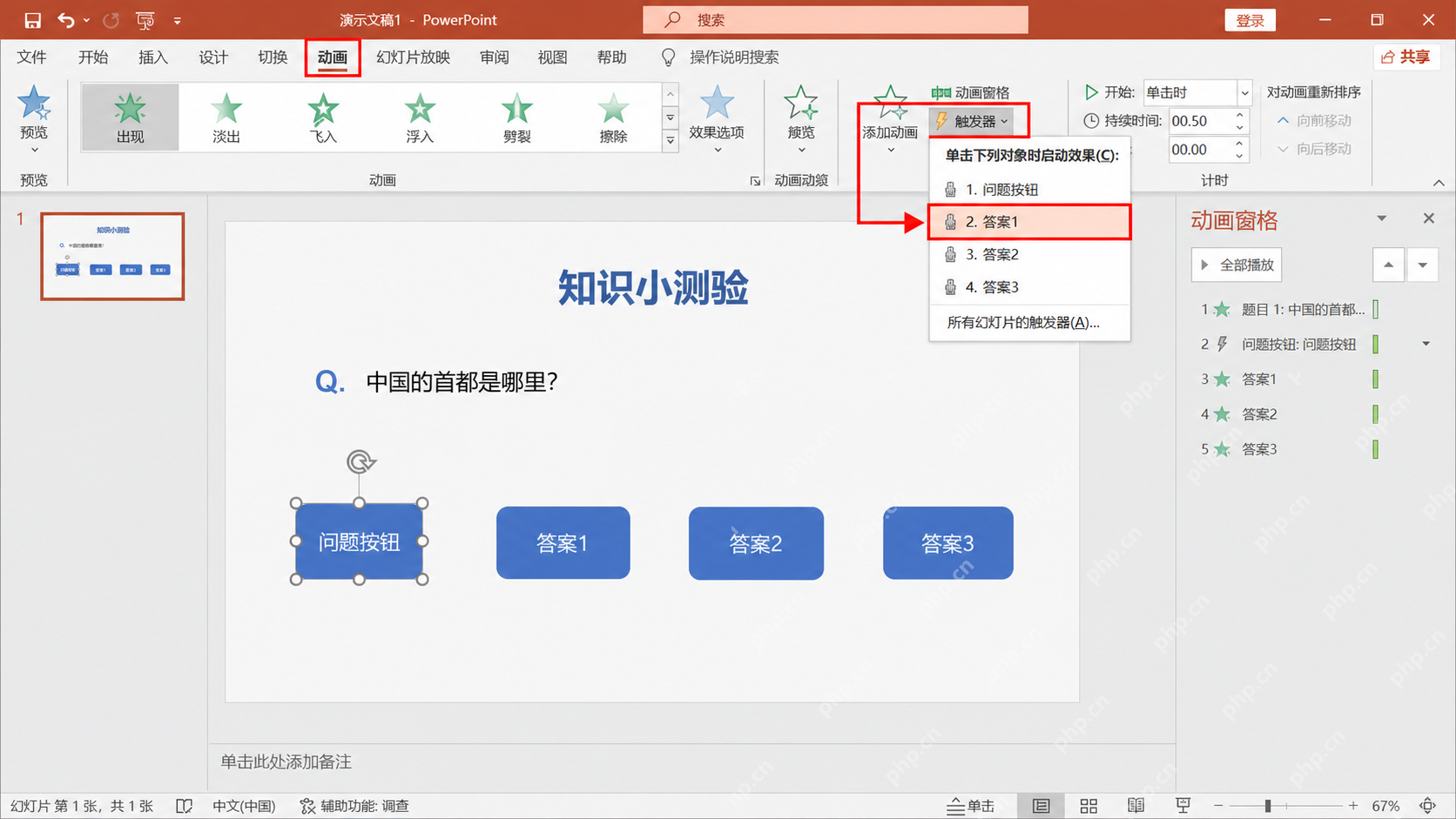
这里最容易踩的坑是“按钮对象名和答案对象绑错了”。尤其是你复制了多个选项以后,窗格里可能会出现一串差不多的名称,结果你以为绑的是答案 1,实际点开的是答案 2。更稳一点的做法是:做完一个选项就马上放映预览一次,不要等四个都配完再一次性查错。
第三步:在动画窗格里把先后顺序整理干净
触发器设完以后,回到右侧动画窗格,重点看每一组动画的先后顺序。通常题目本身先出现,后面每个答案块或反馈块再跟着自己的触发器走。如果顺序乱了,就用“向前移动”“向后移动”或者直接在窗格里调整位置,把同一个按钮对应的动画放在一起,这样播放时不会出现点击一个按钮却先跳出别的对象的情况。
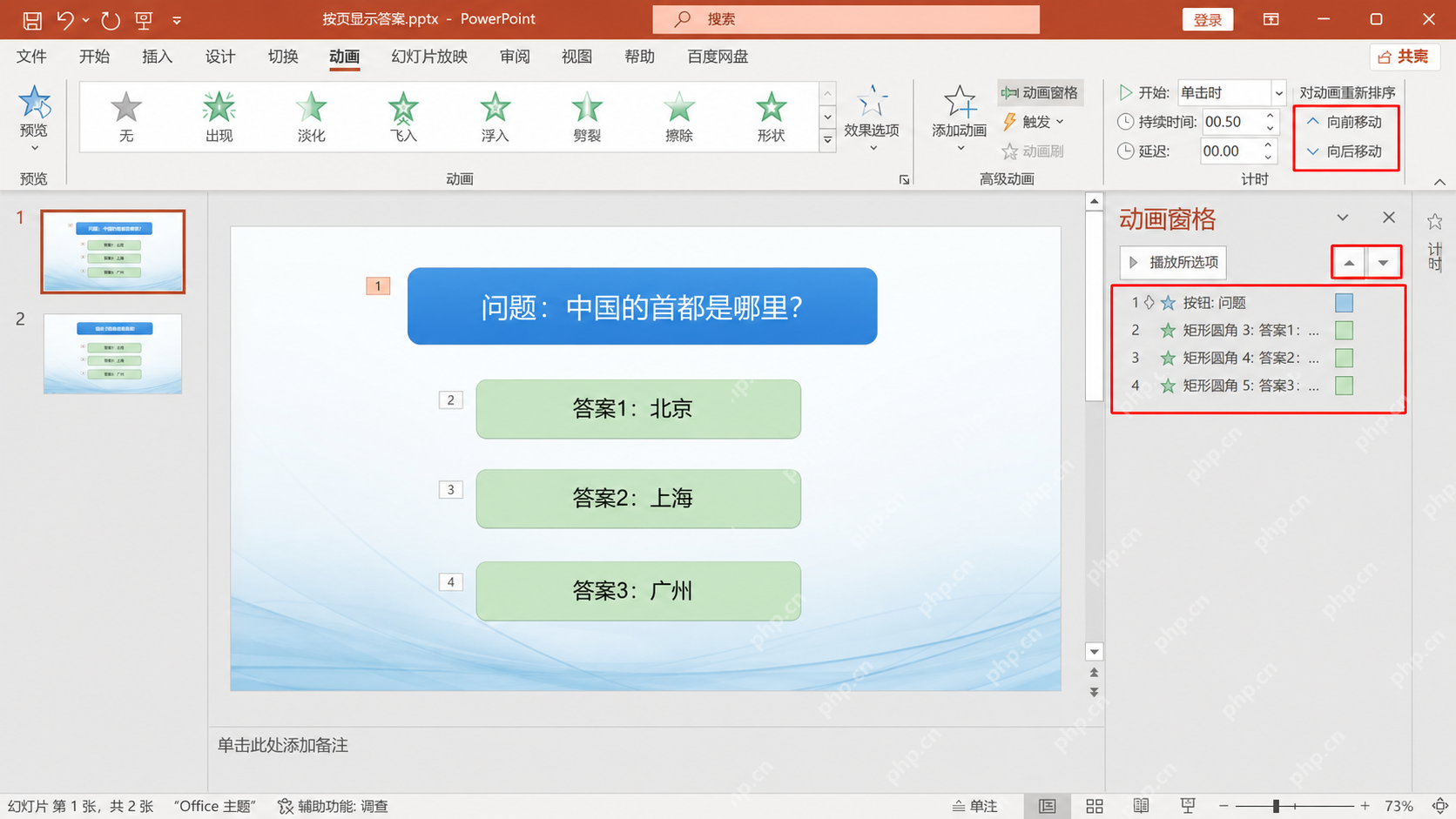
如果你的页面里既有“正确反馈”,又有“错误反馈”,最好把正确一组和错误一组分开检查。有人做互动翻页时会把所有动画都堆进一页,结果顺序一乱,点错答案反而弹出“回答正确”。这种问题光看页面本身不一定看得出来,必须靠动画窗格逐项核对。
第四步:放映预览,确认点击后能翻出答案或跳到反馈页
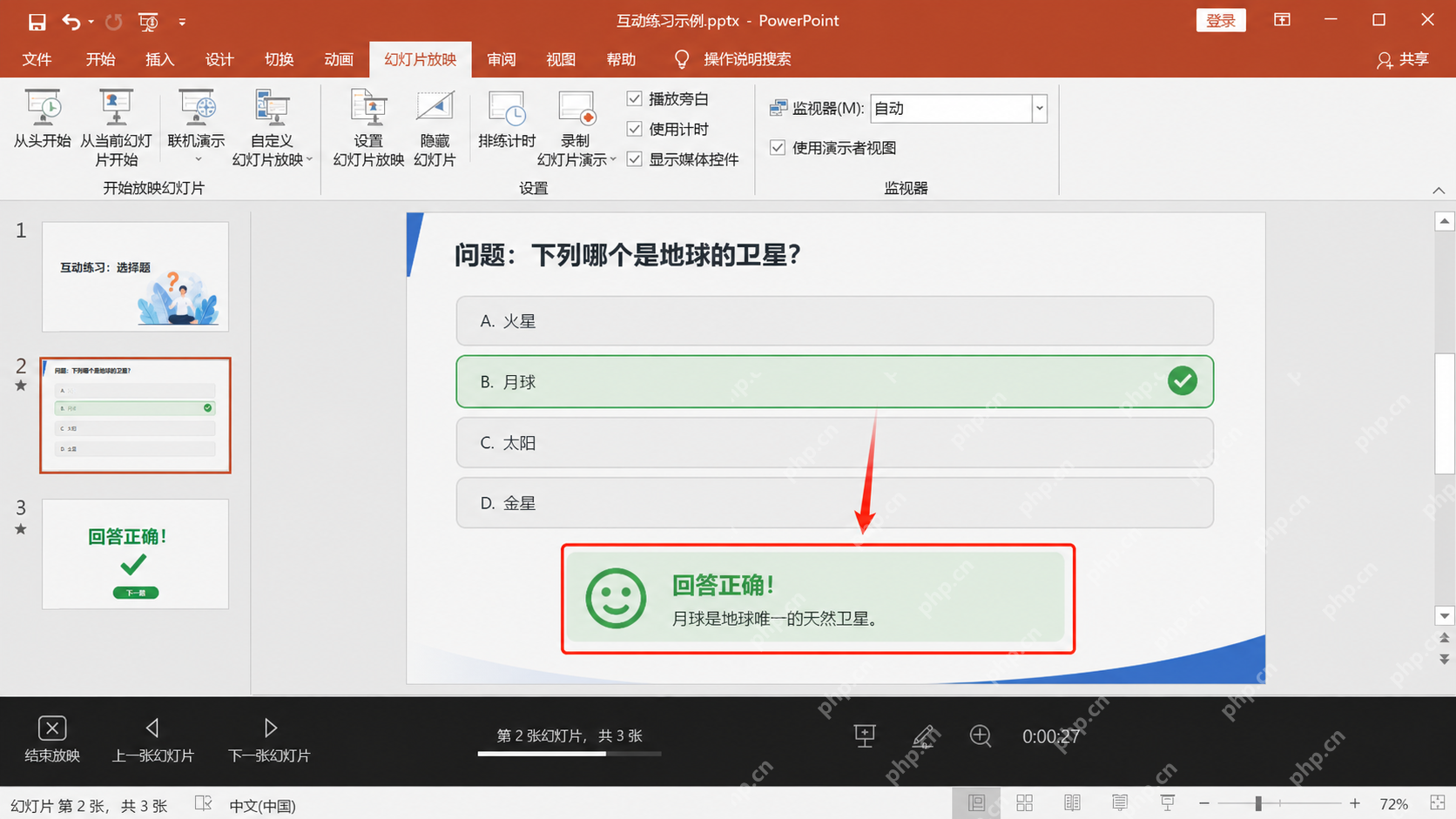
全部设置完以后,不要只停留在编辑视图里看,直接切到放映预览,逐个点选项测试。正常情况下,点击指定按钮以后,答案说明、对错提示,或者跳到下一张反馈页的效果都会按你设定的方式出现。只要有一个按钮点下去没反应,或者弹出了不该出现的内容,就说明触发器绑定或动画顺序还要回去重查。
最后再提醒一个很实用的小细节:如果这份互动问答是给别人现场操作的,按钮不要做得太小,动画也别用太花的效果,不然一到放映现场很容易误点、卡顿或者让观众分心。真正好用的交互页,往往不是动画最多,而是点一下就能得到明确反馈,逻辑也不乱。















