


如果你只是想把 word 里的每一次删改都留痕,最短的做法就是先切到“审阅”选项卡,把“修订”打开,再开始改文档。后面不管是你自己补字、删句子,还是同事加批注,word 都会把修改位置单独标出来,回头逐条看、逐条接受也会轻松很多。
这套方法更适合多人来回改方案、制度、合同、汇报稿这类文档。要是你只是自己写草稿、不需要保留修改过程,修订模式反而会让页面看起来有点乱,交稿前记得先把不需要的修订处理掉。
第一步:先在审阅选项卡里把修订打开
先打开要协作的 Word 文档,直接切到顶部的“审阅”选项卡,看到“修订”按钮以后点一下,让它处于开启状态。这里最好在开始改正文之前就先开,不然前面那一段改动不会被记录进去,回头你会发现文档只留了一半痕迹,尤其是多人接力改稿时最容易漏这一点。
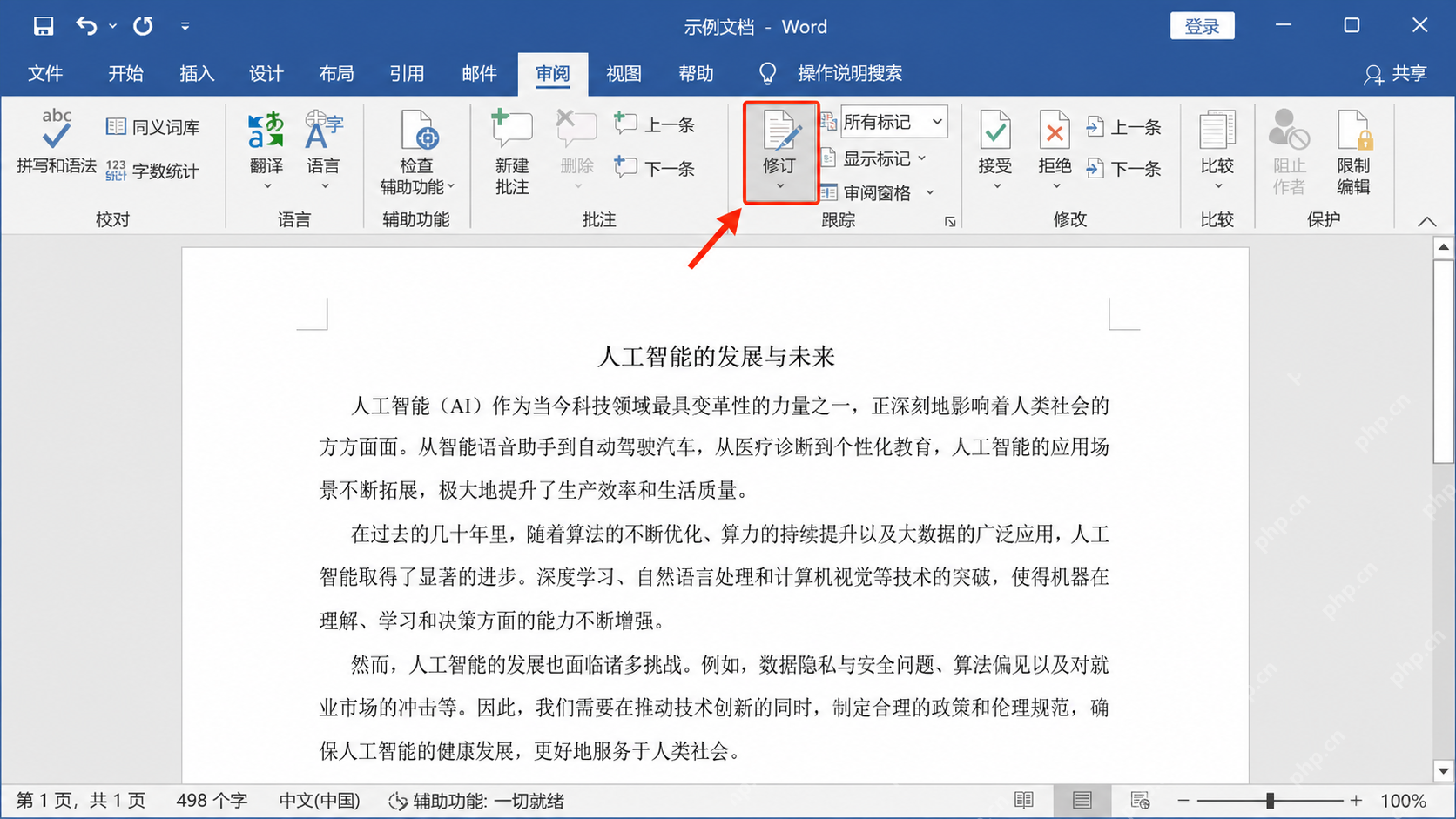
如果你看到功能区已经停在“审阅”,但文档里后续修改还是没有颜色变化,通常要再确认一下是不是误切回了普通显示状态。有些人会顺手只点了“审阅”标签,没有真正把“修订”打开,这一步别混过去。
第二步:直接改文字,Word 会把新增和删除内容单独标出来
修订打开以后,就可以像平时一样改文档。新增的词句、删除的内容、被替换的说法,Word 会自动用颜色、下划线或删除线标记出来;旁边如果有人加了批注,也会一起挂在对应位置。这样一来,谁改了哪一句、改动落在什么段落里,基本一眼就能看出来。
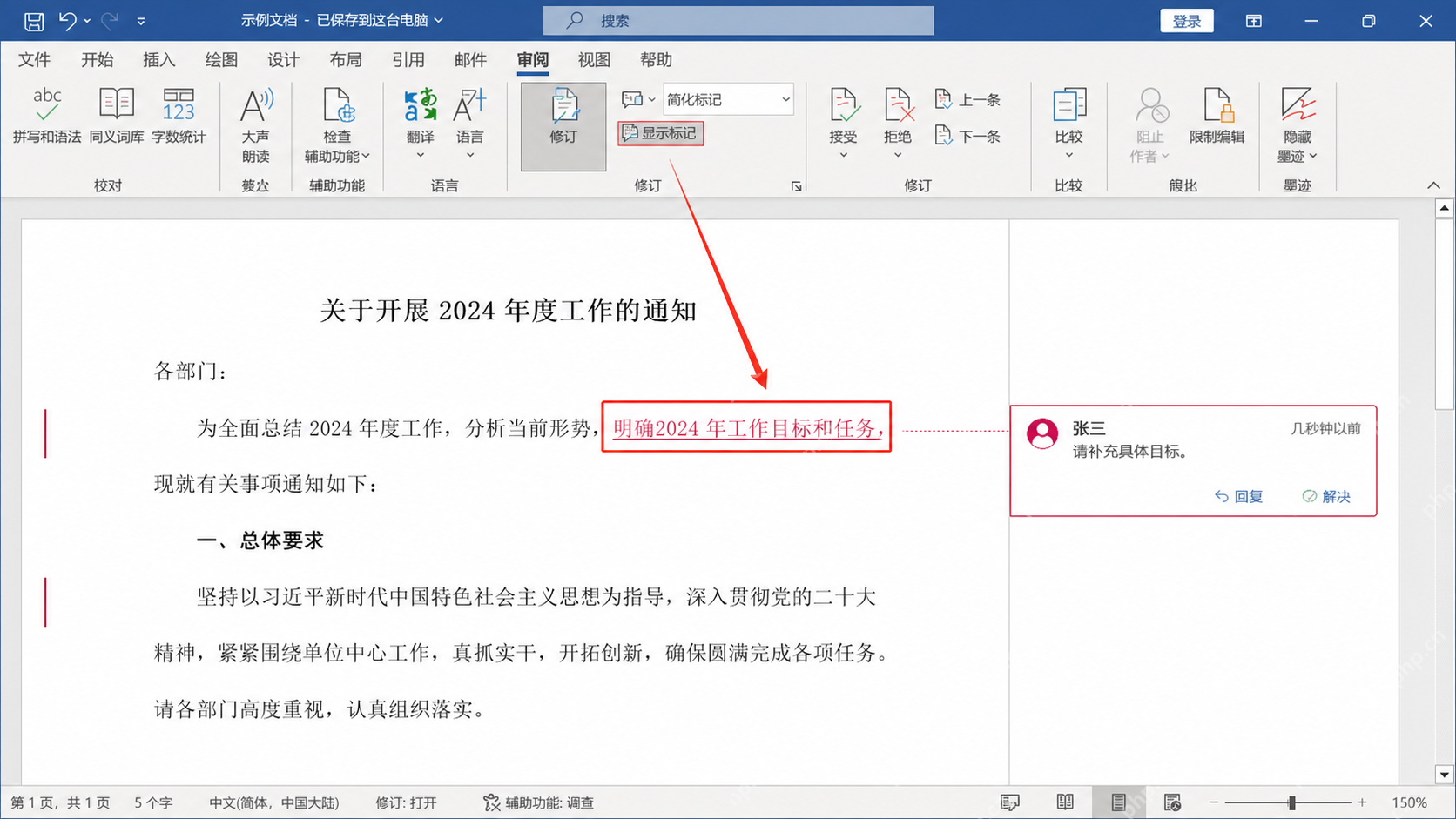
这里有个很常见的坑:有人复制外部文字整段贴进来,再马上做格式清理,结果把内容修改和格式修改混在一起,看起来会特别乱。更稳一点的做法是先改内容,确认文字没问题以后再统一调格式,这样审稿的人看记录不会太费劲。

第三步:用显示标记和审阅窗格集中查看所有修改记录
文档改到一半以后,如果你觉得正文里红线太多,不好逐段翻,就到“审阅”里看“显示标记”和“审阅窗格”。前者可以切换只看批注、插入和删除,后者会把这份文档的修订记录按列表集中列出来,适合快速扫一遍今天到底动了哪些地方。
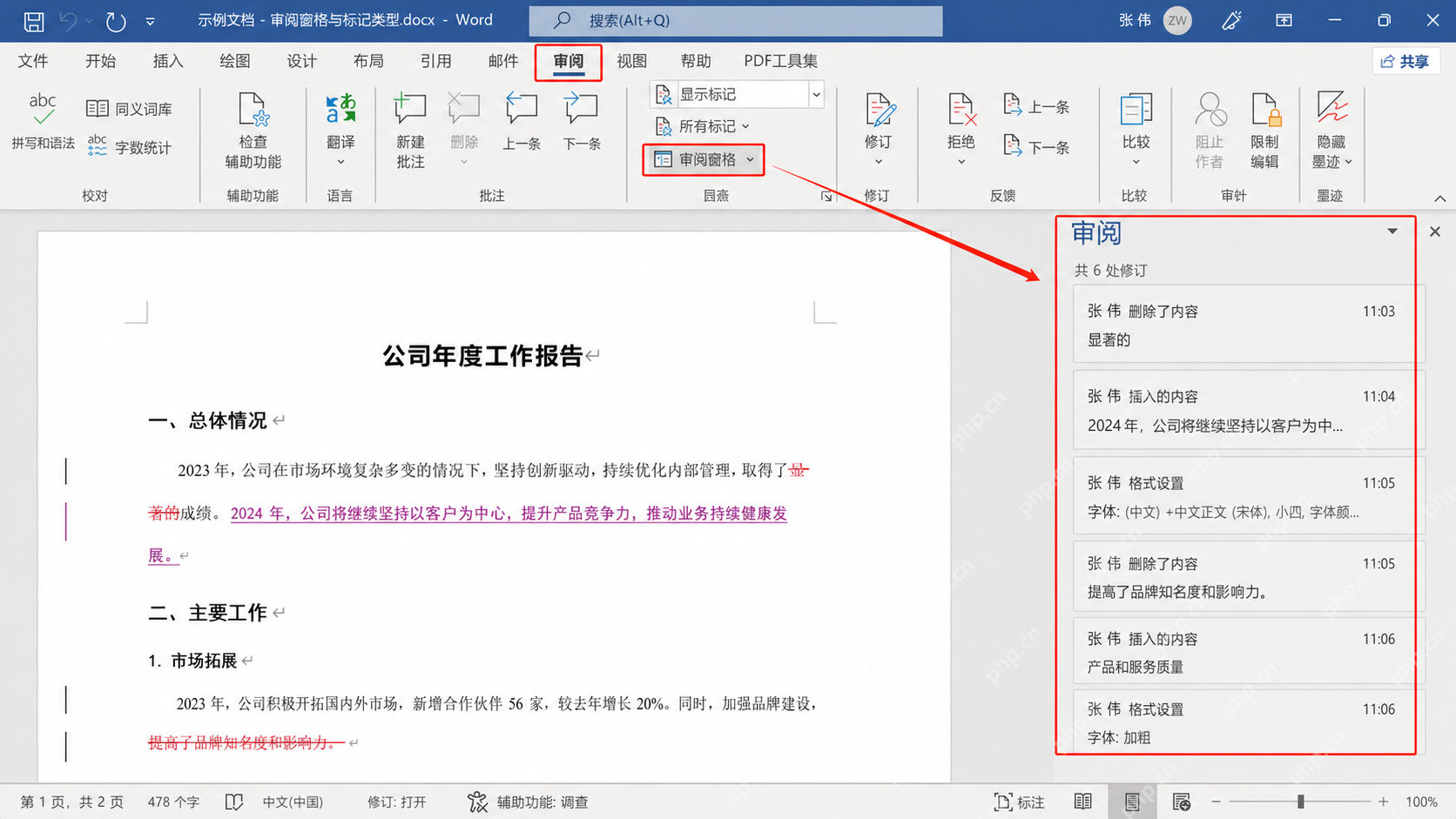
这一步对长文档特别有用,像几十页的制度文件或者投标方案,不开审阅窗格的话,你只能一页一页翻。要是同事说“我已经把第三部分和最后结论都改过了”,你在窗格里通常会更快定位到那几处记录。
第四步:逐条接受或拒绝修订,再把最终稿收干净
等大家都改完以后,就用“上一条”“下一条”配合“接受”“拒绝”逐条处理。确认某个修改可以保留,就点“接受”;如果那条改动不合适,就点“拒绝”。做完以后,文档里的修订痕迹会慢慢消掉,最后留下的是一份干净的定稿。
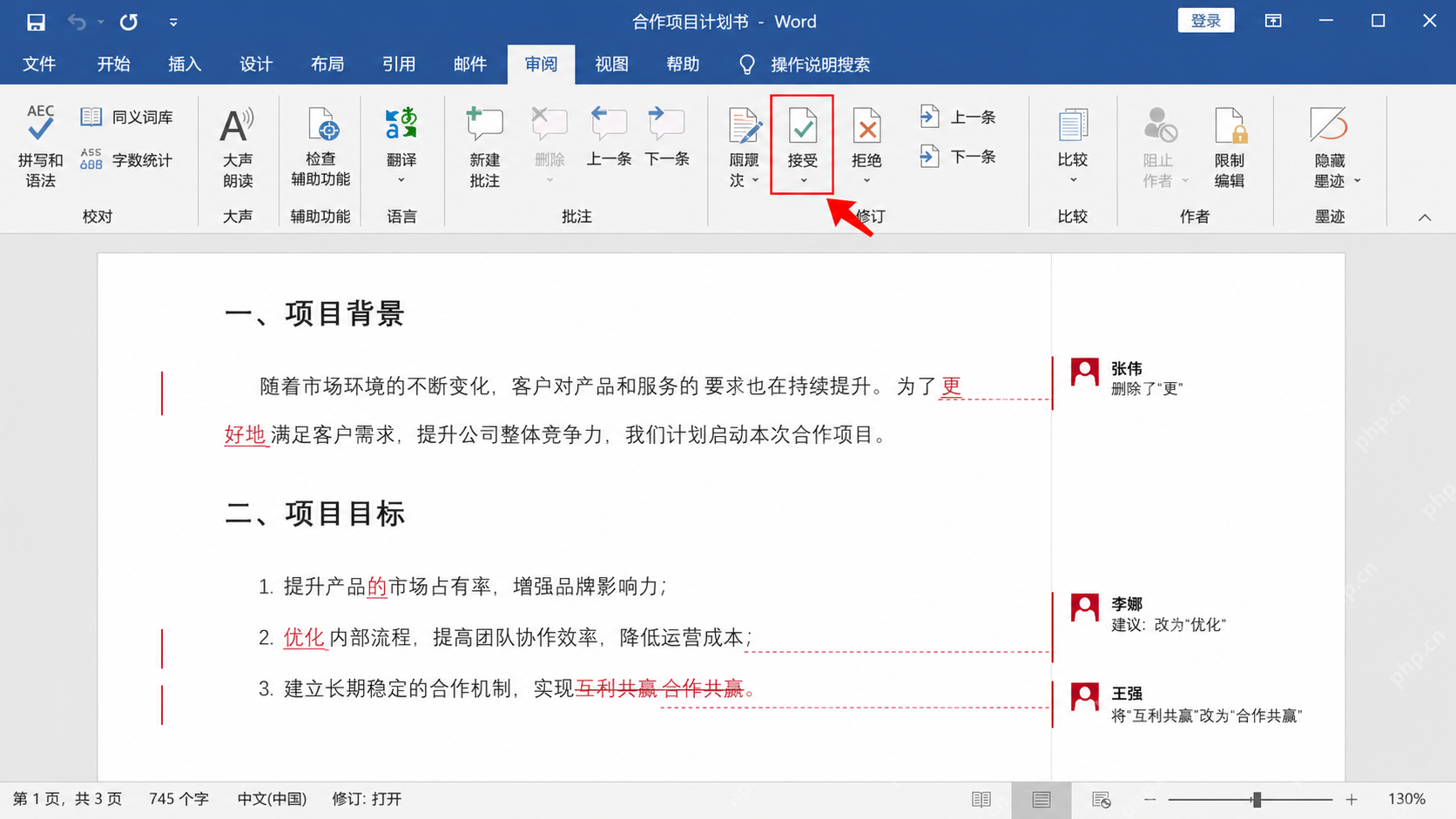
如果你准备把文档发给客户、领导或者外部合作方,最后一步一定别省。很多人以为保存一下就结束了,结果把带修订痕迹的版本直接发出去,别人一打开就能看到内部讨论内容。更稳的习惯是:处理完接受和拒绝以后,再从头快速翻一遍,确认页面上已经没有残留的修订标记和批注,再导出或发送。











