
讲师中心 微信公众号
AI工具推荐 视频效率加速

Microsoft365怎样利用Copilot在Excel中自然语言分析数据

落伟同学_5237

落伟同学_5237

发布时间:2026-07-20 14:37:15

|

974人浏览过

|

来源于php中文网

原创

在 excel 里用 copilot 做自然语言分析,最实用的地方不是“能聊天”,而是你不用先手写复杂公式,也不用先拖数据透视表,就可以直接用一句普通中文问题让它先帮你把数据看出轮廓。像“哪个区域利润最高”“按月份看看销售趋势”“把销售额做成对比图”这种分析需求,先让 copilot 起头,往往比你自己从空白开始搭分析框架更快。

不过要想让 Copilot 的结果真的有参考价值,前提还是数据表本身要像一个正常的数据表:列名清楚、字段一致、不要整列空白、不要把合并单元格和装饰性标题压在数据区里。因为 Copilot 再智能,本质上也还是先读表结构再给分析建议。表结构越规整,它的自然语言理解和返回结果就越稳。

第一步:先把 Copilot 面板打开,让它识别当前这张数据表在分析什么

先在 Excel 里打开需要分析的工作表,再把 Copilot 面板调出来。最好先确认这张表里至少已经有清楚的字段,比如区域、月份、销售额、利润、订单数这类列名都在第一行,而且每一列代表的含义是单一明确的。这样 Copilot 打开以后,它不会只是把表当成一堆零散数字,而是更容易识别出这是一张可以做销售分析的数据表。

这一步看起来只是“打开一个面板”,但其实是在做分析起点确认。因为如果当前工作表结构就不规整,或者你选中的区域里混着空白说明、备注、分页标题,后面即使 Copilot 能返回答案,结论也可能偏掉。所以自然语言分析前,先让它站在正确的数据范围上,非常关键。
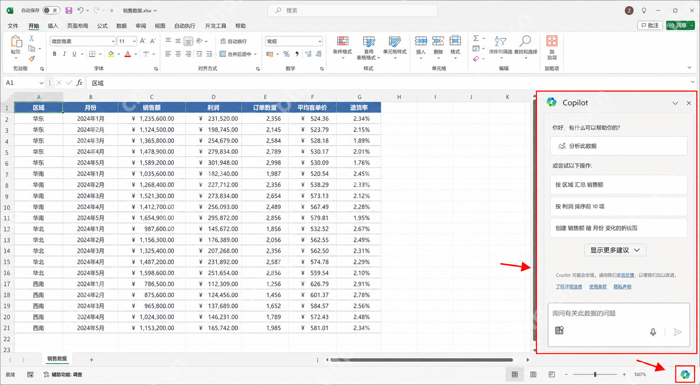
Excel中打开Copilot面板准备分析当前数据表

第二步:直接用自然语言提问题,让 Copilot 先给你一轮汇总结论

面板打开以后,不用先想函数,直接像问同事一样提问就行。比如“请按区域汇总销售额,并指出利润最高的区域”,Copilot 通常会先给你一个按区域汇总后的结果,再附上一句比较直观的文字结论。对很多日常分析任务来说,这一步已经足够帮你快速判断重点在哪里,而不需要自己先搭透视表再看数字。

这也是 Copilot in Excel 最有价值的一层:它把“先把数据读成一句话”这件事提前做了。你不一定要完全照着它的结论直接用,但它能帮你先把方向缩出来。尤其是面对几十列、上百行甚至更多的数据表时,这种先用自然语言抓重点的方式,往往比盲目点筛选和公式更高效。
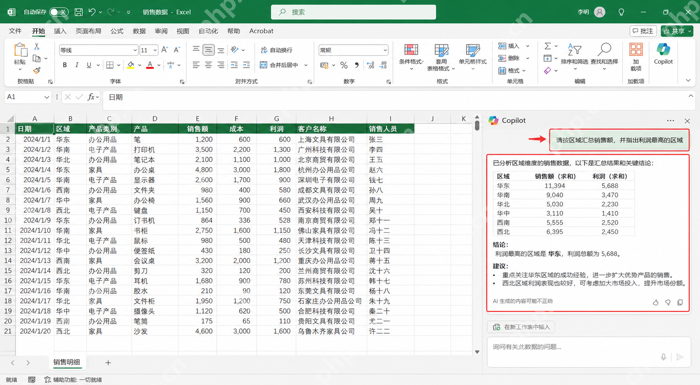
Excel Copilot根据自然语言问题返回区域汇总和结论

excel-clean
excel-clean

Excel 数据清洗——去重、填补缺失值、格式转换。

下载

第三步:继续让 Copilot 把结论变成图表,别只停留在文字回答

如果你已经从文字结论里看到了重点,下一步就可以继续让 Copilot 帮你把结果转成图表。比如让它“按区域汇总销售额,生成柱状图进行对比”,它就会根据当前数据和你的问题,推荐合适的图表类型,甚至直接生成一张可以放在工作表里的可视化结果。这样你不只是知道“哪个区域更高”,还可以马上把差异用图形表达出来。

这一步很适合汇报型场景。因为很多时候真正耗时间的不是找结论,而是把结论变成别人一眼能看懂的图。Copilot 在这里的价值,就是帮你把“数据分析”和“图表表达”两步连起来,不用你再手动切到插入图表、重新设分类轴和系列。
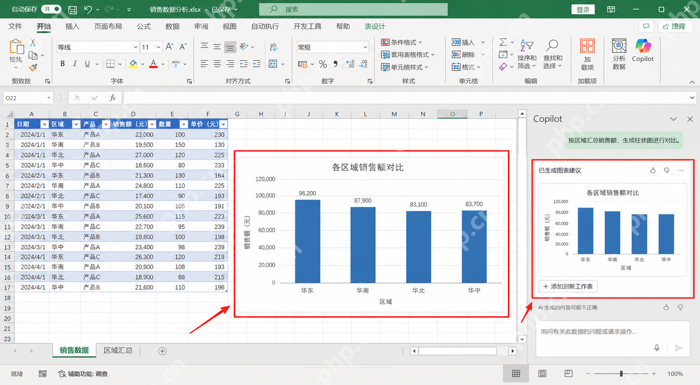
Excel Copilot根据自然语言请求生成分析图表

第四步:拿到第一轮结果后继续追问,让分析从“是什么”走到“为什么”

Copilot 真正好用的地方,不只是答一次,而是你可以沿着第一轮结果继续追问。比如它已经告诉你哪个区域利润最低,你就可以马上接着问“原因可能是什么”“这个区域的产品结构有什么特点”“要不要再对比一下利润率”。这样分析就不会停留在“哪个高哪个低”的表层,而是开始往原因和动作建议上走。

这一步很像和会分析数据的同事连续对话:先看结果,再问原因,再追问下一步要看什么。只要原始表的数据结构足够干净,Copilot 在这种连续追问场景下能明显减少来回切换筛选、透视、图表和公式的时间。最后再提醒一句:它的结论适合帮你快速摸清方向,但正式汇报前,关键数字最好还是回到原表里再核一遍,尤其是涉及决策的数据更要这样做。
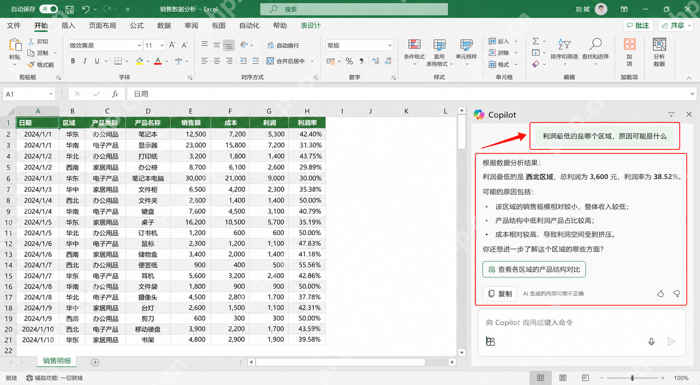
Excel Copilot继续根据追问做更深入的数据分析

热门AI工具

更多
AionClaw
AionClaw Hot

AionClaw是一款面向办公、创作和编程任务的AI桌面智能体。

DeepSeek

DeepSeek是一款面向对话、写作、编程和推理场景的AI大模型工具。

火山引擎

火山引擎是一款面向企业的云计算与AI服务平台。

VibeKnow
VibeKnow Hot

一款AI视频创作工具,主要用于全球首个AI知识视频创作平台,文档、文章、网页,一键生成视频,适合需要提升相关任务效率的用户。

WorkBuddy

一款AI办公效率工具,主要用于腾讯云推出的AI原生桌面智能体工作台,适合需要提升相关任务效率的用户。

Seko
Seko Hot

一款AI视频创作工具,主要用于商汤科技推出的创编一体的AI短视频创作Agent,适合需要提升相关任务效率的用户。

超级简历WonderCV

一款AI办公效率工具,主要用于免费求职简历模版下载制作,应届生职场人必备简历制作神器,适合需要提升相关任务效率的用户。

二狗PPT
二狗PPT Hot

一款AI演示文稿工具,主要用于专为中式职场打造的AI PPT生成工具,适合需要提升相关任务效率的用户。

豆包大模型

豆包大模型是一款由字节跳动推出的企业级大语言模型服务平台。

相关专题

更多
vsd文件打开方法
vsd文件打开方法

vsd文件打开方法有使用Microsoft Visio软件、使用Microsoft Visio查看器、转换为其他格式等。想了解更多vsd文件相关内容,可以阅读本专题下面的文章。

1262

2023.10.30

excel对比两列数据异同
excel对比两列数据异同

Excel作为数据的小型载体,在日常工作中经常会遇到需要核对两列数据的情况,本专题为大家提供excel对比两列数据异同相关的文章,大家可以免费体验。

4941

2023.07.25

excel重复项筛选标色
excel重复项筛选标色

excel的重复项筛选标色功能使我们能够快速找到和处理数据中的重复值。本专题为大家提供excel重复项筛选标色的相关的文章、下载、课程内容,供大家免费下载体验。

3016

2023.07.31

excel复制表格怎么复制出来和原来一样大

本专题为大家带来excel复制表格怎么复制出来和原来一样大相关文章,帮助大家解决问题。

2820

2023.08.02

excel表格斜线一分为二
excel表格斜线一分为二

在Excel表格中,我们可以使用斜线将单元格一分为二。本专题为大家带来excel表格斜线一分为二怎么弄的相关文章,希望可以帮到大家。

1444

2023.08.02

excel斜线表头一分为二
excel斜线表头一分为二

excel斜线表头一分为二的方法有使用合并单元格功能方法、使用文本框功能方法、使用自定义格式方法。本专题为大家提供excel斜线表头一分为二相关的各种文章、以及下载和课程。

697

2023.08.02

绝对引用的输入方法
绝对引用的输入方法

绝对引用允许在公式中引用一个固定的单元格,而不会随着公式的复制和粘贴而改变引用的单元格。本专题为大家提供绝对引用相关内容的文章,大家可以免费体验。

5148

2023.08.09

java导出excel
java导出excel

在Java中,我们可以使用Apache POI库来导出Excel文件。本专题提供java导出excel的相关文章,大家可以免费体验。

6423

2023.08.18

FrankenPHP集成Laravel详细教程

本专题提供FrankenPHP集成Laravel的详细配置指南,全面解析运行原理、开发环境搭建、Caddyfile配置、Octane工作模式、数据库连接、队列任务、定时任务和生产环境优化,解决部署过程中常见的报错与兼容性问题。

0

2026.10.08

热门下载

更多
网站特效
/
网站源码
/
网站素材
/
前端模板

精品课程

更多
相关推荐
/
热门推荐
/
最新课程
Excel 教程
Excel 教程

共162课时 | 44万人学习

成为PHP架构师-自制PHP框架
成为PHP架构师-自制PHP框架

共28课时 | 3.5万人学习

关于我们 免责申明 举报中心 意见反馈 讲师合作 广告合作 最新更新
php中文网:公益在线php培训,帮助PHP学习者快速成长!
关注服务号
PHP中文网订阅号
每天精选资源文章推送

Copyright 2014-2026 https://www.php.cn/ All Rights Reserved | php.cn





